
Geminiのメモリ機能(パーソナライズ)とは?設定方法・企業での活用と注意点を解説【2026年最新】

デジタルゴリラ代表。「まっすぐ誠実に、情熱を持って、大いに楽しみ楽しませる」を信条に、マーケティング・AI組織変革・ビジネスプロデュースを牽引する。
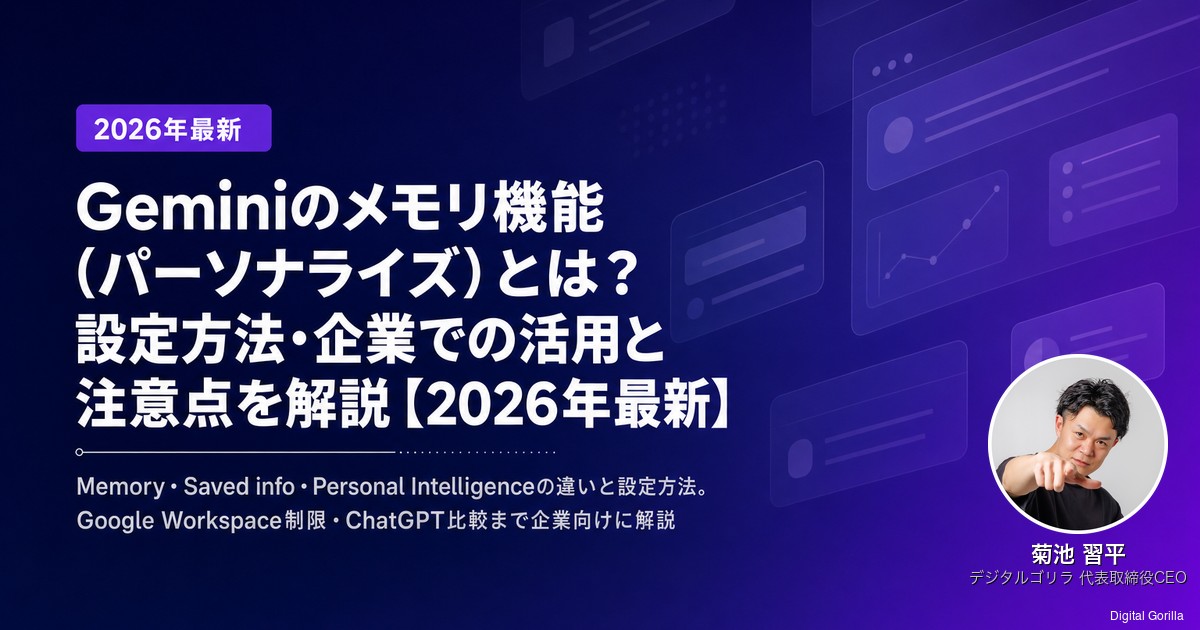
Geminiのメモリ機能を試してみたいのに、「Memory」「Personal Intelligence」「保存された情報」と名称が並んでいて、どれが何なのか混乱していませんか。本記事では3つの概念の違いを整理した上で、設定手順・企業での活用法・Google Workspaceでの制限と代替策・セキュリティリスクまで、業務判断に使える情報を網羅しました。
目次
Geminiのメモリ機能とは?3つの概念を整理する
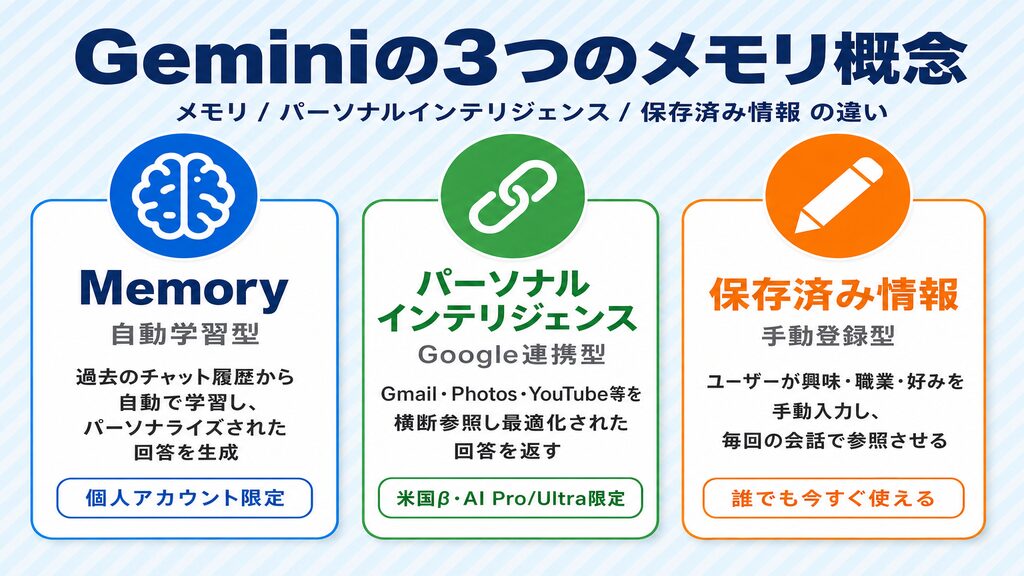
「Geminiのメモリ機能」という言葉は、実際には3つの異なる仕組みを指す場合があります。混同すると設定の場所がわからなくなったり、「なぜ自分のアカウントでは使えないのか」という疑問が出てきます。まず3者の違いを整理しておきましょう。
メモリー(Memory):チャット履歴から自動学習する機能
メモリー(Memory)は、過去のGeminiとの会話を学習し、ユーザーについて理解を深めてパーソナライズされた回答を生成する機能です。Google公式ヘルプには「Gemini can learn from your chats to understand more about you and your world.」と明記されています(出典:Get personalization with memory of your past Gemini chats – Gemini Apps Help)。
2026年3月26日のアップデートにより、それまで「過去のチャット」と呼ばれていた機能が「メモリー(Memory)」へ正式に改称されました。Googleのリリースノートに明記されており、日本語UIでも「メモリー」表記が使われています。記事や動画で「過去のチャット機能」と説明されているものは、現在のメモリーと同じものと理解して問題ありません。
なお、この機能を使うには、18歳以上の個人Googleアカウントでサインインしていることが前提です。職場・学校・保護者管理のアカウントでは利用できません。この制限については後のセクションで詳しく解説します。
Personal Intelligence:GmailやPhotosと連携する新機能
Personal Intelligence(パーソナル インテリジェンス)は、GmailやGoogle Photos、YouTube、Searchといった複数のGoogleアプリを横断的に参照し、より個人に最適化された回答を返す機能です。「1タップでGoogle アプリの情報をGeminiに連携する」というコンセプトで、2026年1月14日に発表されました。
現時点での提供状況は米国のGoogle AI Pro/AI Ultra加入者向けβ版に限定。将来的には他国や無料ティアへの拡大が予定されていますが、日本国内では2026年6月時点で利用できないケースがあります。「メモリー機能を試したら全然機能しなかった」という場合、Personal Intelligenceと混同して期待値が高くなりすぎているのが一因かもしれません。
設定画面では「Personal Intelligence」という同一ラベルの下にMemoryトグルとこの連携機能が統合されているため、混乱しやすい点に注意してください。
保存された情報(Saved info):手動で前提を登録する機能
保存された情報(Saved info)は、ユーザーが手動で自分の興味・職業・好みなどを入力しておくことで、毎回の会話でその前提をGeminiが参照する機能です。2025年3月13日に提供が開始され、40以上の言語で展開されています(Gemini Apps’ release notes参照)。
「毎回『私はIT部長です』と説明しなくて済むようにしたい」というニーズに最もシンプルに応えます。Workspace制限も受けにくく、個人アカウントであれば無料で今すぐ活用を始められる点が強みです。3つの概念の中で、企業ユーザーが最も即効的に使えるのはこのSaved infoです。
Geminiのメモリー機能の設定方法と操作手順
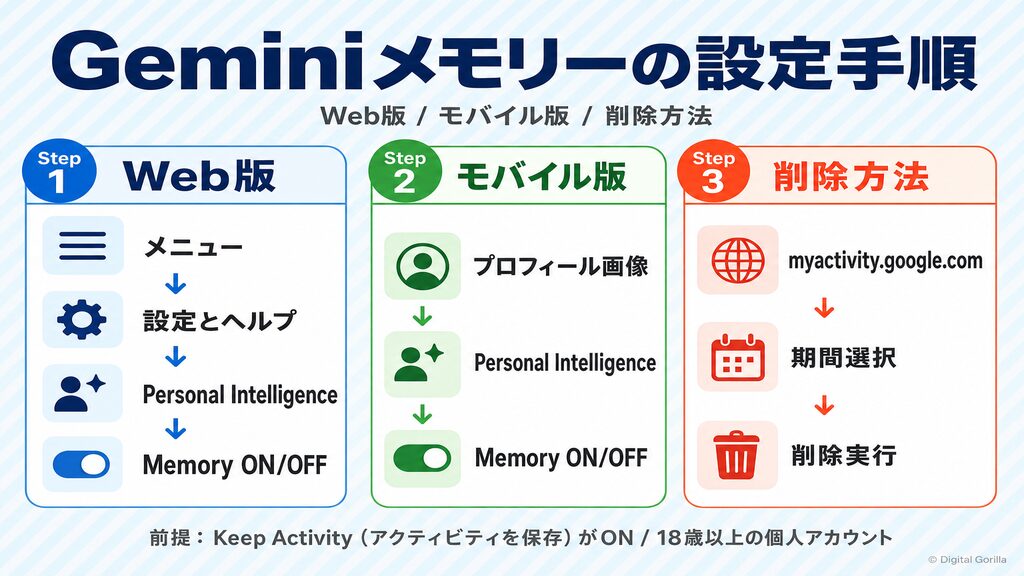
メモリー機能の設定は、Web版とモバイルアプリで操作経路が異なります。いずれも「Personal Intelligence」という設定項目の下にMemoryのオン/オフが配置されています。
Web版での有効化・無効化手順
- gemini.google.com にアクセスし、個人Googleアカウントでサインインします
- 左上(または右上)のハンバーガーメニュー(三本線アイコン)をクリックします
- 「設定とヘルプ」を選択します
- 「Personal Intelligence(パーソナル インテリジェンス)」をクリックします
- Memoryのトグルをオン/オフに切り替えます
Google公式ヘルプの手順に準拠した内容です(「tap Menu…and then Settings & help…and then Personal Intelligence. Turn Memory off or on」)。日本語UIでは表示名が異なる場合がありますが、「パーソナル インテリジェンス」という階層を探すのがポイントです。
出典:Google Gemini公式サイト(2026年6月時点)
モバイルアプリでの設定手順
Geminiモバイルアプリ(iOS/Android)での操作はWeb版と少し異なります。
- Geminiアプリを開いてサインインします
- 画面右上のプロフィール画像(アイコン)をタップします
- 「Personal Intelligence(パーソナル インテリジェンス)」をタップします
- Memoryのトグルをオン/オフに切り替えます
Web版では「設定とヘルプ」経由なのに対し、モバイルでは「プロフィール画像」が入口となります。初めて設定する際に混乱しやすいポイントなので、両方の経路を頭に入れておきましょう。
また、メモリー機能が動作するには「Keep Activity(アクティビティを保存)」がオンになっていることが前提です。18歳以上のアカウントではデフォルトでオンになっていますが、過去にオフにした場合は合わせて確認してください。
メモリーの削除方法とアクティビティ管理
Geminiが学習した内容を削除したい場合は、Gemini Apps Activity(myactivity.google.com/product/gemini)から操作します。
- myactivity.google.com/product/gemini にアクセスします
- 削除したい期間(過去1時間・1日・全期間・カスタム範囲)を選択します
- 「削除」を実行します
個別の会話単位での削除も可能です。削除後、Geminiが実際にそのデータを使用しなくなるまでに短いタイムラグが発生する場合があります(公式ヘルプに記載)。
データ保持期間のデフォルトは18ヶ月後に自動削除です。3ヶ月・18ヶ月・36ヶ月・「自動削除しない」の4択から変更できます。企業が社内ルールを作る際は、この保持期間を組織のセキュリティポリシーと合わせて検討しましょう。
企業・ビジネスでのGeminiメモリー活用術
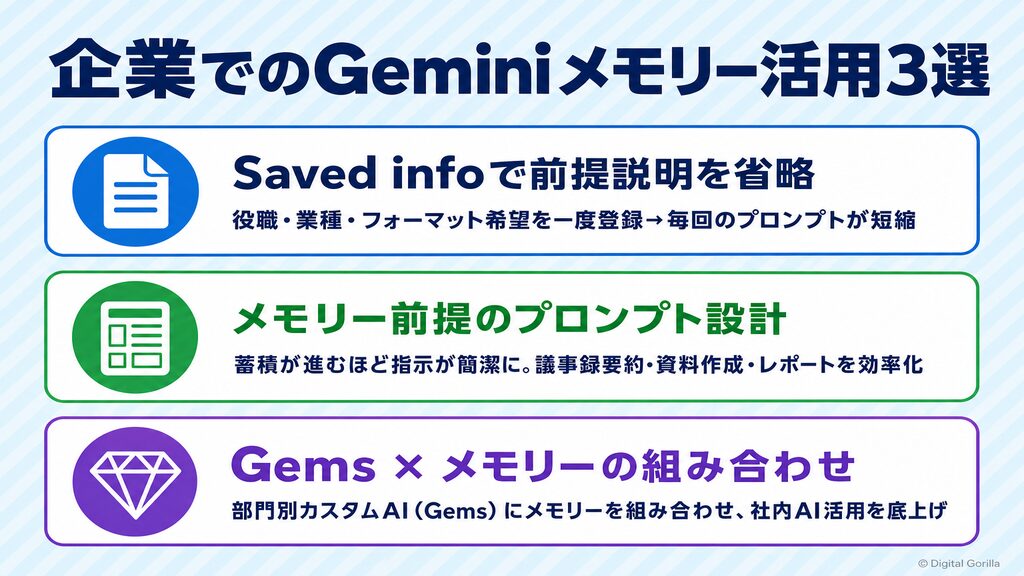
個人向けの解説が多いGeminiのメモリ機能ですが、IT部長・DX推進者・経営企画部の視点で使いこなすと、AIとの対話品質が大きく向上します。3つの切り口から具体的な活用法を見ていきましょう。
毎回の前提説明をなくす「Saved info」の業務活用
Saved info(保存された情報)に登録しておくと、毎回のプロンプトで同じ前提を繰り返す手間が省けます。登録しておくと効果が出やすい情報の例は次のとおりです。
こうした情報を一度登録しておけば、「以下の課題を整理してください」という短いプロンプトだけで、Geminiが業務文脈を踏まえた的確な回答を返してくれます。Gemsと組み合わせると、さらにパーソナライズ度が高くなります(次項で詳述)。
メモリーを前提としたプロンプト設計のコツ
メモリーが蓄積された後は、「文脈を引き継ぐ」ことを前提にプロンプトを書くと回答の質が上がります。 具体的な書き方の例を見てみましょう。
| 状況 | 従来のプロンプト | メモリー活用後のプロンプト |
|---|---|---|
| 議事録要約 | 「以下の会議(○○プロジェクト、参加者:営業・IT・経企)の議事録を要約してください」 | 「先週の○○プロジェクト会議の議事録を要約してください」 |
| 資料作成 | 「私はIT部長で、非エンジニア向けにAIリスクの説明資料を作っています。平易な言葉で…」 | 「非エンジニアの経営幹部向けにAIリスクを説明するスライド構成を考えてください」 |
| レポート | 「週次の業務報告を丁寧なです・ます調でまとめてください。業種は製造業、部門はIT部門です」 | 「今週の進捗を週次レポート形式でまとめてください」 |
メモリーが蓄積されるほど、プロンプトがシンプルになり、返ってくる回答の精度も上がってきます。
Gemsとメモリーの組み合わせで社内AI活用を底上げする
Gems(ジェムズ)はGemini上で作成できるカスタムAIエージェントです。「特定の役割や知識を持ったAI」を自作できるため、社内専用AIとして存分に活用できます。
例えば、「社内IT問い合わせ対応Gem」に社内システムの基本情報・よくある質問・エスカレーション先を組み込んでおくと、一からルールを説明するコストはゼロ。メモリー機能と組み合わせると、Gemsがユーザー固有の文脈を踏まえた回答を返せるようになり、活用の幅が一段と広がります。
Google Workspaceアカウントではメモリー機能が使えない制限があります(後述)。その場合はGemsが代替の中心的な手段です。
Google WorkspaceユーザーはGeminiのメモリーを使えない?代替策を解説
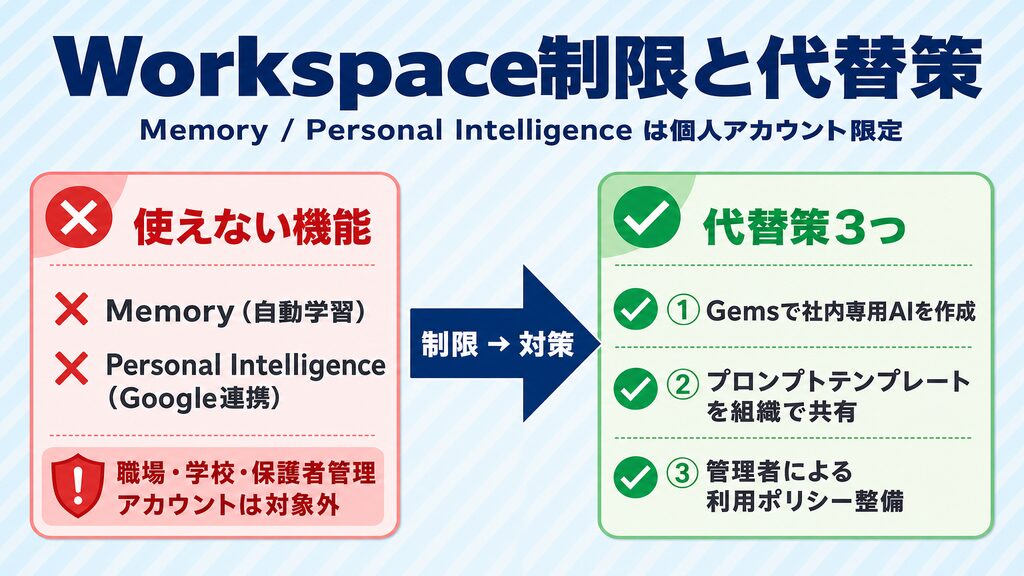
企業でGoogleの業務アカウント(Google Workspace)を使っている方にとって、これが最も重要なポイントです。
Workspaceアカウントではメモリーが使えない理由
Google公式ヘルプには、「職場・学校・保護者管理アカウントでサインインしている場合、この機能は利用できない(This feature isn’t available when you sign in to a work, school, or supervised Google Account)」と明記されています。
これはGeminiのメモリー機能(Memory)の制限であり、個人アカウントでのみ利用可能です。企業がGoogle Workspaceを全社導入している場合、社員が業務アカウントからGeminiにサインインしても、メモリー機能は動作しません。
つまり、「Geminiの有料プランを契約しているのにメモリーが使えない」という現象は、Workspaceアカウントを使用していることが原因である可能性が高いです。また、Personal Intelligence(Gmail・Photos連携)も同様に個人アカウント向けの機能のため、Workspaceユーザーは対象外です。
なお、生成AIの企業利用に関するセキュリティリスクの全体像は、「生成AIのセキュリティリスクと対策|ガイドラインの作り方も解説」でも詳しくまとめています。
企業導入での代替策:Gemsと設定プロンプトを活用する
Gemini for Google Workspace の「Gems」機能を活用すれば、メモリーがなくても似た効果を出せます。
代替策は主に次の3つです。
① Gemsで「社内専用AI」を作る
部門ごとや用途ごとにGemを作成し、業務前提・社内ルール・よく使うフォーマットをシステムプロンプトとして組み込みます。利用者はそのGemを起動するだけで、一からの前提説明が不要になります。
② 「プロンプトテンプレート」を組織で共有する
Saved infoの代わりに、よく使う前提情報をプロンプトの冒頭に入れたテンプレートを社内で共有します。NotionやドキュメントツールでURLを管理しておくと、全員が同じ品質の出力を得られます。
③ Google Workspace管理者による利用ポリシーの整備
Workspace管理者は組織全体のGemini利用設定を管理できます。どの機能を有効にするか・どのデータを連携させるかを管理コンソールから制御することで、セキュリティと利便性のバランスを保てます。
ChatGPTのメモリ機能とGeminiのメモリーを比較する
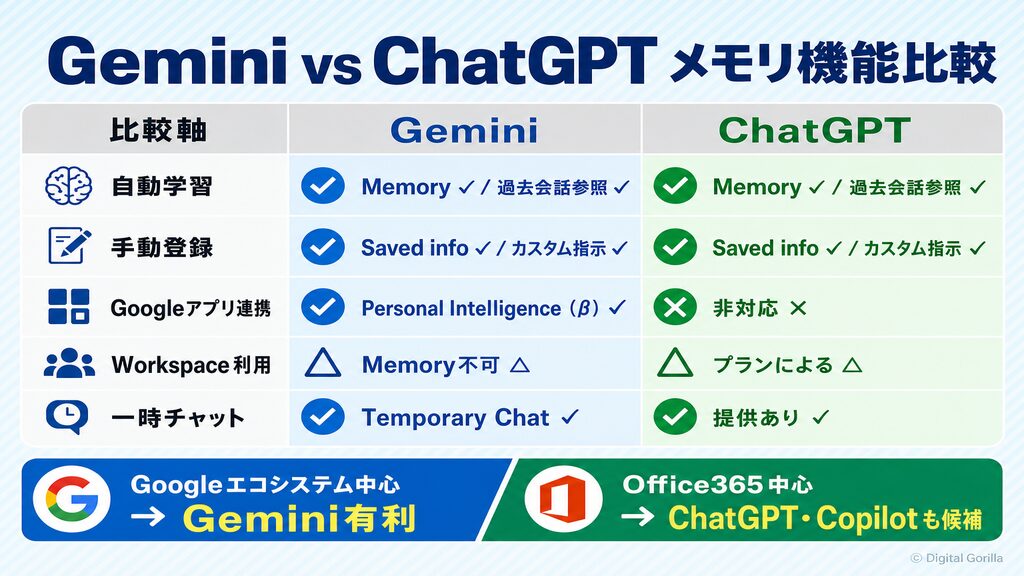
AIツールの選定を検討する際、ChatGPTのメモリ機能との違いは多くの方が気になるポイントです。ただし、ChatGPT側の詳細仕様は現時点でOpenAI公式から逐語確認が取れていないため、本セクションでは構造的な事実に絞って整理します。
Geminiが強みを持つGoogleエコシステム連携
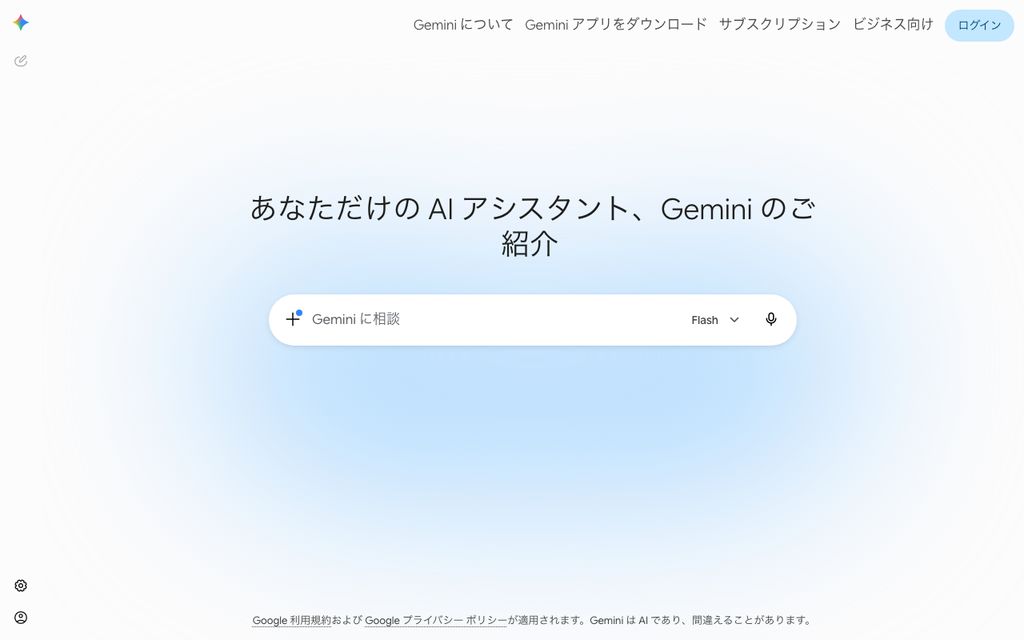
出典:Google Gemini公式サイト(https://gemini.google.com)(2026年6月時点)
Geminiのメモリ機能の最大の特徴は、Googleアプリとの連携の深さです。
Personal Intelligence(現状は米国・AI Pro/Ultra向けβ)では、GmailやGoogle Photos、YouTube、Searchを横断して参照しながら回答を生成できます。「先週受け取ったメールに基づいて返信案を作って」「去年の出張写真の中から東京の写真を探して」といった、複数のGoogleサービスをまたぐ指示に対応できるのはGeminiのみです。
一方で、Personal IntelligenceはAIトレーニングに直接影響しない設計です。Google公式ブログには「Gemini doesn’t train directly on your Gmail inbox or Google Photos library.」と明記されており、受信トレイやフォトライブラリのデータでモデルを直接学習させるわけではありません。
なお、Geminiには現在のところClaude(Anthropic)のような外部ファイルをまとめて学習させる機能は標準では提供されていません。複数のAIツールを比較したい場合は「【2026年最新】生成AI比較10選!導入の手順まで徹底解説」もあわせてご覧ください。また「ChatGPTの料金・解約・商用利用ガイド【2026年6月最新】」も参考にしながら、用途に応じたツール選択をご検討ください。
ChatGPTとの使い分け判断基準
GeminiとChatGPTのメモリ機能は、アーキテクチャとエコシステムが大きく異なります。現時点での構造的な違いを下表に整理しました。
| 比較軸 | Gemini | ChatGPT |
|---|---|---|
| 自動学習(過去チャット参照) | メモリー(Memory)で対応 | 過去会話を参照する機能あり |
| 手動登録 | Saved info | カスタム指示 |
| Googleアプリ連携 | Personal Intelligence(β・米国限定) | 非対応 |
| Workspaceでの利用 | Memory/Personal Intelligenceは不可 | プランによる |
| 一時チャット(履歴非保存) | Temporary Chat(2025年8月〜) | 提供あり |
「すでにGmail・Google Driveを業務の中心で使っている」企業にとって、将来的なGoogle連携の深さはGeminiの大きなアドバンテージになります。一方、Googleサービスをほとんど使わない環境であれば、ChatGPTやClaude等の選択肢も含めてフラットに比べてみましょう。
Geminiのメモリー機能のセキュリティリスクと社内ルール整備
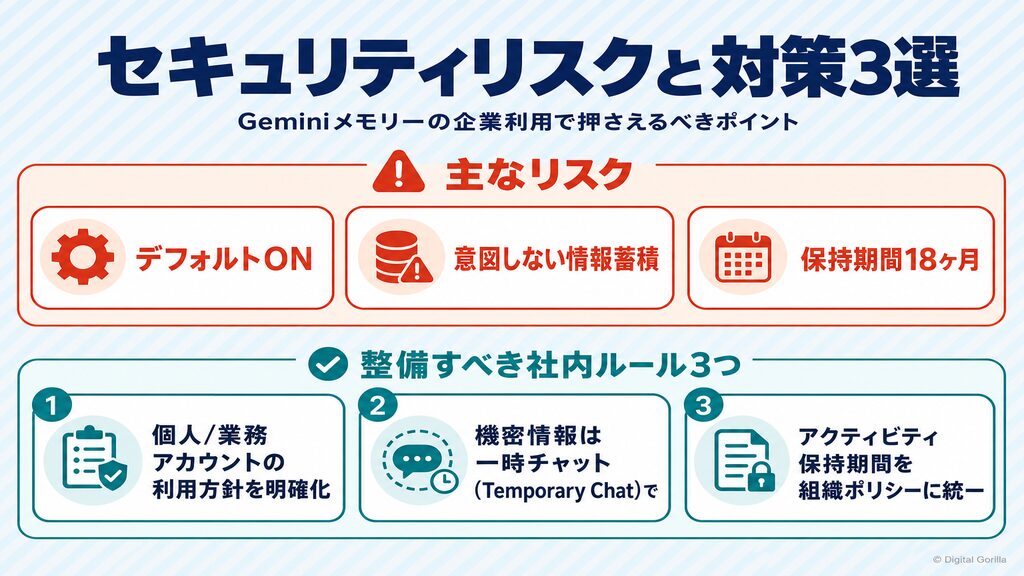
Geminiのメモリー機能を企業で利用する際は、リスクを把握した上で社内ルールを整備することが欠かせません。注意すべき点を3つに分けて整理しました。
デフォルトONの仕様と情報漏えいリスク
Google公式ヘルプには「18歳以上の場合、Keep Activity(アクティビティを保存)はデフォルトでオンになっている(If you’re 18 or over, Keep Activity is on by default)」と明記されています。
個人アカウントでGeminiを使い始めた社員が何も設定しなくても、チャット履歴が蓄積され、メモリー機能が動いている状態です。社内の業務情報・顧客情報・未公開プロジェクトの内容を含む会話が、意図せずGeminiに学習材料として渡るリスクがあります。
特に問題になりやすいのは以下のケースです。
企業のセキュリティポリシーとGeminiのデータ収集の仕様が整合しているか、まず確認することを優先してください。
一時チャット(Temporary Chat)の活用:機密情報を扱う場面で
一時チャット(Temporary Chat)は、チャット履歴に保存されず、GoogleのAIモデルのトレーニングにも個人向けカスタマイズにも使用されない会話モードです。Google公式リリースノートには「これらのチャットは、Google の AI モデルのトレーニングも Gemini の個人向けカスタマイズにも使用されません」と明記されています(2025年8月13日リリース)。
機密情報を含む業務でGeminiを使う場合は、必ず一時チャットを使うのが鉄則です。メモリーをオフにしても通常のチャット履歴は残りますが、一時チャットなら履歴自体が残りません。この点がメモリー機能のオフとは明確に違います。
操作方法は、新しいチャットを始める際に「一時チャット」オプションを選ぶだけです。機密度の高い作業が終わったら通常モードに戻すという使い分けが、最も現実的なアプローチです。
企業がすべき社内ルール整備の3ポイント
Geminiのメモリー機能を安全に活用するために、企業が整備すべき社内ルールを3つにまとめます。
① 個人アカウントと業務アカウントの利用方針を明確にする
Google Workspaceアカウントではメモリーが使えませんが、個人アカウントで業務情報を扱うことはセキュリティリスクにつながります。「業務でのAI利用は必ずWorkspaceアカウントから」「個人アカウントでの業務データ入力禁止」などのルールを明文化しましょう。
② 機密情報入力時は一時チャット使用を徹底する
社員教育の中で「機密情報を含む作業には必ず一時チャット(Temporary Chat)を使う」というルールを定着させます。画面のどこで有効にするかを図解した社内マニュアルがあると普及しやすいです。
③ アクティビティ保持期間を組織ポリシーに合わせて設定する
個人が使う場合でも、データ保持期間(デフォルト18ヶ月)の考え方を共有しておきましょう。情報管理規定がある企業では、「3ヶ月自動削除」に統一するなどのルール化も選択肢です。
株式会社デジタルゴリラについて
株式会社デジタルゴリラは、仙台を拠点に中小・中堅企業のWebマーケティング支援とAI導入支援を行う会社です。生成AIの活用戦略立案から社内研修・実装サポートまで一貫して対応しています。
「AI導入を検討しているが何から始めればよいかわからない」「社内のAI活用ルールを整備したい」という方は、ぜひ一度ご相談ください。
Geminiのメモリ機能についてよくある質問
Q1. Geminiのメモリー機能は無料版でも使えますか?
メモリー(Memory)機能自体は、個人Googleアカウントであれば無料プランでも利用できます。ただし、GmailやGoogle Photosと連携するPersonal IntelligenceはAI Pro/AI Ultra(有料プラン)かつ米国β向けの提供です。「チャット履歴から学ぶメモリー」と「Googleアプリ横断連携」は別機能である点を押さえておきましょう。
Q2. メモリーの設定はどこにありますか?
Web版はメニュー(ハンバーガーアイコン)→「設定とヘルプ」→「Personal Intelligence(パーソナル インテリジェンス)」の順にアクセスします。モバイルアプリ版はプロフィール画像(アイコン)→「Personal Intelligence」の順です。どちらも「Personal Intelligence」という項目の中にMemoryのトグルが格納されています。
Q3. Google Workspaceのアカウントでは使えないのですか?
Google公式ヘルプによると、職場・学校・保護者管理アカウント(Google Workspace含む)ではメモリー機能は利用できません。Gemsを活用して業務前提や社内ルールを設定プロンプトに組み込んだカスタムAIを作成するのが最善策です。Workspace内での一貫した活用には、Gems機能の整備が鍵になります。
Q4. 記憶した情報を削除する方法を教えてください。
myactivity.google.com/product/gemini にアクセスし、削除したい期間(過去1時間・1日・全期間・カスタム範囲)を選択して削除します。個別のチャット単位での削除も可能です。データ保持期間は設定で3・18・36ヶ月または「自動削除なし」から変更できます。デフォルトは18ヶ月です。
Q5. ChatGPTのメモリとどちらが業務に向いていますか?
GmailやGoogle Driveを中心に業務を進めているチームには、将来的にGeminiが有利です。Personal Intelligence(β)によるGoogle全アプリとの連携はChatGPTにはない強みで、Googleサービスへの依存度が高い職場ほど恩恵が大きくなります。一方、Googleサービスをあまり使わない環境やOffice 365中心の職場では、ChatGPTやMicrosoft Copilotも有力な選択肢。断定的な優劣はつけにくいため、自社の業務環境に合った選択を意識してください。
Q6. 機密情報を扱うときはどうすればいいですか?
一時チャット(Temporary Chat)を使うのが最も効果的な方法です。一時チャット中は会話がチャット履歴に保存されず、AIのトレーニングにも個人カスタマイズにも使用されません(Google公式リリースノート2025年8月13日記載)。また、一時チャット中はメモリー機能も働かないため、内容が蓄積されることもありません。
Q7. 一時チャットとメモリーは何が違いますか?
一時チャット(Temporary Chat)はメモリーと排他的な関係です。一時チャット中はメモリーが記録・参照されません。通常チャットはメモリーに蓄積され、次回以降の会話に活用されます。「メモリーをオフにする」との違いは、メモリーをオフにしても会話履歴自体はチャット欄に残る点です。一時チャットなら履歴ごと残らないため、機密情報を扱う場面には一時チャットをおすすめします。
まとめ:Geminiのメモリ機能
Geminiのメモリ機能は3つの独立した仕組み(Memory・Personal Intelligence・Saved info)で構成されています。企業での利用では「Google WorkspaceアカウントではMemoryが使えない」という制限が最重要で、代替にはGems活用と一時チャットの使い分けが鍵です。社内AI活用の設計やルール整備でお困りの方は、デジタルゴリラへお気軽にご相談ください。