

Gemini拡張機能(アプリ連携)の使い方と設定手順【2026年版】

マーケティング事業部デザイナー。「好きな気持ちに素直に、なんでもチャレンジ・やるからにはとことん」の姿勢で、クリエイティブとマーケティング支援に取り組む。
「GeminiのどこかにあるはずのGmailとの連携設定が見つからない」「ChromeのGemini拡張機能とは別物なのか」——そんな疑問を抱えている方は多いのではないでしょうか。本記事では、現在「アプリ連携」と呼ばれるGeminiの外部サービス連携機能の設定手順から、Gmail・YouTube連携の実際の使い方、Workspaceアカウントでの注意点、Gemini in Chromeとの違いまで、順序立てて解説します。
目次
そもそも「Geminiの拡張機能」とは?3つの概念を整理する
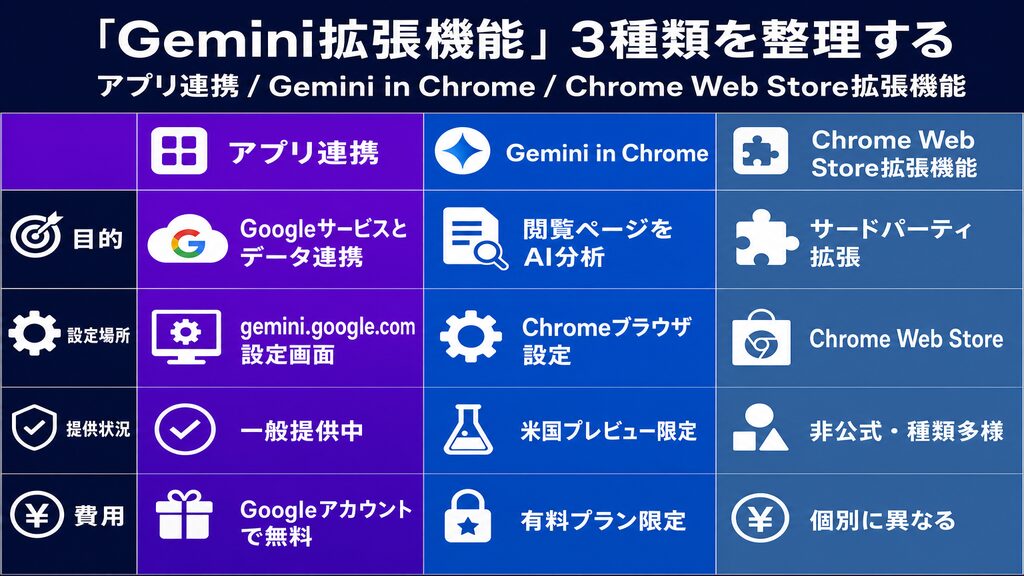
「Geminiの拡張機能」という言葉を検索すると、実は異なる3つの機能が混在して出てきます。これが混乱の大きな原因です。まずここを整理しておくと、設定手順も使い方も一気にわかりやすくなります。
他の生成AIツールとの比較については、「主要な生成AIサービスを徹底比較!特徴・料金・用途別の選び方ガイド」でも詳しく解説しています。
混乱しやすい理由——「拡張機能」という言葉が指すものが複数ある
Geminiには「拡張機能」と呼ばれるものが3種類存在します。
1つ目は、gemini.google.com上でGmailやYouTubeと連携させる公式機能です。かつて「拡張機能(Extensions)」という名称でしたが、現在はGoogleによって「アプリ連携(Apps)」へと名称変更されています。これが本記事の主題です。
2つ目は、ChromeブラウザそのものにAI機能を組み込む「Gemini in Chrome」。設定する場所も動作する仕組みも、アプリ連携とはまったく異なります。
3つ目は、Chrome Web StoreでインストールするサードパーティのChrome拡張機能。これはGoogleの公式機能ではなく、個人・企業が開発したアドオンです。
3つは名前が似ていても別物です。このうち最も検索されているのは1つ目のアプリ連携であり、本記事もこちらを中心に説明します。
本記事で扱う「アプリ連携」とは何か
アプリ連携は、gemini.google.comの設定画面から有効化する公式機能です。
Googleの公式ヘルプによると、「他のアプリと連携することでリクエストを処理し、より役立つ回答を提供できます」と案内されています。具体的には、Gmail・Googleカレンダー・Googleドライブの情報を検索・要約・回答に活用できるほか、YouTubeで動画を探したり、Googleマップから位置情報に基づく情報を取得したりできます。
重要な点として、Googleアカウントでログインしていれば追加課金なしで利用できます(ログイン要件のみ確認済み)。後述するGemini in GmailやGemini AdvancedといったWorkspace有料機能とは別物なので、混同しないようにしましょう。
出典:Gemini でアプリ連携を利用、管理する — パソコン — Gemini アプリ ヘルプ
https://support.google.com/gemini/answer/13695044?hl=ja
Geminiアプリ連携の設定手順——有効化するまでの4ステップ
設定手順そのものはシンプルで、慣れた方なら2〜3分で完了。初めての方でも迷わず進められるよう、PC版とスマホ版に分けて手順を確認しましょう。
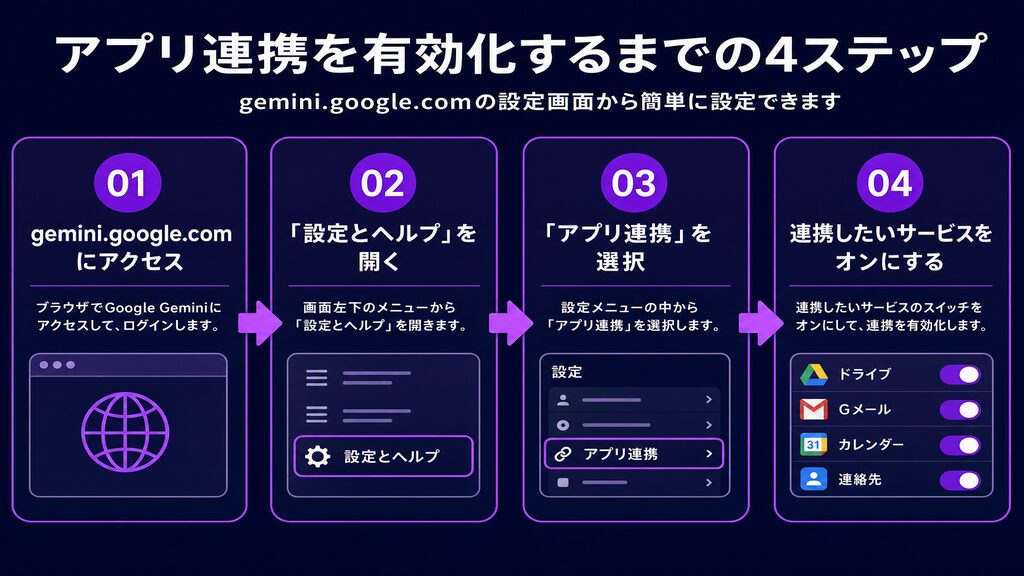
PC(ブラウザ)からの設定手順:4ステップで完了
STEP 1: ブラウザでgemini.google.comにアクセスし、Googleアカウントでログインします。
STEP 2: 画面下部の「設定とヘルプ」をクリックします。
STEP 3: 表示されたメニュー内の「アプリ連携」を選択。連携可能なサービスの一覧がこの画面に並んでいます。
STEP 4: 連携させたいサービスのトグルをオンにします。初回は「Googleアカウントへのアクセスを許可しますか」という確認画面が表示されるので、「許可」を選んで設定完了です。
この4ステップで設定は完了です。有効化したサービスは、次回からGeminiのプロンプト欄で「@」を入力することで呼び出せるようになります。
スマホ(iPhone・Android)からの設定手順
スマホからの設定は、PC版と画面の構成が異なります。以下の手順で進めてください。
STEP 1: スマホにGeminiアプリをインストールし、起動します。
STEP 2: 画面右上のプロフィールアイコンをタップします。
STEP 3: 表示されるメニューから「アプリ連携」を選んでください。
STEP 4: PC版と同様に、連携させたいサービスのトグルをオンにして完了です。
スマホからGeminiを使う機会も多いため、PC・スマホの両方を把握しておくのが得策です。なお、スマホでアプリ連携を利用するには、後述する「アクティビティの保存(会話履歴)」がオンになっている必要があります(iOSデバイスではオフだとアプリ連携が利用できません)。
出典:Gemini でアプリ連携を利用、管理する — パソコン — Gemini アプリ ヘルプ
https://support.google.com/gemini/answer/13695044?hl=ja
連携サービス別の使い方——@記法で呼び出す方法
設定が完了したら、次は実際の使い方です。Geminiでは「@サービス名」という記法で、連携したサービスを呼び出せます。
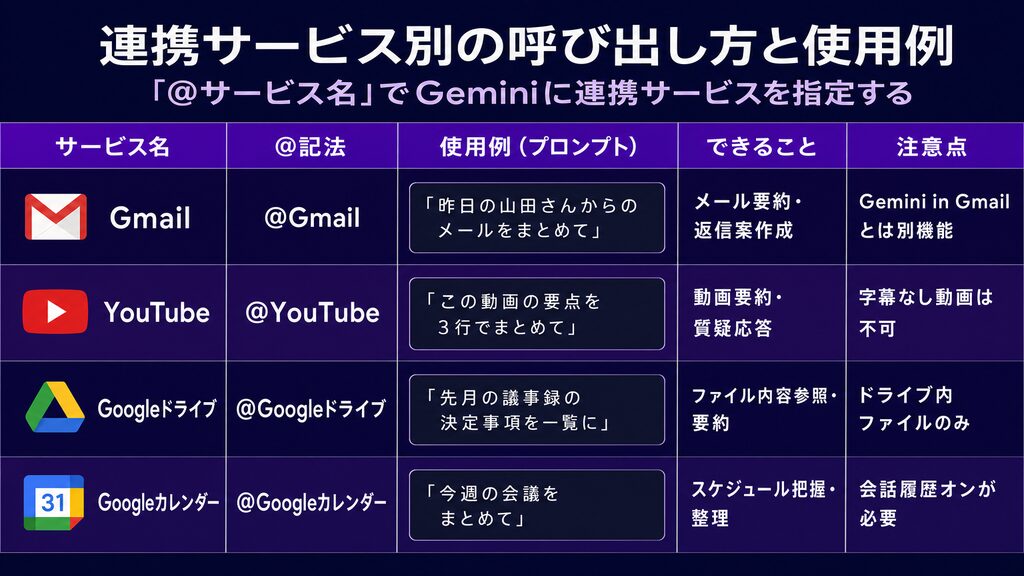
なお、公式情報によると、Googleフライト・Googleホテル・Googleマップ・YouTubeの公開情報を使用するには「アクティビティの保存」設定がオンになっている点に注意してください。
@Gmailでできること——受信メールの要約・返信案の作成
@Gmail を使うと、受信トレイのメール情報をGeminiに参照させて回答を得られます。
プロンプト例:「@Gmail 昨日の山田さんからのメールをまとめて」
Geminiが直接メール本文を読み取り、要約・返信案の作成・重要な情報の抽出をしてくれます。ここで注意が必要なのは、「アプリ連携でGmailを参照する機能」と「Gemini in Gmail(有料)」はまったくの別物という点です。
前者は追加費用なしで使えるため、まずこちらから試してみてください。
@YouTubeでできること——動画内容の要約と質疑応答
@YouTube を使うと、YouTube動画の内容をGeminiに要約させたり、動画について質問したりできます。
プロンプト例:「@YouTube ChatGPTとGeminiの比較動画を探して、それぞれの特徴を教えて」
YouTubeのURLを直接貼り付けて「この動画の要点を3行でまとめて」という使い方もよく機能します。
ただし、字幕がない動画(自動生成字幕も含む)では機能しないという制限があります。年齢制限や限定公開の動画も、同様に対象外です。
字幕なし動画で要約を試みても回答が返らない場合は、動画設定から字幕の有無を確認してみてください。
@Googleドライブ・@Googleカレンダーでできること
@Googleドライブ を使うと、ドライブ内のファイルの内容を要約したり、特定の情報を抽出したりできます。議事録や提案書など、保存済みのドキュメントをGeminiに素早く参照させられます。
プロンプト例:「@Googleドライブ 先月の議事録を探して、決定事項を一覧にして」
@Googleカレンダー では、今週のスケジュール確認や予定の把握に活用できます。
プロンプト例:「@Googleカレンダー 今週の会議と提出期限をまとめて」
このほか、Googleフライト・Googleホテル・Googleマップも連携対象として案内されています。旅行プランの作成や、出張先の情報収集などに活用できます。
出典:Gemini でアプリ連携を利用、管理する — パソコン — Gemini アプリ ヘルプ
https://support.google.com/gemini/answer/13695044?hl=ja
【企業向け】Google WorkspaceアカウントでGemini拡張機能を使う方法
IT部長やDX推進担当者が最もよく直面するのが、「会社のGoogleアカウントでアプリ連携が表示されない」という問題です。この原因と対処法を説明します。
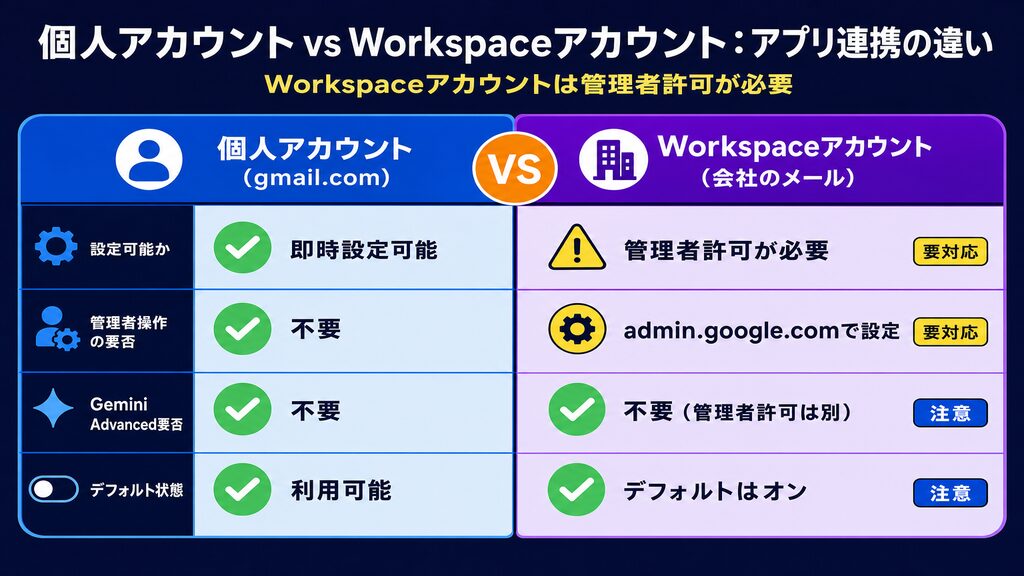
個人アカウントとWorkspaceアカウントで何が違うか
個人のGoogleアカウント(Gmail.comアドレス等)の場合、アプリ連携の設定画面から即時にサービスをオンにできます。管理者の許可は不要です。
一方、Google Workspaceアカウント(会社のメールアドレス等)の場合、組織のGoogle Workspace管理者が事前に連携機能を有効化している必要があります。Googleの公式ヘルプには「職場・学校アカウントの場合、まずGoogle Workspace管理者がアプリとの連携機能を有効化する必要がある」と明示されています。
管理者が許可していない場合、設定画面に「アプリ連携」タブが表示されないか、設定がグレーアウトしている状態です。この場合は、自社のGoogle Workspace管理者に対応を依頼するのが最短ルートです。
Workspace管理者向け——組織全体でアプリ連携を有効化する手順
管理者権限をお持ちの方向けに、組織全体へのアプリ連携の解放手順を説明します。
公式の管理者ヘルプによると、設定パスは以下の通りです。
- admin.google.com(Google管理コンソール)にアクセス
- メニューアイコンから「生成AI」→「Geminiアプリ」へ進む
- 「アプリ」までスクロールし、該当の設定を選択
管理コンソール上では、「Workspaceアプリ(Gmail・カレンダー・ドライブ等)」と「その他のGoogleアプリ(マップ・YouTube等)」へのアクセスを個別に許可できます。部門単位や組織単位での制御も可能です。
なお、この設定はデフォルトでオンになっています。 つまり、特別な制限を加えていない限り、Workspaceアカウントでもアプリ連携は使えるはずです。表示されない場合は、過去に管理者が制限を設けていないか確認してみてください。
また、GeminiでWorkspaceアプリを使用するには、Gemini会話履歴を有効にする必要があります。あわせて、Gmail設定で「他のGoogleサービスのスマート機能」がオンになっているかも確認してください。
Gemini AdvancedとGemini無料版の機能差
アプリ連携(旧名:拡張機能)は、Googleアカウントでログインすれば利用できます。Gemini Advancedや有料プランを持っていなくても使えるのは大きなメリットです。
ただし、有料プランと混同しやすいポイントがひとつあります。Geminiの料金ページでは、Gemini in Gmail・Gemini in Googleドキュメントといった「Workspaceアプリ内に表示されるGeminiサイドパネル機能」が有料プラン(Google AI Plus / Pro / Ultra)の機能として案内されています。これらは、gemini.google.com上でGmailデータを参照する「アプリ連携(Apps)」とは全く別物です。混同しないよう、それぞれの機能の位置づけを整理しておきましょう。
AIツール活用でお困りですか?デジタルゴリラが御社のAI導入を支援します。
出典:Gemini で Google アプリを有効または無効にする — Google Workspace 管理者ヘルプ
https://knowledge.workspace.google.com/admin/gemini/turn-google-apps-in-gemini-on-or-off?hl=ja
拡張機能が表示されない・使えない時のトラブルシューティング
設定を試みたのに「アプリ連携」タブがない、「@記法を入力しても候補が出ない」といった状況は、いくつかの原因で起きます。チェックリスト形式で確認していきましょう。
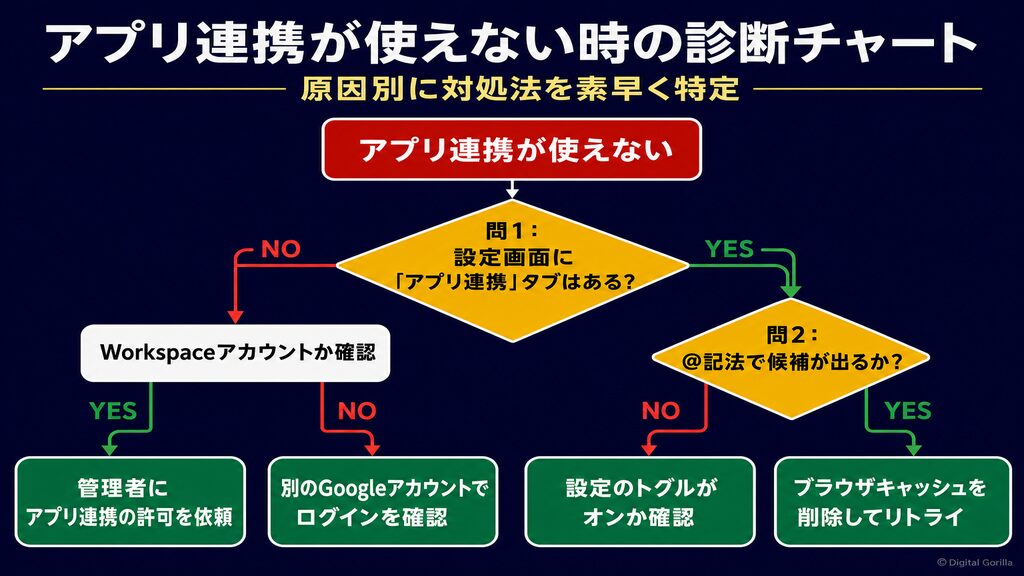
よくある原因と対処法——チェックリスト5項目
① 設定画面に「アプリ連携」タブが見当たらない
まずログイン中のアカウントを確認してください。複数のGoogleアカウントを持っている場合、意図しないアカウントでログインしていると設定が見つからないことがあります。
② Workspaceアカウントで設定オプションがグレーアウトしている
前述の通り、管理者コンソールでの許可設定が未完了である可能性が高いです。自社のGoogle Workspace管理者に「Geminiのアプリ連携を有効化してほしい」と依頼しましょう。
③ @記法を入力しても候補リストが出ない
プロンプト欄に「@」を入力した直後に候補リストが表示されるか確認してください。リストが出ない場合、アプリ連携の設定がオンになっていない可能性があります。設定画面に戻ってトグルの状態を確認しましょう。
④ Geminiアプリのバージョンが古い
スマホアプリの場合、古いバージョンでは一部機能が使えないことがあります。App StoreまたはGoogle Playでアプリを最新版に更新してください。
⑤ ブラウザキャッシュの影響
設定を変更したのに反映されない場合は、シークレットウィンドウで動作確認するのが手っ取り早いです。キャッシュが原因であれば、ブラウザのキャッシュ削除で解決します。
YouTube要約が機能しない場合の確認ポイント
YouTube連携が動かない場合の主な原因は、動画に字幕が設定されていないことです。
Geminiは動画の映像を直接解析するのではなく、字幕データをもとに内容を処理します。自動生成字幕も含めて字幕がオフになっている動画では、要約機能が働きません。年齢制限がかかっている動画や、限定公開の動画も対象外です。
要約できる動画の条件: 字幕(手動・自動生成いずれか)が有効になっている、一般公開されている動画
これを知っておくだけで、「使えない」と感じる場面を大幅に減らせます。
出典:Gemini でアプリ連携を利用、管理する — パソコン — Gemini アプリ ヘルプ
https://support.google.com/gemini/answer/13695044?hl=ja
Gemini in Chromeとは?アプリ連携とどう違うのか
「GeminiのChrome拡張機能」と検索してこの記事にたどり着いた方もいると思います。ここではGemini in Chromeと、本記事のメインテーマであるアプリ連携の違いを整理します。
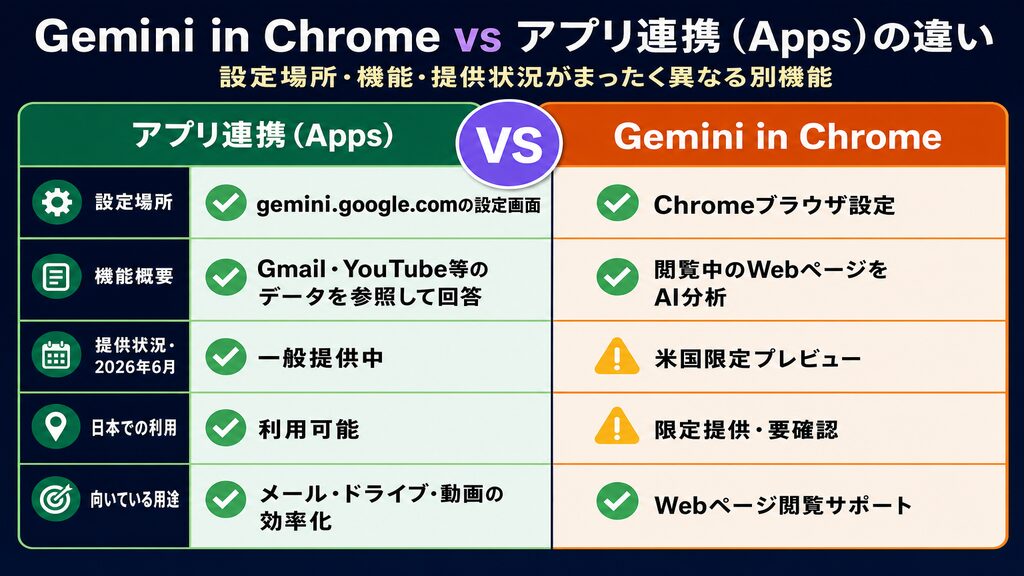
Gemini in Chromeとは——Chromeブラウザに組み込まれる別機能
Gemini in Chromeは、Googleが「ブラウザに直接組み込まれたAIアシスタント」として提供する機能です。今見ているWebページのコンテキストに基づいて、要点をまとめたり、複雑な概念を説明したり、疑問を解決したりしてくれます。
設定する場所はgemini.google.comではなく、ChromeブラウザそのものやChromeの設定画面です。
2026年6月時点では、米国のGoogle AI ProおよびUltra定期購入者向けにプレビュー版が先行リリースされており、一部地域で提供が始まっています。日本での提供状況については、公式サイトで最新情報を確認してください。
どちらを使えばよいか——用途別の使い分け指針
アプリ連携(本記事の主題) が向いているケース:
– GmailやGoogleドライブのデータを参照して作業したい
– YouTubeの動画内容を要約させたい
– カレンダーの予定をGeminiと会話しながら整理したい
Gemini in Chrome が向いているケース:
– 閲覧中のWebページについてその場で質問したい
– 複数のタブを横断して情報を比較・整理したい
– ブラウザ上でAIの操作支援を使いたい(利用可能地域の場合)
なお、Chrome Web Storeに「Gemini」と名のついたサードパーティの拡張機能が公開されていることがありますが、これらはGoogleの公式機能ではないため、インストール前に開発元を慎重に確認してください。
出典:Gemini in Chrome 概要 — gemini.google
https://gemini.google/jp/overview/gemini-in-chrome/
Geminiアプリ連携を業務で活用する実践シナリオ3選
設定方法を理解したところで、「実際の業務でどう使うか」という視点に移ります。企業のIT部門やDX推進担当者が社内展開を検討する際に参考になるシナリオを3つ紹介します。
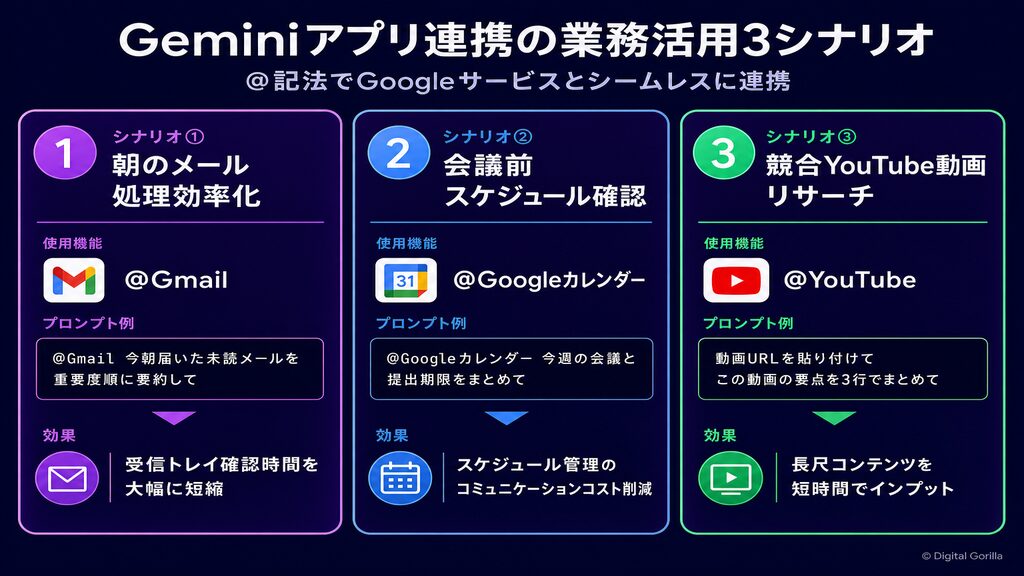
シナリオ①——朝のメール処理を@Gmailで効率化する
毎朝の受信トレイ確認に時間がかかっている方に、特に役立つシナリオです。
プロンプト例:「@Gmail 今朝8時以降に届いた未読メールを重要度順に要約して」
Geminiが受信メールを一覧化し、内容の優先度判断を助けてくれます。さらに「@Gmail 山田部長からのメールに対する返信案を作って」と続けると、返信の下書きまで作成してくれます。
対話を続けることで、メール処理の流れそのものをGeminiと一緒に進められるのが特徴です。
シナリオ②——会議前のスケジュール確認と準備を@カレンダーで
会議の多い日は、スケジュールの把握だけで時間を取られることがあります。
プロンプト例:「@Googleカレンダー 今週の会議と提出期限をまとめて」
さらに「今週の中で事前準備が必要な会議はどれ?」と問いかけると、Geminiがカレンダー情報をもとに優先対応すべき予定を整理してくれます。
「@Googleカレンダー 来週月曜の午後に1時間の空き時間を探して」といった使い方も、スケジュール調整のコミュニケーションコスト削減に役立ちます。
シナリオ③——競合他社のYouTube動画をリサーチに活用
競合分析や市場調査で、YouTube上の動画コンテンツを参照する機会は意外と多いものです。
プロンプト例:「この動画の要点を3行でまとめて」(YouTubeのURLを貼り付けて)
製品解説動画やセミナー動画など、長尺のコンテンツを短時間でインプットできます。ただし、字幕なし動画には使えない点は再度確認しておいてください。
Microsoft Copilotを使ったメール処理や業務効率化については、「Copilotの使い方【2026年最新】種類・料金・企業導入まで徹底解説」でも比較を紹介しています。Notion AIとのGoogle連携の活用法については、「Notion AI の使い方を企業向けに徹底解説【2026年最新】」も参考にしてください。
株式会社デジタルゴリラについて
デジタルゴリラは、仙台を拠点にWebマーケティング支援とAI導入支援を手がける会社です。ChatGPTやGeminiをはじめとする生成AIを自社業務で日常的に運用しており、その実践知をもとに企業へのAI導入・社員研修・ツール選定支援を行っています。「Geminiを社内展開したい」「どのAIツールが自社に合うか相談したい」という段階からご支援できます。アプリ連携の管理者設定やWorkspace運用など、IT担当者が直面しやすい課題についても、いつでもご相談ください。
AIツール活用でお困りですか?デジタルゴリラが御社のAI導入を支援します。
Gemini拡張機能(アプリ連携)についてよくある質問
Q1. GeminiのChrome拡張機能とアプリ連携(Apps)は何が違いますか?
別の機能です。アプリ連携はgemini.google.comの設定画面からGmail・YouTube・Googleドライブなどを連携させる公式機能で、すでに一般提供されています。一方、Gemini in ChromeはChromeブラウザに直接組み込まれるAIアシスタントで、閲覧中のWebページに基づいて動作します。2026年6月時点では一部地域でプレビュー版が先行リリース中で、提供地域は限定的。設定する場所も用途も異なる別物です。
Q2. Geminiのアプリ連携(拡張機能)はGoogleアカウントがあれば使えますか?
Googleアカウントでログインすれば利用できます。ただし、Gmail画面の内側に表示されるGeminiサイドパネル(Gemini in Gmail)は有料プランが必要で、アプリ連携とは別機能です。「gemini.google.comから@Gmailでメールを参照する機能」はログインがあれば追加費用なしで使えます。なお、Workspaceアカウント(会社のGoogleアカウント)の場合は、管理者による許可設定を先に済ませておく必要があります。
Q3. アプリ連携の設定が表示されない・出てこない場合はどうすればよいですか?
原因は主に4つです。①Workspaceアカウントで管理者が許可設定をしていない場合、設定タブが表示されません。②複数アカウントでのログイン切り替えミスも多い原因です。③Geminiアプリが古いバージョンの場合、機能が使えないことがあります。④ブラウザのキャッシュが原因のこともあるため、シークレットウィンドウで動作確認してみてください。Workspaceアカウントの方は、まず管理者に相談するのが最短ルートです。
Q4. Google Workspaceのアカウント(会社のGoogleアカウント)でアプリ連携は使えますか?
使えますが、管理者コンソールでの許可設定が事前に必要な点に注意してください。設定はデフォルトでオンになっているため、特別な制限が加えられていなければそのまま利用できます。管理者がオフに設定している場合は、admin.google.comのGemini設定から有効化してもらいましょう。一般社員の方は管理者権限を持つ担当者に依頼してください。また、Workspaceアプリとの連携にはGemini会話履歴を有効にし、Gmail設定の「他のGoogleサービスのスマート機能」がオンになっていることも確認してください。
Q5. スマホ(iPhone・Android)でもGeminiのアプリ連携は使えますか?
使えます。GeminiアプリをインストールしてスマホからもPC同様にアプリ連携を設定できます。アプリ内のプロフィールアイコンから「アプリ連携」へ進み、連携したいサービスをオンにするだけです。画面の構成はPC版と異なりますが、機能は共通です。ただし、アクティビティの保存(会話履歴)設定がオフになっている場合、iOSデバイスではアプリ連携が利用できない点に注意してください。
まとめ:Gemini拡張機能(アプリ連携)の設定と活用
Geminiのアプリ連携は、設定画面から有効化するだけでGmail・YouTube・Googleドライブと接続できる公式機能です。Gemini in ChromeやChrome Web Storeの拡張機能とは別物であることを押さえておけば、混乱なく使い始められます。企業Workspaceアカウントではデフォルトでオンのため、特別な制限がなければすぐに活用できます。AI導入や社内展開の相談は、お気軽にどうぞ。
AIツール活用でお困りですか?デジタルゴリラが御社のAI導入を支援します。