動画自動編集AIおすすめ比較【2026年最新】|自動カット・字幕・ショート動画化ツールを徹底解説

AI事業部長として組織変革・AI導入支援を統括。AIと人間力の融合による労働生産性向上に取り組む。
動画自動編集AIおすすめ比較【2026年最新】|自動カット・字幕・ショート動画化ツールを徹底解説
動画の自動編集AIを探しているけれど、ツールが多すぎて選び方がわからない。そんな方に向けて、Vrew・CapCut・Opus Clipなど主要8ツールを料金・機能・日本語対応の観点で比較しました。自動カットから字幕生成、ショート動画化まで用途別のおすすめをまとめましたので、参考にしてください。
目次
動画自動編集AIとは?何が「自動」になるのか
AIを使った動画編集では、字幕生成・無音部分のカット・ショート動画の切り抜きといった繰り返し作業を自動化できます。ただし、「すべての工程が自動」ではなく、テロップデザインの最終調整やBGMの感情的な選定など、クリエイティブな判断には引き続き人手が欠かせません。まずは仕組みから整理しましょう。
自動カットの2種類の仕組み
動画の自動カットには、大きく分けて2つのアプローチがあります。
無音検知型は、音声が途切れた区間を自動で検出してカットする仕組みです。設定がシンプルで処理が速く、講演・プレゼン動画などに向いています。一方で、意図的な間(ま)やBGM付き映像では誤検知が起きやすい点は押さえておきましょう。
文字起こしベース型は、音声をテキストに変換し、そのテキストを削除するだけで対応する映像も切り取れる仕組みです。VrewやDescriptが代表例で、「あのー」「えーと」といったフィラー自動除去にも対応します。日本語の認識精度がツールによって異なるため、選定時に確認しておきましょう。
AI動画自動編集でできること・できないこと
AIによる動画自動編集で対応できる工程と、人手が欠かせない工程を整理しておきます。
自動化できる工程:
– 無音部分・フィラーワードの自動カット
– 字幕(テロップ)の自動生成
– 長尺動画からのショートクリップ自動抽出
– BGMの自動追加・音量調整
– カラー補正の自動化
– 背景の自動削除
– B-ロール(補足映像)の自動提案
人手が必要な工程:
– テロップデザインの最終調整とブランドトーンの統一
– 視聴者の感情に合わせたBGM選定
– ナレーション台本の作成と著作権確認
– 完成映像のクオリティチェックと文脈の確認
AIが担うのはあくまで反復的な定型作業です。編集後のチェック時間を事前に見込んでおくと、実務で活用しやすくなります。
AI動画自動編集ツールの選び方|5つのポイント
AI動画自動編集ツールを選ぶ際は、日本語対応・対応SNS媒体・料金体系・対応環境・商用利用条件の5つが主な比較軸です。
ツールを選ぶ前に、「何を自動化したいか」「どんな環境で使うか」を整理しておきましょう。5つのポイントをもとに、自分に合ったツールを絞り込んでみてください。
日本語対応・認識精度
国内ユーザーにとって、日本語UIと日本語音声認識の精度は最初に確認すべき項目です。
日本語UIに対応しているツール: CapCut・VEED・Adobe Premiere Pro・VideoProc Vlogger・Vrew
日本語UIが英語のみのツール: Descript・Opus Clip・Runway
「UIが日本語」と「日本語音声を高精度で認識する」は別の話です。VrewはUIから音声認識まで日本語前提で設計されており、国内ユーザーへの親和性が高いツールです。CapCutとVEEDも日本語字幕生成に対応していることが確認されています。Descriptは25言語対応とされていますが、日本語が含まれるか公式サイトでの確認を推奨します。
対応するSNS媒体とアスペクト比
YouTube Shorts・TikTok・Instagram Reelsなど縦型(9:16)フォーマットへの自動変換対応は、ショート動画を制作するうえで欠かせない機能です。
Opus ClipはTikTok・YouTube Shorts・Instagram Reels向けに縦型・正方形・横型へ自動リフレームする機能を搭載しています。Adobe Premiere ProのAuto Reframeも、被写体を追跡しながらアスペクト比を自動変換する機能です。ショート動画向けの切り抜き作業を中心に行うなら、このオートリフレーム機能の有無が選定の決め手になります。
料金体系(無料プラン・サブスク・買い切り)
無料プランの主な制限を把握してから試すと、費用対効果を判断しやすくなります。
| ツール | 無料プランの主な制限 | 有料プラン最安 |
|---|---|---|
| CapCut | 商用利用不可(個人のみ) | 約900円/月 |
| Opus Clip | 月60分・処理速度制限 | $15/月 |
| VEED | 720p・ウォーターマークあり | $9/月 |
| Descript | 出力制限あり | $16/月 |
| Runway | 125クレジット(一度限り) | $12/月 |
| Adobe Premiere Pro | 無料版なし(体験版のみ) | ¥3,280/月 |
ビジネス利用を前提とする場合、無料プランの商用利用制限はかならず事前に確認しましょう。
出典:各ツール公式料金ページ(2026年7月時点)
PC・ブラウザ・スマホの対応環境
CapCutはiOS・Android・PC(Web・デスクトップ)の3環境すべてに対応しており、スマートフォンからもAI機能を使えます。VEEDはブラウザ完結型なのでインストール不要。Adobe Premiere ProはPC専用で、モバイル作業には対応していません。
スマートフォンだけで完結させたい場合、現時点ではCapCutが最も現実的な選択肢です。
商用利用・著作権の確認
ビジネス用途での利用を検討するなら、各ツールの商用利用条件の事前確認は欠かせません。
CapCut無料版は2025年6月の利用規約改定で、個人利用・非営利目的に限定されています。 企業案件・有料広告への使用は有料のProプランへの切り替えが前提です。また、CapCutはByteDance(TikTok親会社)が提供するサービスのため、法人利用時はデータポリシーも事前に確認しておきましょう。
AI動画自動編集ツールおすすめ比較【2026年】
2026年時点の主要8ツールを料金・機能・日本語対応の3軸で比較しました。詳細は各ツールの解説セクションでご確認ください。
| ツール | 無料版 | 有料版(最安) | 日本語UI | AI自動字幕 | AI自動カット | 商用利用(無料版) |
|---|---|---|---|---|---|---|
| Vrew | ○ | 要確認 | ○ | ○ | ○ | 要確認 |
| CapCut | ○透かしなし | 約900円/月 | ○ | ○ | ○ | × |
| Opus Clip | ○月60分 | $15/月 | × | ○ | ○ | 有料で可 |
| Adobe Premiere Pro | × | ¥3,280/月 | ○ | ○ | △ | 有料で可 |
| Descript | ○制限あり | $16/月 | × | △ | ○ | 有料で可 |
| VEED | ○透かしあり | $9/月 | ○ | ○ | △ | 有料で可 |
| Filmora | ○試用あり | 6,980円/年〜 | ○ | ○ | ○ | 有料で可 |
| Runway | ○125Cr一度限り | $12/月 | × | × | △ | 有料で可 |
どのツールを選べばよいか迷ったら、まずは無料相談でご相談ください。
Vrew|日本語認識の高精度・テキスト感覚で編集
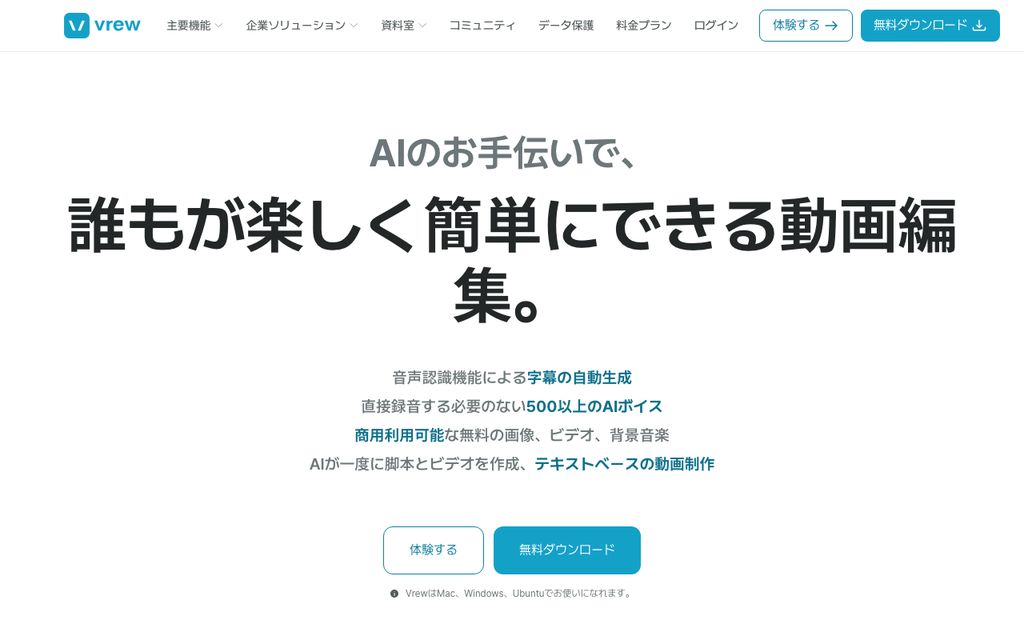
出典:Vrew公式サイト(https://vrew.voyagerx.com/)(2026年7月時点)
Vrewは日本語を前提として設計された文字起こしベース編集ツールです。音声をテキストに変換し、不要な部分をテキストとして削除するだけで対応する映像もカットされます。テロップ自動生成機能も搭載しており、字幕付き動画の制作時間を大きく短縮できます。
日本語の音声認識精度が高く、国内のYouTuberや企業の動画担当者にも広く使われているツールです。無料プランの具体的な処理時間上限やウォーターマークの有無は変更されることがあるため、最新条件は公式サイトでご確認ください。
出典:Vrew公式サイト
CapCut|無料で使える多機能ショート動画向け
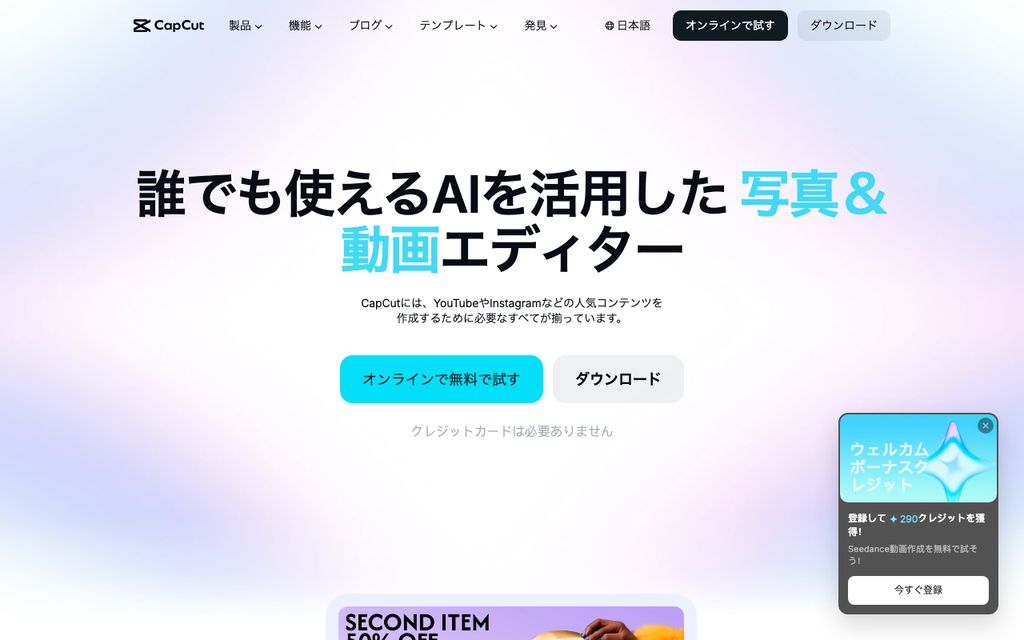
出典:CapCut公式サイト(https://www.capcut.com/)(2026年7月時点)
CapCutは透かしなしで基本的なAI機能を無料で利用できる動画編集アプリです。自動字幕・BGM自動追加・背景自動削除・ノイズ除去・自動ハイライト機能を搭載し、スマートフォンとPC(Web・デスクトップ)の両方に対応しています。
ただし、無料版の商用利用は個人利用・非営利目的に限定されています。企業案件や広告制作に使う場合は月額約900円(年間契約時の換算額・2026年4月時点)の有料Proプランが前提です。また、ByteDance提供のサービスのため、法人での利用を検討する際はデータポリシーも事前に確認しておきましょう。
出典:CapCut公式サイト(2026年7月時点)
Opus Clip|長尺→ショート自動切り抜き特化
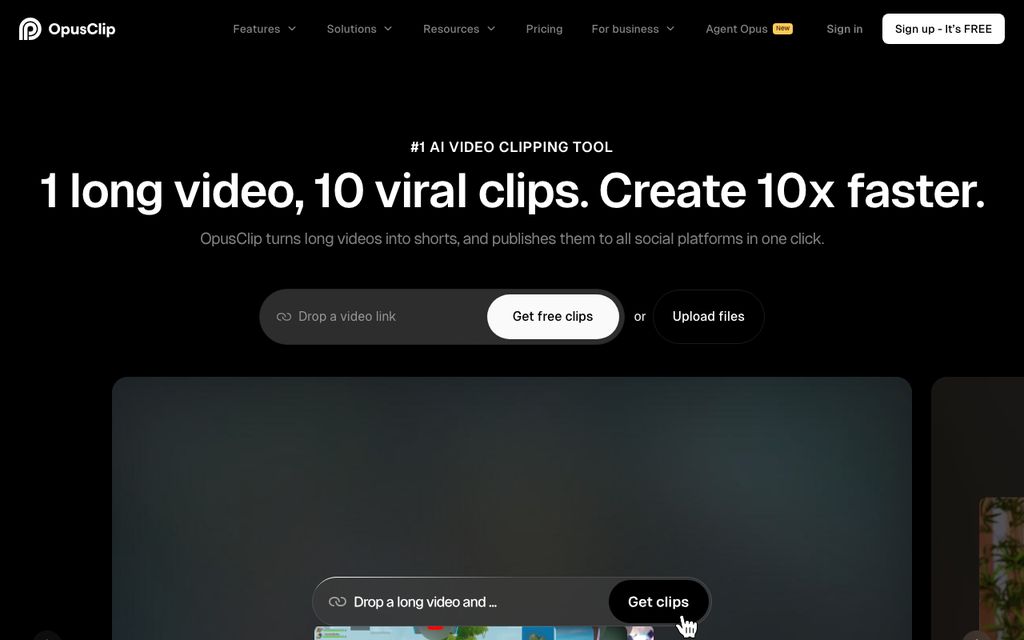
出典:Opus Clip公式サイト(https://www.opus.pro/)(2026年7月時点)
Opus Clipは長尺動画をAIが自動でショートクリップに変換することに特化したツールです。ポッドキャスト・セミナー・YouTube動画を読み込むと、バイラルスコア(バイラル可能性の指標)付きでクリップを自動生成します。TikTok・YouTube Shorts・Instagram Reels向けの縦型変換(オートリフレーム)やアニメーション字幕の自動生成も搭載した、ショート動画化に特化した構成です。
英語コンテンツでの認識精度が高く、日本語動画でも利用できますが、字幕の改行や組版が最適化されていない課題があります。SNS直接投稿機能も備えており、コンテンツ配信の工程もまとめて効率化できるのが特徴です。無料プランは月60分の処理上限があります。
Adobe Premiere Pro|AIアシストのプロ向け統合環境
Adobe Premiere ProはプロフェッショナルがAI機能と組み合わせて使う統合動画編集ソフトです。音声自動文字起こし(Speech to Text)は日本語に対応しており、テキストを編集するだけで対応映像をカットできるテキストベース編集機能を搭載しています。
自動カラー補正(Lumetri「自動」)・自動字幕生成・Auto Reframeによる自動リフレームも利用できます。日本語音声認識は英語と比較すると誤認識が発生するケースもあるため、最終チェックは人手で行いましょう。料金は月額3,280円(税込・年間プラン月額払い)で、初心者よりもプロ・セミプロ向けの学習コストが伴うツールです。
Descript|フィラーワード自動除去・英語環境向け
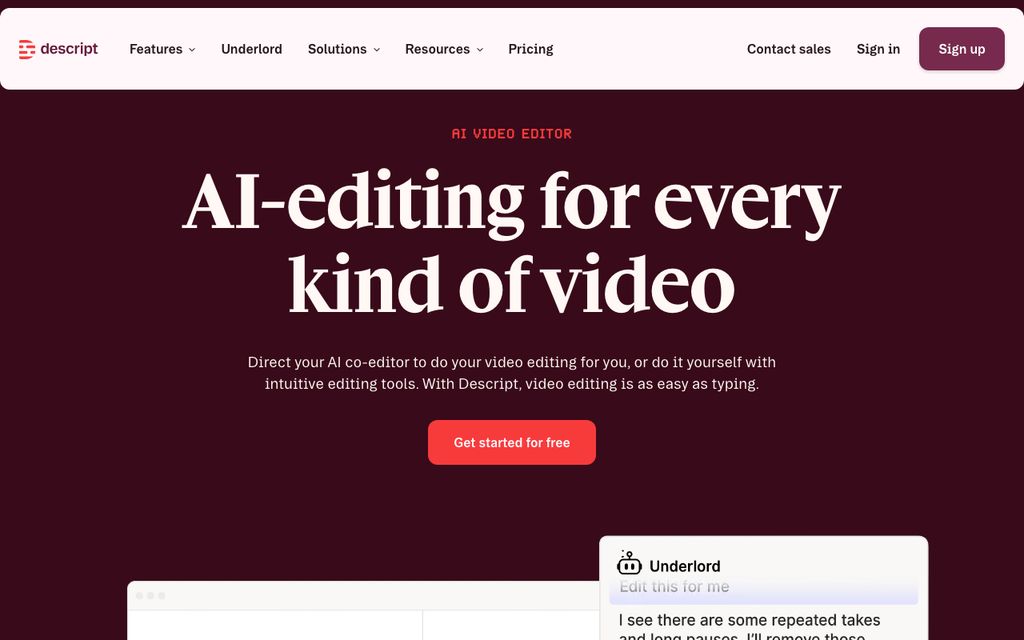
出典:Descript公式サイト(https://www.descript.com/)(2026年7月時点)
Descriptはポッドキャストやウェビナー動画の編集に特化したツールで、「えーと」「あの」といったフィラーワードをAIが自動で検出し削除できます。Studio Sound機能による背景ノイズ除去・音声強化、Eye Contact機能による視線自動補正も搭載しており、録音・録画クオリティを手軽に底上げできるのが魅力です。
UIは英語のみで、日本語インターフェースには対応していません。25言語対応の文字起こし機能を搭載していますが、日本語が含まれるかは公式サイトでご確認ください。字幕翻訳は61言語対応で、日本語翻訳字幕の生成も可能です。料金は無料プランから月$16(年間契約時)〜のプランがあります。
VEED|ブラウザ完結の字幕自動生成
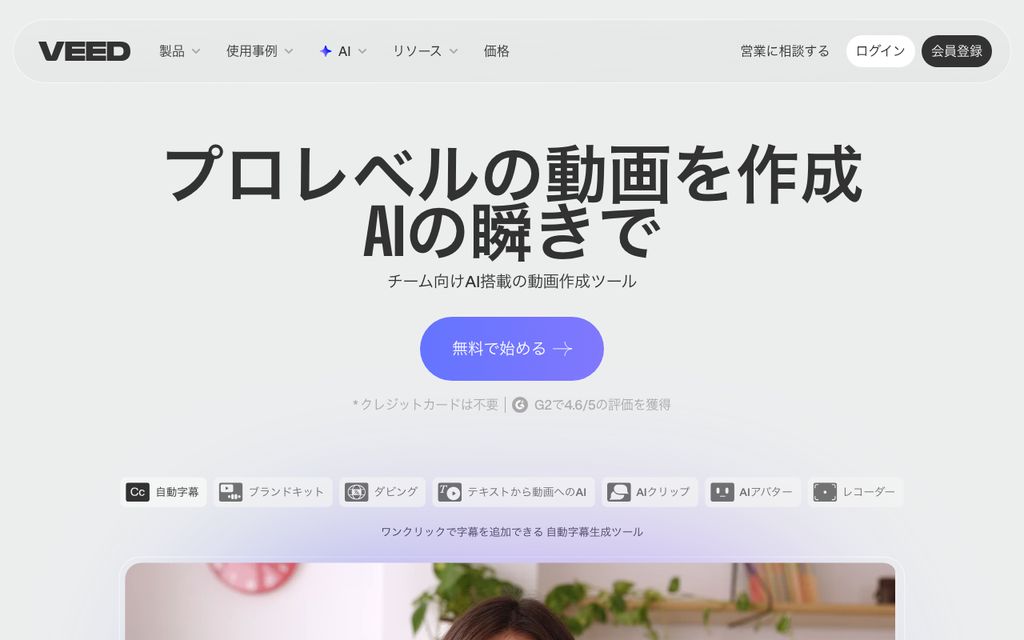
出典:VEED公式サイト(https://www.veed.io/)(2026年7月時点)
VEEDはインストール不要でブラウザから使えるオンライン動画編集ツールです。32言語以上に対応した自動字幕生成機能を搭載し、日本語UIにも完全対応。日本語字幕の生成も確認されており、字幕作業の時間を大きく短縮できます。
AI動画生成(VideoGPT)・ノイズ除去・動画翻訳といった機能も備えています。無料版はウォーターマーク(透かし)が付き、出力は720pまで。透かしを除去するには月$9程度(公式サイトで最新価格を要確認)の有料プランへ切り替えましょう。G2レーティングは4.6/5と評価されています。
出典:VEED公式日本語サイト
Filmora|初心者向けAIアシスト編集
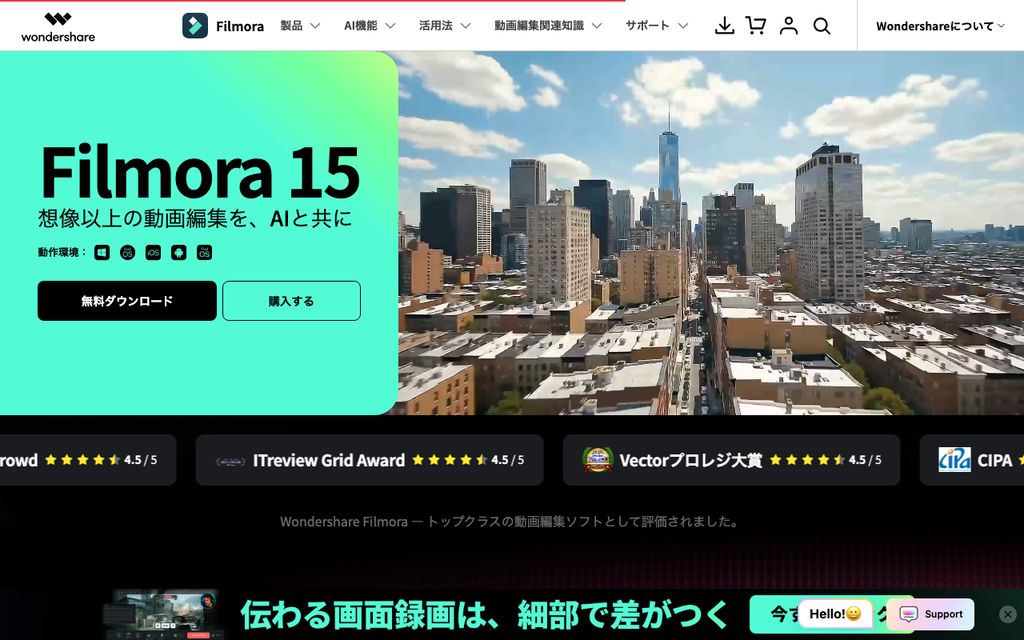
出典:Filmora公式サイト(https://filmora.wondershare.jp/)(2026年7月時点)
Filmoraは直感的に使えるUIと豊富なテンプレートで、動画編集の初心者に選ばれているソフトです。AI自動字幕・自動カット・AIポートレート(人物切り抜き)などのAI機能を搭載しており、日本語インターフェースに対応しています。
年間プランと買い切りプランが用意されており、長期間使い続ける場合は買い切り型のコストメリットがあります。料金はベーシック年間プランが6,980円/年(税込)、永続ライセンス(買い切り)が8,980円(税込・バージョン15対応)です。最新の料金体系や搭載AI機能については、公式サイト(https://filmora.wondershare.jp/)でご確認ください。
出典:Filmora公式サイト
Runway|生成×編集の最前線
出典:Runway公式サイト(https://runwayml.com/)(2026年7月時点)
RunwayはGen-4.5・Aleph 2.0・Seedance 2.0といった最新の生成モデルを搭載したツールです。テキストや画像から動画を生成する「AI動画生成」がメインの用途で、既存動画を自動カット・自動字幕生成するツールとは位置づけが異なります。
AIによる背景除去やエフェクト追加も可能で、動画生成と編集を組み合わせた制作ワークフローに向いています。UIは英語のみです。料金はクレジット制で、Gen-4.5動画生成は5秒あたり60クレジットを消費します。標準プランは月$12(年間契約で20%割引)から利用でき、無料プランは125クレジット(一度限り)が付与されます。
動画生成AIのより詳細な比較については「動画生成AIおすすめ比較【2026年最新】選び方と用途別の最適ツール」もあわせてご覧ください。
【用途別】AI動画自動編集ツールおすすめフローチャート
目的別に選ぶべきAI動画自動編集ツールは、ショート動画化・字幕自動生成・プロ向けプラグインの3種類に大別されます。
用途によって最適なツールが変わります。以下のフローチャートを参考に選んでみてください。
YouTube Shorts・TikTok・Reels向けショート動画化
長尺動画からショートクリップを自動生成したい場合、Opus ClipとCapCutがよく使われています。
Opus Clipはバイラルスコアを確認しながら複数クリップを自動生成でき、SNSへの直接投稿機能も搭載しています。英語コンテンツでの精度が高い点は把握しておきましょう。CapCutは自動ハイライト機能を無料で試せるほか、縦型フォーマットへの変換にも対応しています。
YouTube動画の内容をあらかじめ把握してからショート動画を制作したい場合は、「YouTube要約AIおすすめ6選|無料・使い方・注意点を徹底比較【2026年最新】」も参考にしてください。
字幕・テロップ自動生成に特化したい
字幕作業の時間を短縮したい場合は、日本語精度の観点からVrewが最初の選択肢になります。日本語前提の設計で、テロップ自動生成と自動カットを組み合わせて使えます。
日本語UIで手軽に試したい場合はVEEDも選択肢の一つです。ブラウザ完結で動作するため、ソフトのインストール手間がありません。CapCutも日本語字幕生成に対応しており、透かしなしで無料利用できます(商用利用は有料Proプランが必要)。
プロ向け自動化プラグイン
既存の編集環境(Adobe Premiere ProやDaVinci Resolve)を変えずに自動化機能を追加する選択肢もあります。AutoCutのようなプラグインをPremiere ProやDaVinci Resolveに組み込むことで、フィラー自動除去・無音検知カットを現在のワークフローに統合できます。
既存の編集ソフトへの投資を活かしながら部分的にAI化を進めたいプロ・セミプロのクリエイターにとって、プラグイン型は移行コストを下げる現実的な方法です。
動画編集AIツールのより広い比較については「動画編集AIおすすめ比較【2026年最新】|初心者から企業まで目的別セレクトガイド」もあわせてご覧ください。
AI動画自動編集の注意点・デメリット
AI動画自動編集ツールを使う際の主な注意点は、日本語認識精度・商用利用制限・自動化の限界の3点です。
AIツールを使いこなすには、自動化の限界も理解しておきましょう。実務で気をつけたい3つのポイントです。
日本語精度の現状と修正コスト
AIによる日本語音声認識は着実に向上中ですが、まだ完全ではありません。Adobe Premiere Proの文字起こし機能は日本語対応済みながら、英語と比較すると誤認識が発生するケースが複数報告されています(出典:cg-kenkyujo.com)。Opus Clipも日本語動画で利用できるものの、字幕の改行・組版はまだ最適化途上で手直しが伴います。
生成された字幕は必ず人手でチェックする工程を設けておきましょう。 修正時間を事前に見積もっておくと、制作スケジュールが立てやすくなります。
出典:Adobe Premiere Pro文字起こし機能解説
著作権・商用利用の確認が必要なツール
AIツールの多くは、無料プランでの商用利用を制限しています。CapCut無料版は2025年6月の利用規約改定で個人利用・非営利目的に限定されており、企業案件や有料広告への使用は有料プランへの切り替えが前提です。
各ツールが提供するBGM素材・フォント・テンプレートにも個別のライセンスが設定されている場合があります。必ず各ツールの最新利用規約を確認してから商用コンテンツに使用してください。
自動化の限界:人手が必要な工程
AIが得意なのは反復的な定型作業です。テロップのフォントや色・ブランドトーンの統一、視聴者の感情に寄り添ったBGM選定、ナレーション台本の作成、著作権の確認作業はAIだけで完結しません。
字幕の誤認識・意図しないシーンのカット・不自然なクリップ区切りなど、AIの出力には必ず人のチェックを挟みましょう。「AIが定型作業を担い、クリエイティブな判断は人が行う」という役割分担を意識すると、実務での活用がスムーズになります。
デジタルゴリラのAI活用支援について
株式会社デジタルゴリラは、企業のAI活用支援とコンテンツ制作の効率化を専門とする会社です。動画制作工程へのAI導入から、社内業務の自動化・AI研修の設計まで、貴社の状況に合わせた支援を行っています。「何から始めればいいかわからない」という段階からご相談いただけます。
動画自動編集AIについてよくある質問
Q1. AI動画自動編集ツールで、どこまで自動化できますか?
A. 字幕の自動生成・無音部分の自動カット・ショート動画への自動切り抜きが現在の主な自動化範囲です。テロップデザインの最終調整やBGMの感情的な選定など、クリエイティブな判断が伴う工程には人手が欠かせません。AIは「定型作業専用のアシスタント」として割り切って使うのがうまく活用するコツです。
Q2. 完全無料でAI動画の自動カット・自動字幕ができるツールはありますか?
A. CapCutは透かしなしで基本的なAI機能を無料利用できます。VrewとVEEDにも無料プランが用意されています。ただし無料プランには処理時間の上限やウォーターマークが付く場合があり、商用利用には制限が設けられているツールがほとんどです。最新の条件は各公式サイトで確認してから使い始めましょう。
Q3. YouTubeの長尺動画をショート動画に自動切り抜きするには?
A. Opus Clipがショート動画化に特化したツールとして広く使われています。バイラル可能性スコアを確認しながらショートクリップを自動生成でき、TikTok・YouTube Shorts・Instagram Reelsへの直接投稿も可能です。CapCutにも自動ハイライト機能があり、無料で試せます。英語コンテンツでの精度が高い点は念頭に置いておきましょう。
Q4. AI動画自動編集ツールは日本語の音声認識に対応していますか?
A. Vrewは日本語を前提として設計されており、実用的な精度で利用できます。CapCutとVEEDも日本語の字幕生成に対応しています。Descriptは英語UIのみで、日本語音声認識の対応状況は公式サイトでご確認ください。いずれのツールも誤変換は起きるため、最終チェックは人手で行いましょう。
Q5. スマホだけでAI動画を自動編集できますか?
A. CapCutはiOS・Android両対応で、スマートフォンからAI字幕生成や自動ハイライト機能を利用できます。VrewもスマホアプリとPC版の両方をカバーしています。ただし、自動カット等の高度なAI機能はPC版の方が充実しているツールも多く、用途に応じた使い分けがおすすめです。
AI副業として動画編集スキルを活かしたい方には、「AI副業で月5万円を稼ぐ方法13選【2026年最新】初心者でも始められる種類と注意点」もあわせて参考にしてください。
まとめ:動画自動編集AIの選び方
動画の自動編集AIを選ぶ際は「何を自動化したいか」を軸にツールを絞り込みましょう。字幕重視ならVrew・VEED、ショート動画化ならOpus Clip、プロ向け環境の整備にはAdobe Premiere Proが向いています。まずは無料プランで自分の用途に合うか試してから、有料プランへの移行を判断するのが着実な進め方です。