

Claudeのプロジェクト機能とは【2026年最新】設定・活用例・他社比較を解説

デジタルゴリラ代表。「まっすぐ誠実に、情熱を持って、大いに楽しみ楽しませる」を信条に、マーケティング・AI組織変革・ビジネスプロデュースを牽引する。

Claudeのプロジェクト機能とは【2026年最新】設定・活用例・他社比較を解説
Claudeのプロジェクト機能を活用できていますか。毎回のチャットで同じ指示を貼り付けたり、社内ルールをその都度入力したりと、非効率な前置き作業に時間を取られている担当者は少なくありません。プロジェクト機能を使えば、カスタム指示とナレッジをひとつの作業スペースに集約でき、繰り返し入力の手間がなくなります。この記事では作り方・カスタム指示のテンプレート・ChatGPTやGeminiとの違いまで、業務導入に必要な情報を整理しました。
目次
- Claudeのプロジェクト機能とは?通常チャットと何が違うのか
- 知らないと損する「2種類のプロジェクト機能」:Claude.ai版とClaude Code版
- Claudeプロジェクト機能の作り方・設定手順【ステップ別】
- カスタム指示(プロジェクト指示)の書き方とコピペ用テンプレート
- ナレッジ機能の使い方とRAG(検索拡張生成)の仕組み
- 無料版でも使える?プラン別の制限と料金まとめ
- 業務別の活用事例4選:プロジェクト機能で業務効率化する方法
- Claudeのメモリ機能とプロジェクト指示・ナレッジの使い分け方
- ChatGPT・GeminiのプロジェクトとClaude Projectsの違いを比較
- 株式会社デジタルゴリラについて
- claudeプロジェクト機能についてよくある質問
- まとめ:claudeプロジェクト機能
Claudeのプロジェクト機能とは?通常チャットと何が違うのか
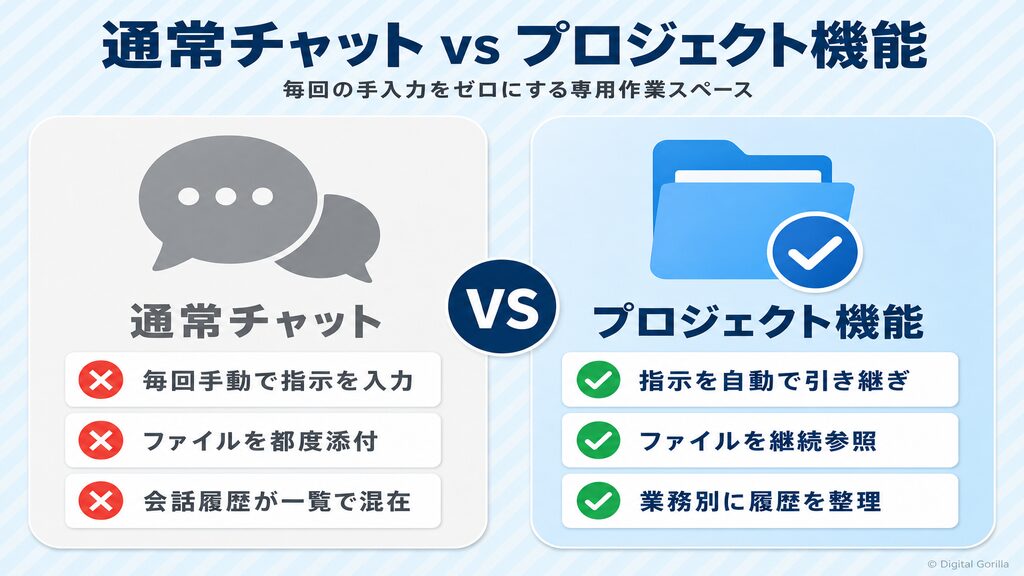
Claudeのプロジェクト機能は、チャット履歴とナレッジベースを独立して持つ「専用の作業スペース」です。用途ごとにスペースを分けて管理でき、繰り返しの指示入力をゼロにするのが大きな特長。
プロジェクト機能でできる3つのこと
プロジェクト機能を使うと、①カスタム指示の保存・②ナレッジの蓄積・③チャット履歴の一元管理の3つが実現します。
まず「カスタム指示(プロジェクト指示)」では、Claudeへの回答スタイルや前提条件を事前に登録しておくと、チャットを開くたびにその指示が自動で反映されます。「回答は箇条書きで」「語尾は丁寧語で統一」といった指定が、一度設定すれば引き継がれる点が大きな強みです。
次に「ナレッジ機能」では、社内マニュアル・契約書・製品仕様書などのファイルをプロジェクトに登録しておくと、Claudeがそのデータを参照しながら回答します。毎回ファイルを貼り付ける手間がなくなり、蓄積した情報をすぐに引き出せるのが実務上の利点です。
さらにチャット履歴はプロジェクト単位で管理されるため、業務ごとに会話が整理されます。マーケ用・法務用・開発用と分けて使うと、過去のやり取りを探しやすくなります。
通常チャットとプロジェクトの違い一覧
| 比較項目 | 通常チャット | プロジェクト |
|---|---|---|
| 指示の引き継ぎ | 毎回手動入力(メモリ機能オン時は過去チャットの記憶のみ参照) | 自動引き継ぎ |
| ナレッジ参照 | 都度添付が必要 | 登録ファイルを継続参照 |
| 履歴の整理 | 一覧で混在 | プロジェクト単位で分類 |
| 共同作業できる共有 | 不可(閲覧のみのスナップショット共有は全プラン可) | Team/Enterpriseで可 |
| RAG | 非対応 | 有料プランで対応 |
通常チャットとの最大の違いは「文脈の自動引き継ぎ」です。毎回同じ前置きを入力する手間が省けるだけでなく、蓄積したナレッジをいつでも呼び出せるため、繰り返し性の高い業務ほど恩恵が大きくなります。
出典:Anthropic公式ヘルプ|Claude Projects
https://support.claude.com/en/articles/9517075-what-are-projects
知らないと損する「2種類のプロジェクト機能」:Claude.ai版とClaude Code版
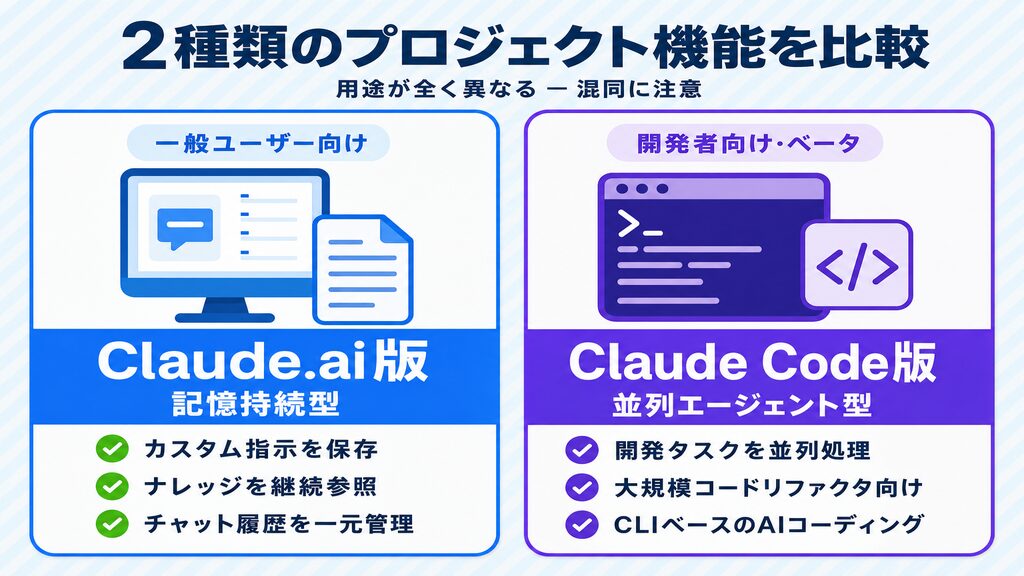
Claudeのプロジェクト機能には、一般ユーザー向けの「Claude.ai版」と、開発者向けの「Claude Code版(2026年9月ベータ)」の2種類があります。用途が大きく異なるため、混同しないよう整理しておきましょう。
Claude.ai版プロジェクト機能:ナレッジと指示書を「記憶」させる
Claude.ai版は、カスタム指示とナレッジをプロジェクトに「記憶」させることで、毎回のチャットの質と効率を高める機能です。
ユーザーが作成できるプロジェクト数は、無料プランで最大5つ、有料プランでは無制限です。各プロジェクトは独立した記憶領域を持つため、「マーケ用」と「法務用」でClaudeの回答スタイルや参照ファイルをまったく別々に設定できます。ビジネスユーザーが日々の業務で使うのは主にこちらのClaude.ai版です。
ナレッジとして登録したファイルは、有料プランでは、ナレッジがコンテキストの上限に近づくとRAG(検索拡張生成)に自動で切り替わります。大量のドキュメントを登録しても必要な情報だけをピンポイントで参照できるのが強みです。日常業務のナレッジベース化を考えているなら、まずこのClaude.ai版から始めてみてください。
Claude Code版新プロジェクト(2026年9月ベータ):並列AIエージェントを走らせる
2026年9月17日にベータ公開されたClaude Code版は、開発タスクを並列スレッドで分割して処理する新しい形式のプロジェクトです。既存のClaude.ai版プロジェクトはこれまでどおり使え、今後チャットやCoworkへの展開に合わせて順次アップグレードされる予定です。
Claude Codeはターミナル・IDE・デスクトップアプリ・ブラウザで使えるAIコーディングツールで、Pro・Max・Ultraプランの一部ユーザーに段階的に展開されています。複数の作業を並行処理できるため、開発チームの生産性向上に向いた機能です。現時点ではベータ版です。
Claude Codeの詳しい使い方は「Claude Code(クロードコード)の使い方完全ガイド【2026年最新】インストールから業務自動化まで」をあわせてご覧ください。
出典:Anthropic公式ヘルプ|Claude Projects
https://support.claude.com/ja/articles/9519177
Claudeプロジェクト機能の作り方・設定手順【ステップ別】
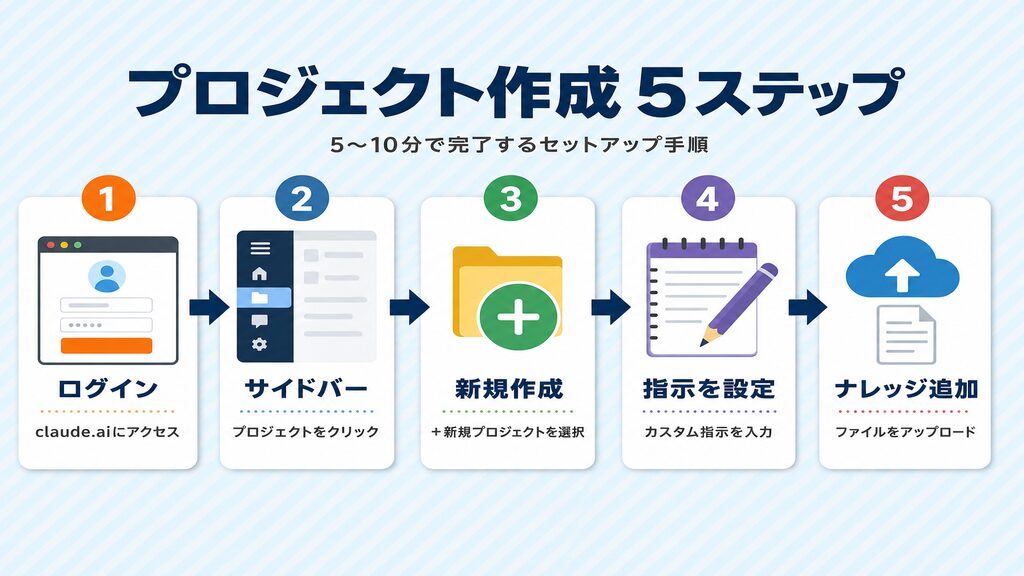
プロジェクトの作成はclaude.ai上で数分。新規作成から初期設定まで、順を追って解説します。
ゼロから始める新規プロジェクト作成:5ステップ
プロジェクトの新規作成は、左サイドバーの「プロジェクト」→「+ 新規プロジェクト」の順にクリックするだけで始められます。
- claude.aiにログインし、左サイドバーの「プロジェクト」をクリック
- 「+ 新規プロジェクト」を選択
- プロジェクト名を入力(例:「営業資料作成用」「法務レビュー用」)
- カスタム指示(プロジェクト指示)を設定
- ナレッジとして使うファイルを追加して完了
ひとつ押さえておきたいのが、プロジェクトの「名前」と「説明文」はClaudeが参照しないという点です。AIへの指示はあくまで「カスタム指示」欄に記述してください。プロジェクト名は人間が整理するためのラベルであり、Claudeの回答内容には影響しません。
既存チャットをプロジェクトに追加する方法
すでに行ったチャットをあとからプロジェクトに移動させることもできます。
チャット名の横にあるドロップダウン矢印をクリックし、「プロジェクトに追加」を選ぶだけです。過去の会話をプロジェクト外に散らかしたまま業務を始めた場合でも、後からの整理も可能。ただし移動後はそのチャットがプロジェクトのカスタム指示・ナレッジの影響を受けるため、業務の整合性を事前に確認してから移動することをおすすめします。
スマホ(iOS・Android)アプリからの操作
ClaudeのiOS・Androidアプリを含むすべての環境でプロジェクトを利用できます。
出典:Anthropic公式ヘルプ|Claude Projects
https://support.claude.com/ja/articles/9519177
カスタム指示(プロジェクト指示)の書き方とコピペ用テンプレート
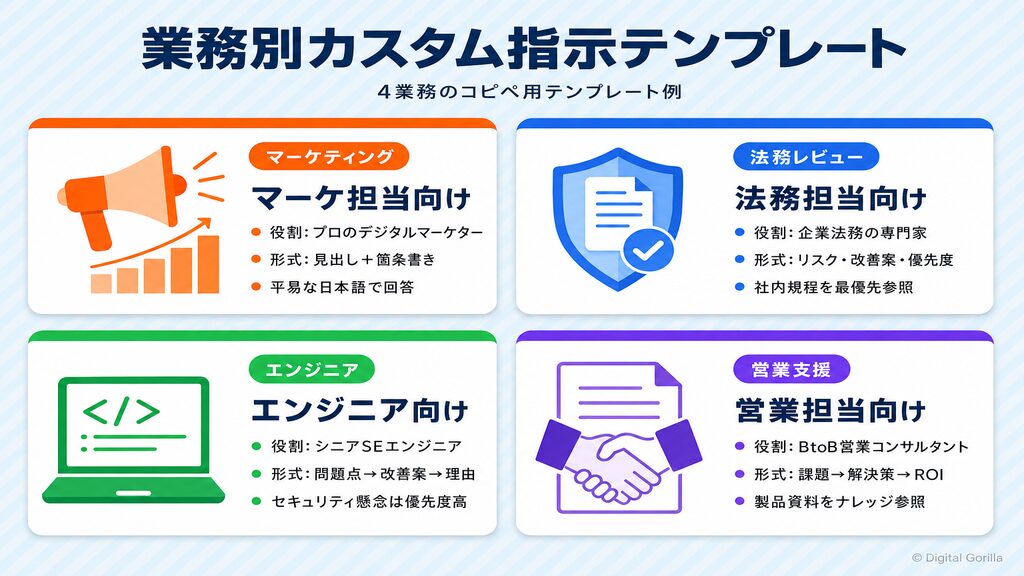
プロジェクトの価値は、カスタム指示の質で大きく変わります。実務で使えるテンプレートと、よくある失敗パターンを以下に整理しました。
指示を書くときの5つのポイント
カスタム指示は「①役割・②回答形式・③禁止事項・④参照ルール・⑤出力言語」の5要素を軸に構成すると、Claudeの回答が安定します。
- 役割を与える:「あなたはプロのマーケターです」と明示することで、回答のトーンと専門レベルが安定します
- 回答形式を指定する:「箇条書き+見出しで構成すること」「日本語で回答すること」など、フォーマットを固定しましょう
- 禁止事項を書く:「根拠のない断言をしないこと」「専門用語のみの説明は避けること」など、NG行動を制限します
- 参照ルールを明記する:「ナレッジに登録した社内規定を優先すること」という一文があると、ドキュメント参照の優先順位が上がります
- 出力言語・文体を統一する:「常に敬体(です・ます調)で回答すること」など、文体の一貫性を保てます
指示は読みやすい箇条書きで記述しましょう。
業務別コピペ用テンプレート集(マーケ・法務・エンジニア・営業)
以下は主要4業務向けのカスタム指示テンプレートです。自社の条件に合わせて調整してお使いください。
マーケティング用
あなたはプロのデジタルマーケターです。
・ターゲット:BtoB企業の担当者(非エンジニア)
・回答形式:見出し+箇条書き(3〜5点以内)
・数値根拠が必要な場合は「要確認」と明記すること
・流行語・カタカナ多用は避け、平易な日本語で回答すること
以下は法務レビュー向けのテンプレートです。
あなたは企業法務の専門家です。
・契約書チェック時は「リスク/改善案/優先度」の3点セットで報告すること
・法的見解は「一般論として」と前置きし、最終判断は法律専門家に委ねるよう付記すること
・ナレッジに登録した社内規程を最優先で参照すること
エンジニア(コードレビュー)用
あなたはシニアソフトウェアエンジニアです。
・コードレビューは「問題点→改善案→理由」の順で提示すること
・言語・フレームワークはナレッジに記載の仕様書を参照すること
・セキュリティ上の懸念がある場合は優先度「高」として別途ハイライトすること
営業支援用
あなたはBtoB営業のベテランコンサルタントです。
・提案書は「課題→解決策→ROI見込み」の順で構成すること
・競合との比較は事実に基づき、誇張しないこと
・製品の特長はナレッジに登録した製品資料から引用すること
やってはいけない!カスタム指示の失敗パターン3選
カスタム指示でよくある失敗を3つ挙げます。事前チェックを習慣にしておくと安心。
①矛盾した指示を入れる:「簡潔に回答すること」と「詳しく説明すること」を同時に指定すると、指示どうしが矛盾します。優先順位を明記するか、どちらかに絞りましょう。
②指示の更新を忘れる:四半期に1度はプロジェクト指示を見直す習慣をつけてください。
③ナレッジと指示が重複する:「製品仕様はナレッジを参照すること」と書いているのに、カスタム指示内に古い仕様を直書きしているパターンです。指示には「参照ルール」を書き、具体的な内容はナレッジファイルに集約しましょう。
出典:Anthropic公式ヘルプ|Claude Projects
https://support.claude.com/en/articles/9517075-what-are-projects
ナレッジ機能の使い方とRAG(検索拡張生成)の仕組み
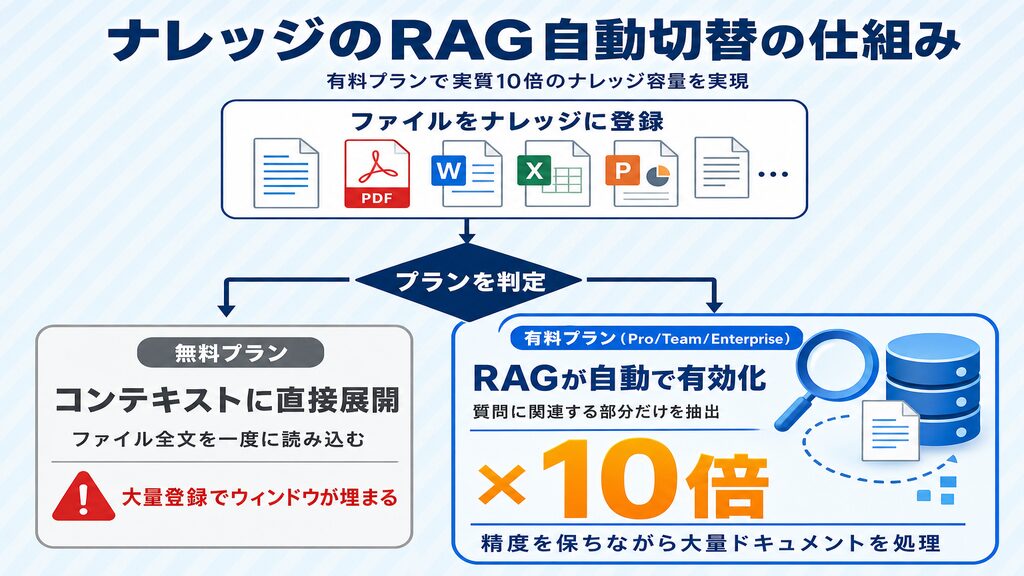
ナレッジ機能を使えば、社内ドキュメントをClaude専用のデータベースとして活用できます。ファイル形式や容量制限をあらかじめ確認してから設定しましょう。
ファイルのアップロード方法と対応形式・容量制限
ナレッジへの追加は、プロジェクト画面内の「+」ボタンからドキュメントをアップロードするだけです。
対応ファイル形式はPDF・DOCX・CSV・TXT・HTML・ODT・RTF・EPUB・JSONなどと幅広く、現場で使われる主要フォーマットはほぼ網羅されています。1ファイルの最大サイズは30MB、ファイル数はコンテキストウィンドウ内であれば実質無制限。PDFは最大1,000ページまで対応しています。
なお、チャットへの直接添付は最大500MBまで許容されますが、継続利用するファイルはプロジェクトへ登録しておくのが便利。
GoogleドライブとGitHubリポジトリの連携
GoogleドキュメントをGoogleドライブから直接同期できるほか、GitHubのリポジトリもナレッジに追加できます。
Googleドライブ連携は「非公開プロジェクト」のみで利用でき、同期先のドキュメントが更新されると次回のナレッジ参照時に最新版が反映されます。ローカルへのダウンロード・再アップロードが不要—頻繁に更新されるドキュメントを扱うチームに特に向いた機能。
GitHubリポジトリのナレッジ追加は、コードベースやドキュメント管理をClaude上で一元化したい開発チームに向いた機能です。
有料プランのRAG自動切替で容量が最大10倍になる仕組み
有料プランでは、ナレッジがコンテキストの上限に近づくとRAG(検索拡張生成)が自動で有効になり、ナレッジの実質的な使用容量が最大10倍に拡張されます。
無料プランの場合、登録したナレッジはそのままコンテキストウィンドウに展開されるため、大量のドキュメントを扱うとすぐに上限へ。有料プランでRAGが有効になると「プロジェクトナレッジ検索ツール」が作動し、質問に関連するドキュメントの必要部分だけを自動で抽出して回答に使います。全ファイルを一度に読み込まず必要な情報だけを引き出す仕組みが、大量のナレッジを登録しても精度を安定させるポイント。
社内の大型マニュアルや複数の契約書をナレッジ化したいなら、ProプランかTeamプランが選択肢に入ります。
出典:Anthropic公式ヘルプ|Claude Projects
https://support.claude.com/en/articles/8241126-upload-files-to-claude
無料版でも使える?プラン別の制限と料金まとめ
プロジェクト機能は無料プランでも利用できますが、プロジェクト数やRAGの可否でプランごとに差があります。用途に合ったプランを確認しましょう。
プラン別比較表(Free〜Ultra・Team・Enterprise)
プロジェクト機能はすべてのプランで利用できますが、利用制限と料金は大きく異なります。
| プラン | 月額料金 | プロジェクト数 | RAG | チーム共有 |
|---|---|---|---|---|
| Free | $0 | 最大5つ | ✕ | ✕ |
| Pro | $20 | 無制限 | ✓ | ✕ |
| Max | $100 | 無制限 | ✓ | ✕ |
| Ultra | $200 | 無制限 | ✓ | ✕ |
| Team(Standard) | $25/人(年払い$20/人) | 無制限 | ✓ | ✓(2〜150人) |
| Enterprise | $20/シート+利用量に応じた従量課金(年払い・最低20シート) | 無制限 | ✓ | ✓ |
料金はすべて米ドル表記です。なお、2026年10月末に「Max 20x」プランは「Ultra($200/月)」に名称変更されました(価格は変わりません)。個人で本格活用するならPro($20/月)から始め、チームでの共有が必要な場合はTeamプランが選択肢です。
チーム共有はTeam・Enterpriseプランのみ
プロジェクトの共有機能はTeamプランとEnterpriseプランに限定されており、Proプランでは他ユーザーとのプロジェクト共有はできません。
共有時の権限は「閲覧可能」と「編集可能」の2種類が設定でき、メンバーへの付与方法は個別・一括・組織全体の3種類から選べます。チーム全員が同じカスタム指示とナレッジを共有でき、回答品質の標準化やノウハウの横展開にも活用できるのが特長。
Proプランには共有機能はありません。チーム利用を前提とするならTeamプラン(2〜150人)から検討してください。
出典:Anthropic公式ヘルプ|Claude Projects
https://claude.com/pricing
業務別の活用事例4選:プロジェクト機能で業務効率化する方法

プロジェクト機能はあらゆる業務に応用できますが、特に成果が出やすい4つのユースケースを紹介します。自社の業務フローと照らし合わせながら読んでみてください。
①社内マニュアル・FAQのナレッジベース化
就業規則・業務マニュアル・製品FAQをナレッジとして登録することで、「規程集のどこに書いてあるか探す」という作業がなくなります。
たとえば人事部門のプロジェクトに就業規則・給与規程・休暇ルールのPDFをナレッジ登録しておけば、従業員からの問い合わせにClaude経由で即座に対応できます。毎回の手動検索が不要になるのも大きなメリット。カスタム指示で「正確な規程文を引用して回答すること」と指定しておくと、回答に規程の具体的な文が含まれやすくなります。
②マーケティング・コンテンツ制作
ブランドガイドライン・過去のコンテンツ・ターゲット設定ドキュメントをナレッジ化すると、トンマナの一貫したコンテンツをスピーディに量産できます。
Webコンテンツチームのプロジェクトに、ブランドボイスガイド・NGワードリスト・競合分析資料を登録しておきましょう。指示に「弊社のトーン(ライトでプロフェッショナル)に沿って執筆」と記載するだけで、毎回のブリーフィングが不要に。
③コードレビュー・技術ドキュメント管理
コーディング規約・設計書・過去のバグ対応記録をナレッジとして持つ開発プロジェクトを作ると、一貫したコードレビューが実現します。
レビューのたびに「弊社のコーディング規約はこちらです」と貼り付ける作業がなくなり、レビュー対象のコードや差分を貼り付けるだけで規約準拠のフィードバックが返ってきます。技術ドキュメントの更新でも活用でき、設計書の差分添付で変更点の影響範囲も即座に把握可能。
④法務・営業支援(契約書チェック・顧客提案準備)
標準契約書ひな形・チェックリスト・過去の交渉事例をナレッジとして持つ法務プロジェクトを作ると、契約書レビューの品質と速度が上がります。
新しい契約書をプロジェクトのチャットに貼り付け「標準ひな形との差分とリスクを報告して」と依頼するだけで、論点のリストアップがすぐに返ってきます。営業用途では、製品資料・競合比較表・価格表をナレッジとして持つプロジェクトを作るのが一つの選択肢。対応スピードと提案の一貫性、その両立を実現できます。
出典:Anthropic公式ヘルプ|Claude Projects
https://support.claude.com/en/articles/9517075-what-are-projects
Claudeのメモリ機能とプロジェクト指示・ナレッジの使い分け方

Claudeには「Memory(メモリ)」「プロジェクト指示」「プロジェクトナレッジ」という3つの記憶領域があります。それぞれの役割を把握しておくのが、設定の精度向上への第一歩。
「プロジェクト指示」「プロジェクトナレッジ」「Memory」3つの違い
3つの記憶領域はそれぞれ用途が異なり、適切に使い分けることでClaudeの回答精度が上がります。
| 記憶領域 | 内容の種類 | スコープ |
|---|---|---|
| Memory(メモリ) | ユーザーの好みや背景(Claudeが自動取得) | プロジェクト外のチャットのメモリは全プロジェクトで参照。各プロジェクトには専用のメモリがあり、他のプロジェクトのメモリは使われない |
| プロジェクト指示 | 回答ルール・役割・フォーマット指定 | そのプロジェクト内のみ |
| プロジェクトナレッジ | 参照するドキュメント・データ | そのプロジェクト内のみ |
MemoryはClaude自身がチャット全体から自動で学習するユーザーの背景情報です。プロジェクト外のチャットのメモリは全プロジェクトで参照できますが、各プロジェクトには専用のメモリがあり、他のプロジェクトのメモリは使われません。一方、プロジェクト指示とナレッジはプロジェクトごとに完全独立—他のプロジェクトへの影響はゼロです。
注目すべき仕様として、プロジェクト外のMemoryもプロジェクト内チャットで併用される点があります。たとえばMemoryに「ユーザーはエンジニア」と記録されていれば、プロジェクト内のチャットでもその情報が参照されます。Geminiのメモリ機能との違いについては「Geminiのメモリ機能(パーソナライズ)とは?設定方法・企業での活用と注意点を解説【2026年最新】」でも詳しく解説中。
プロジェクトのメモリを分離するケースとその設定
仕事とプライベートでClaudeを使い分けたい場合や、業務ごとにMemoryの影響を切り離したい場合は、設定から無効化できます。
プロジェクトのページにある「メモリ」の下で「アカウントメモリを使用」をオフにすると、プロジェクト外のチャットのメモリを使わずに作業できます。チャット単位でも、最初のメッセージを送る前に「+」メニューからメモリのオフが可能。なお、プロジェクトごとに専用メモリが存在し、プロジェクト外のメモリも併用される仕様は、Anthropic公式ヘルプで確認されています。
出典:Anthropic公式ヘルプ|Claude Projects
https://support.claude.com/ja/articles/9519177
ChatGPT・GeminiのプロジェクトとClaude Projectsの違いを比較

ClaudeのプロジェクトはChatGPT・Geminiの同名機能とどう違うのでしょうか。競合3サービスを主要ポイントで比較します。
ClaudeとChatGPTプロジェクトの比較(GPTs廃止情報もあわせて解説)
ChatGPTのプロジェクト機能はClaudeと似た構造ですが、ファイル数制限やGPTsの廃止という重要な違いがあります。
| 比較項目 | Claude Projects | ChatGPT Projects |
|---|---|---|
| 無料での利用 | ✓(最大5つ) | ✓ |
| ファイル数上限 | 実質無制限 | Freeは5件、Plusは25件等 |
| チーム共有 | Team/Enterpriseのみ | Freeを含む全プランで対応 |
| カスタムAI | プロジェクト指示で代替 | GPTs(個人プランで作成不可) |
注目すべきはGPTsの動向です。OpenAIはGPTsを2026年12月11日に廃止予定(プラグインへ移行)とアナウンスしており、ChatGPTの個人プランでのGPTs新規作成・公開もすでに不可。
各AIの料金・性能の詳細な比較は「【2026年最新】LLMの比較ガイド|ChatGPT・Claude・Geminiを料金・性能・用途別に徹底比較」でも確認できます。
ClaudeとGeminiのプロジェクト機能の違い
GoogleドライブのプロジェクトはGoogleドライブのファイルをピンして会話できる機能が中心で、Claudeのようなカスタム指示書の設定とは仕組みが大きく別物。
| 比較項目 | Claude Projects | Googleドライブのプロジェクト(Gemini in ドライブ) |
|---|---|---|
| ドライブ連携 | ✓(非公開プロジェクトのみ) | ✓(主機能) |
| 共有範囲 | ナレッジ・指示を共有(チャットは各自非公開) | ソースリストのみ |
Geminiのプロジェクト共有は会話履歴ではなく、ピンしたソースリストのみが共有されます。Claudeもナレッジと指示を共有しますが、各自のチャットは本人が共有を選ばない限り非公開で、いずれもチームが同じナレッジを参照しながらそれぞれ個別に会話を進めるスタイルです。Geminiのプロジェクト機能については「Geminiのプロジェクト機能とは?使い方・Gemsとの違い・ビジネス活用を解説【2026年最新】」で詳しく解説しています。
出典:Anthropic公式ヘルプ|Claude Projects(プロジェクト共有)
https://support.claude.com/en/articles/9519189
出典:OpenAI公式ヘルプ|ChatGPT Projects
https://help.openai.com/en/articles/10169521-projects-in-chatgpt
出典:Google公式|Googleドライブのプロジェクト
https://support.google.com/drive/answer/16684520?hl=ja
株式会社デジタルゴリラについて

株式会社デジタルゴリラは、生成AI導入を中心としたDX支援を行う専門会社です。Claude・ChatGPT・Gemini等の主要AIツールの企業導入から、プロジェクト機能を活用した社内ナレッジベース構築、カスタム指示のチューニングまで、実務に根ざしたサポートを提供しています。
これまでに小規模スタートアップから上場企業まで幅広い業種の導入を支援しており、「まず何から始めればよいか分からない」というご担当者の最初の一歩をご一緒してきました。AIツールの選定から社内展開・活用定着まで伴走型でサポートします。
生成AI導入のご相談は、まず無料でお話しください。
claudeプロジェクト機能についてよくある質問
Q1. Claudeのプロジェクト機能は無料でも使えますか?
A. 無料プランでも最大5つのプロジェクトを作成できます。カスタム指示の設定や基本的なナレッジ登録も無料で利用可能です。ただし、RAG(検索拡張生成)は有料プランのみの機能です。無料プランでは大量のナレッジ登録時にコンテキスト制限に達しやすくなります。有料プランではプロジェクト数が無制限になり、Pro($20/月)から利用できます。
Q2. Claudeのプロジェクト機能とChatGPTのプロジェクト機能はどう違いますか?
A. 主な違いは3点です。①ClaudeはRAGが有料プランでナレッジがコンテキストの上限に近づくと自動有効になり、ナレッジ容量が最大10倍に拡張されます。②ChatGPTはFreeで5件・Plusで25件等のファイル数上限がありますが、Claudeは実質無制限。③OpenAIはGPTsを2026年12月11日に廃止予定ですが、Claudeのプロジェクト指示はGPTsに近い役割を継続します。Claudeも ChatGPT も、まず無料プランで試してみるのが最初のステップ。
Q3. プロジェクトにアップロードできるファイルの種類・容量は?
A. 対応形式はPDF・DOCX・CSV・TXT・HTML・ODT・RTF・EPUB・JSONなどです。1ファイルの上限は30MBで、ファイル数はコンテキストウィンドウ内であれば実質無制限です。なお、チャットへの直接添付は最大500MBまで許容されますが、ナレッジとして継続利用したいファイルはプロジェクトへの登録をおすすめします。
Q4. カスタム指示とMemory(メモリ)機能はどう使い分ければいいですか?
A. カスタム指示(プロジェクト指示)は「そのプロジェクトの業務ルール・回答形式・参照ドキュメントのルール」を設定するものです。一方、MemoryはClaudeがチャット全体から自動で学習するユーザーの好みや背景情報です。プロジェクト外のチャットのメモリは全プロジェクトで参照できますが、各プロジェクトには専用のメモリがあります。業務固有のルールはカスタム指示、個人の作業スタイルはMemory—というように分けて管理するのが整理のコツ。
Q5. プロジェクトを他のメンバーと共有できますか?
A. プロジェクトの共有はTeamプランおよびEnterpriseプランのみで利用できます。Proプランには共有機能がなく、個人専用のプラン。共有時の権限は「閲覧可能」と「編集可能」の2種類で、個別・一括・組織全体の3通りでメンバーに付与できます。なお、Geminiのプロジェクト共有はソースリストのみの共有で、Claudeもナレッジと指示を共有しますが、各自のチャットは本人が共有を選ばない限り非公開です。
まとめ:claudeプロジェクト機能
Claudeのプロジェクト機能の本質は、「毎回の前置き作業をゼロにする専用作業スペース」です。カスタム指示でClaudeの役割を固定し、ナレッジに社内ドキュメントを蓄積すれば、業務別の専用AIアシスタントが出来上がります。無料プランで最大5つ作成でき、チーム共有が必要な場合はTeamプランが選択肢です。生成AI導入のご相談は無料相談はこちらからお気軽にどうぞ。