Claude Code拡張機能の種類・使い方【2026年最新】

デジタルゴリラの組織基盤を支える管理部メンバー。バックオフィス・記事制作・採用サイト構築まで幅広く担当し、健康な組織づくりに注力する。

Claude Code拡張機能の種類・使い方【2026年最新】
Claude Codeの拡張機能を調べても、VS Code拡張なのか内蔵のカスタマイズ機能なのか区別がつかず迷っていませんか。本記事では、IDEプラグイン(VS Code・JetBrains)のインストール手順から、CLAUDE.md・スキル・MCPなど内蔵の拡張レイヤーまで、エンジニアが今すぐ実践できる情報をまとめました。
目次
Claude Code拡張機能とは?3つの利用環境を整理する
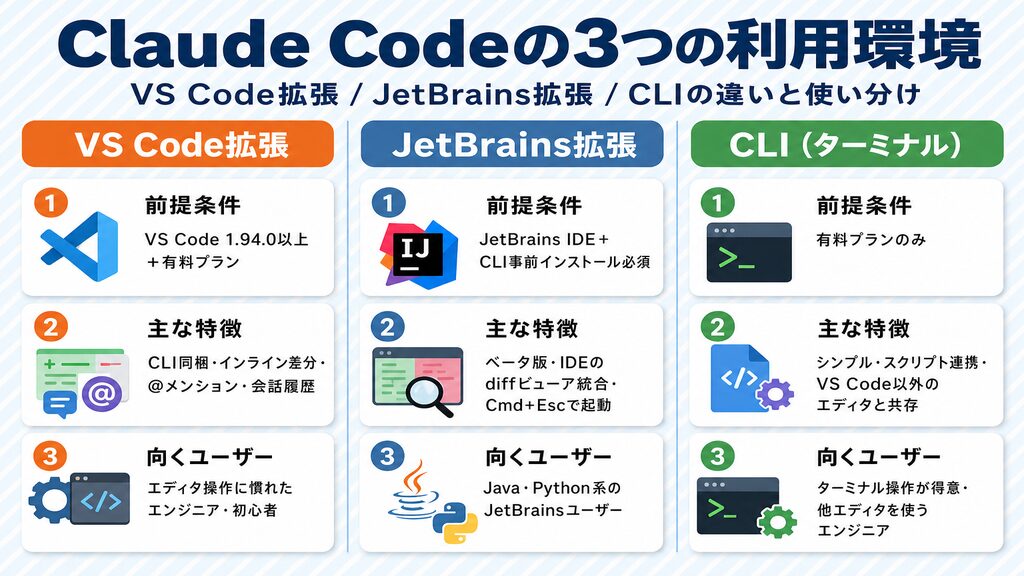
「Claude Codeの拡張機能」という言葉には2つの意味があります。ひとつはVS CodeやJetBrainsに入れるIDEプラグイン、もうひとつはClaude Code本体に組み込まれたCLAUDE.md・MCP・スキルといったカスタマイズの仕組みです。最初にこの2つを区別しておくと、目的に合った情報に素早くたどり着けます。
VS Code拡張機能・JetBrains・CLIの特徴と使い分け
Claude Codeは公式ドキュメントによると、ターミナル・IDE拡張機能・デスクトップアプリ・Webの4つのサーフェスで動作するAIコーディングツールです。
VS Code拡張機能はVS CodeでClaude Codeを使う公式推奨の方法で、インライン差分表示・@メンション・プラン確認・会話履歴といったGUI機能を備えています。ターミナルを意識しなくても済むため、エディタ操作に慣れているエンジニアにとって導入のハードルが低い方法です。
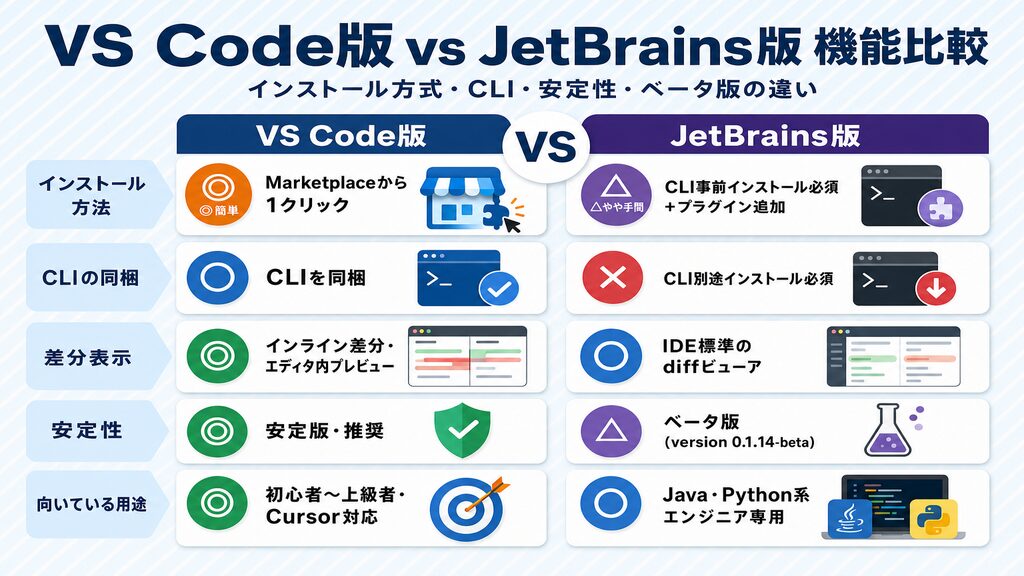
JetBrains版はIntelliJ IDEA・PyCharm・WebStormなどに対応したプラグインで、2026年10月時点でベータ版として提供中です。VS Code版と異なり、事前にClaude Code CLIをインストールしておく必要があります。
CLI版はターミナルから直接起動するシンプルな方式です。VS Code以外のエディタを使うエンジニアや、スクリプトとの組み合わせを好む方に向いています。
CLAUDE.md・設定・MCPサーバーは全サーフェスで共通して機能します。VS Codeで設定した内容はJetBrainsやCLIから使っても同様に動作するのが強みです。
出典:Claude Code ドキュメント 概要(日本語)
https://code.claude.com/docs/ja/overview
利用に必要な料金プランと前提条件
VS Code版・JetBrains版のいずれも、利用には有料プランまたはClaude Consoleアカウントが欠かせません。無料プランでは使えません。
対応プランはProプラン(月払い$20、年払いなら月$17・$200一括前払い)、Max 5x(月$100)、Max 20x(月$200)、TeamおよびEnterpriseです。API接続で別途APIキーを用意する必要はなく、Claudeアカウントでそのままサインインできます。
プランごとの使用量の違いは、「ProはFreeの5時間セッションあたり少なくとも5倍、MaxはProの5倍または20倍の使用量」という基準で設計されています。毎日長時間使うエンジニアには、Max 5xやMax 20xへのアップグレードも一案です。
料金プランの詳細な比較は「Claude Code料金プランを徹底比較」で解説しています。
出典:Claude Pricing(公式料金ページ)
https://claude.com/pricing
VS Code拡張機能のインストールと初期設定
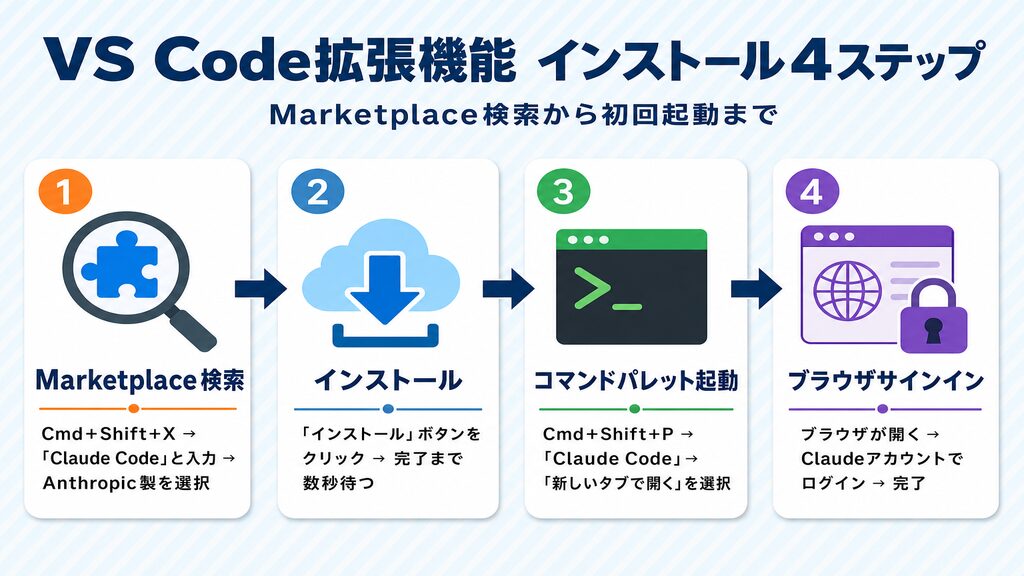
2026年10月時点で2,700万回超インストールされている「Claude Code for VS Code」は、公式が推奨する最もスタンダードな利用方法です。前提条件の確認からインストール・初回起動まで手順を追って説明します。AIコーディングの概要については「AIコーディングとは?仕組み・主要ツール比較・企業導入のポイント」もあわせてご参照ください。
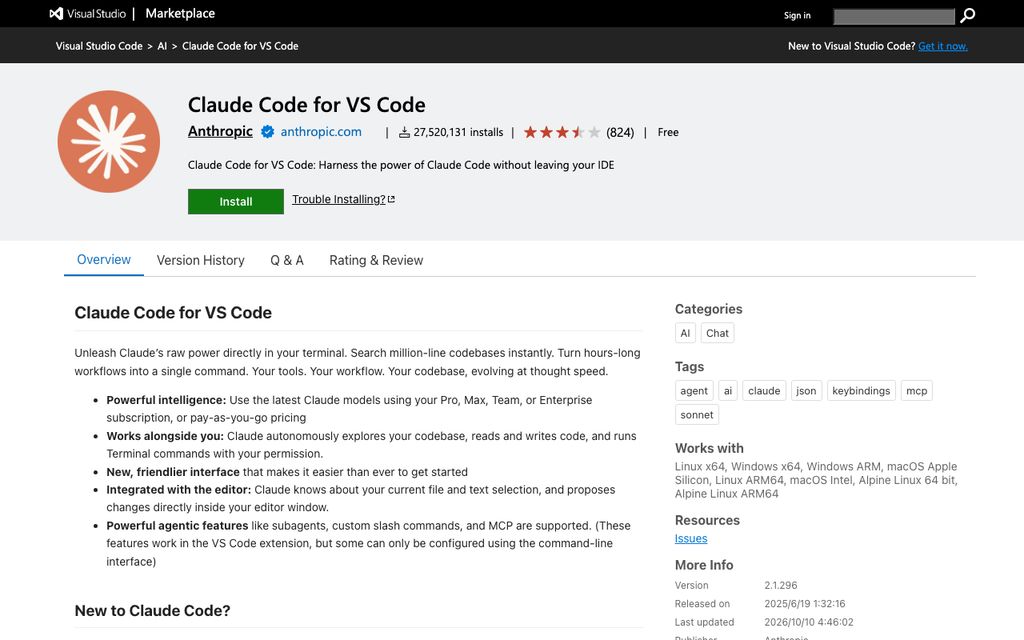
出典:Visual Studio Marketplace(2026年10月時点)
前提条件:VS Code 1.94.0以上と有料プラン
インストール前に2点を確認します。VS Codeのバージョンが1.94.0以上であること(最新版を推奨)、そして有料プランへの加入またはClaude Consoleアカウントを持っていることです。
バージョンは「ヘルプ → バージョン情報」で確認できます。古いバージョンでは拡張機能が正常に動作しないため、先にVS Codeをアップデートしておきましょう。なお、Marketplaceの掲載ページには「VS Code 1.98.0以上」と書かれていますが、公式ドキュメントと拡張機能の設定ファイル(マニフェスト)はどちらも1.94.0以上を条件としています。迷った場合は最新版のVS Codeを使えば確実です。
出典:VS Code で Claude Code を使用する(日本語)
https://code.claude.com/docs/ja/vs-code
Marketplace経由のインストール手順
インストールは3ステップで完了します。
- 拡張機能ビュー(MacはCmd+Shift+X、Windows/LinuxはCtrl+Shift+X)を開く
- 検索欄に「Claude Code」と入力し、提供元「Anthropic」の拡張機能(ID: anthropic.claude-code)を選択する
- 「インストール」をクリックする
インストール後はコマンドパレット(Cmd+Shift+P / Ctrl+Shift+P)を開き、「Claude Code」と入力して「新しいタブで開く」を選択すると起動します。Marketplaceから直接インストールページに飛ぶ方法でも同様です。
拡張機能のバージョン番号は同梱されているClaude Code本体のバージョンと一致します。ほぼ毎日更新されるため、本文にバージョン番号は記載していません。
出典:Visual Studio Marketplace – Claude Code for VS Code
https://marketplace.visualstudio.com/items?itemName=anthropic.claude-code
初回サインインと主な機能(インライン差分・@メンション・/plugins)
初回起動時はブラウザが開き、Claudeアカウントでのサインインを求められます。既存のProアカウントでそのままログインすれば準備完了です。
VS Code拡張の主な機能は次の4つです。
また、プロンプトボックスに /plugins と入力するとプラグインのインストール・管理画面がGUIで開きます。CLIを操作せずにプラグインをGUIで管理したい場合に重宝する機能です。
なお、拡張機能にはチャットパネル用CLIの独自コピーが同梱されています。ただし、統合ターミナルで claude コマンドを実行したい場合は、別途CLIのスタンドアロンインストールが必要な点を押さえておいてください。
出典:VS Code で Claude Code を使用する(日本語)
https://code.claude.com/docs/ja/vs-code
CursorへのClaude Codeインストール方法
公式ドキュメントはVS Codeベースのエディタ「Cursor」へのインストールも明示的にサポートしています。手順はVS Codeとほぼ同一で、Cursorの拡張機能ビューから「Claude Code」を検索してインストールするだけです。
「VS Codeからそのまま移行できるのか」と気になっていた方も、同じ拡張機能をCursorで使えます。GitHub Copilotとの違いや使い分けを比較したい方には「GitHub Copilot 使い方【2026年最新】企業導入前に知るべき全手順」も役立つ内容です。
詳しい活用手順については「Claude Code(クロードコード)の使い方完全ガイド【2026年最新】インストールから業務自動化まで」でも解説しています。
出典:VS Code で Claude Code を使用する(日本語)
https://code.claude.com/docs/ja/vs-code
JetBrains拡張機能(Claude Code [Beta])の導入手順
Java・Python系エンジニアが普段使いするJetBrains IDE向けの拡張機能も、Anthropicが公式に提供しています。2026年10月時点の総ダウンロード数は約488万回で、一定の需要があることがわかります。VS Code版と最も大きく異なる点は、CLIの事前インストールが必要という点です。
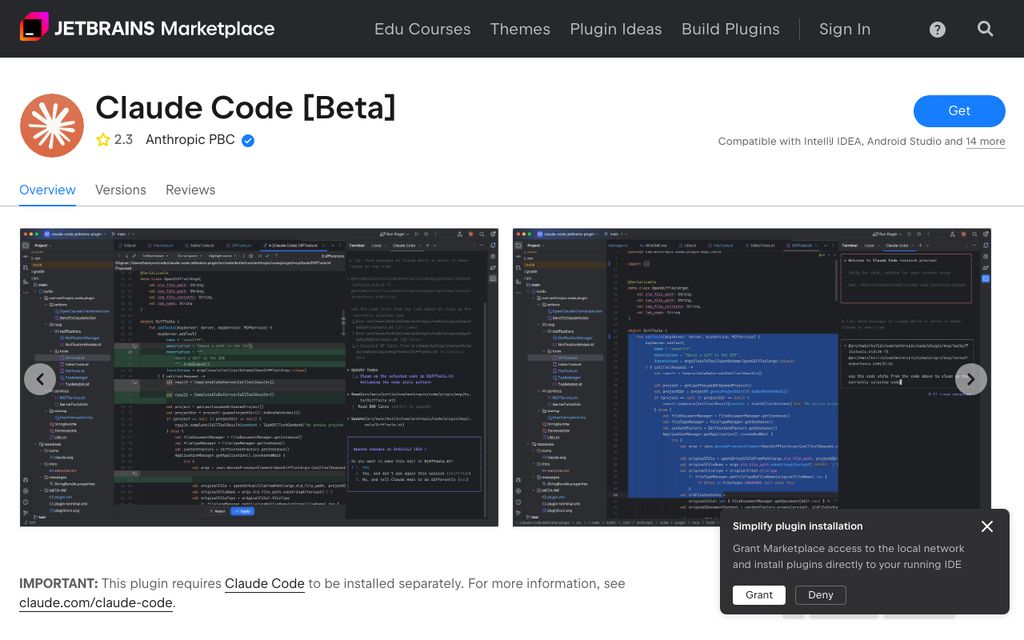
出典:JetBrains Marketplace(2026年10月時点)
対応IDE一覧と前提条件(CLIの事前インストールが必要な理由)
Claude Code [Beta]プラグインが対応するJetBrains IDEは次の通りです。
これら以外にも多くのJetBrains IDEで動作します。
VS Code版との決定的な違いは、JetBrains版のプラグインはCLIを同梱していない点にあります。プラグインはIDEの統合ターミナルで実行中の claude コマンドに接続する設計のため、Claude Code CLIの別途インストールが前提です。CLIのインストール手順は公式ドキュメントのクイックスタート(code.claude.com/docs/ja/quickstart)を参照してください。
出典:JetBrains IDEs(Claude Code 日本語ドキュメント)
https://code.claude.com/docs/ja/jetbrains
JetBrains Marketplaceからのインストールと接続方法
CLIのインストールが完了したら、IDEでの設定に進みます。
- IDEの「Settings → Plugins → Marketplace」を開く
- 「Claude Code」と検索し、Anthropicが提供する「Claude Code [Beta]」をインストールする
- IDEを再起動する
- 統合ターミナルで
claudeコマンドを実行すると、プラグインが自動的に接続する - 設定の変更は「Settings → Tools → Claude Code [Beta]」から行う
クイック起動のショートカットは、MacではCmd+Esc、Windows/LinuxではCtrl+Escです。また、外部ターミナルから起動したClaude Codeは、/ide コマンドを入力するとJetBrains IDEに接続して全機能を使えます。
差分はIDEのdiffビューアで表示され、コードの変更確認もエディタ内で完結します。
出典:JetBrains IDEs(Claude Code 日本語ドキュメント)
https://code.claude.com/docs/ja/jetbrains
VS Code版との違い・ベータ版の注意点とセキュリティ考慮事項
VS Code版との主な違いは3点あります。
安定性:JetBrains版は2026年10月時点でもベータ版(version 0.1.14-beta)です。VS Code版は公式が「推奨の利用方法」と明記しています。
CLIとの連携方式:VS Code版はCLIを同梱していますが、JetBrains版はIDEの統合ターミナル上の claude コマンドに接続する方式です。この違いが、JetBrains版でCLIの事前インストールが必要な理由です。
セキュリティ:公式ドキュメントは acceptEdits 権限モードで実行した場合、IDE設定ファイルが書き換えられてBashの権限確認を迂回されるリスクがあると明示しています。企業環境への導入時は、この点を踏まえて権限設計を整えましょう。
出典:JetBrains IDEs(Claude Code 日本語ドキュメント)
https://code.claude.com/docs/ja/jetbrains
Claude Codeの内蔵拡張機能(拡張レイヤー)とは
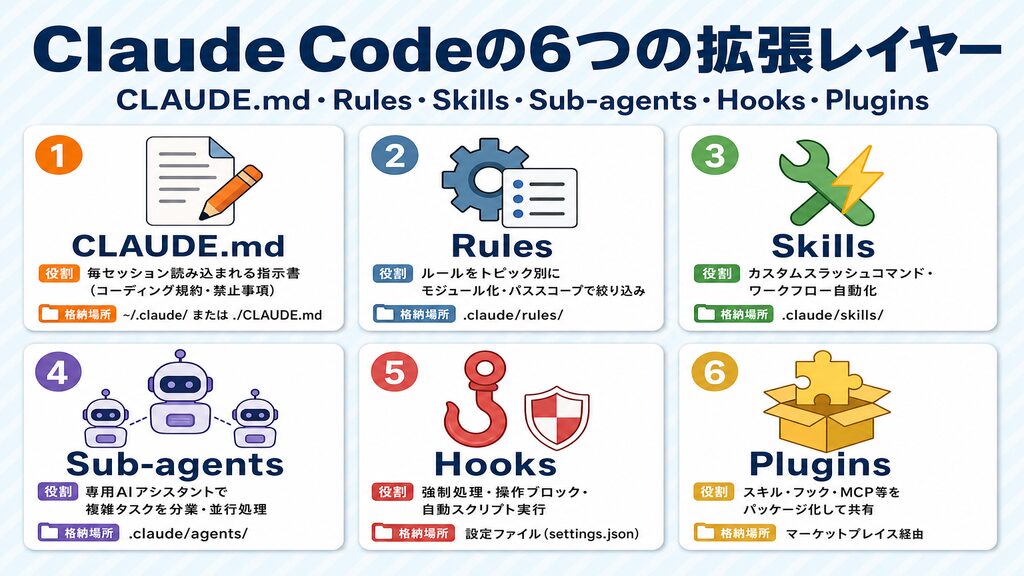
IDEプラグインとは別に、Claude Code本体にはカスタマイズのための拡張レイヤーが組み込まれています。公式ドキュメント「Claude Code を拡張する」では、CLAUDE.md・Skills・MCP・Subagents・Hooks・Pluginsなどの拡張機能が紹介されています。本章ではこのうちCLAUDE.md・Rules・Skills・Subagents・Hooks・Pluginsの6つを解説し、MCPの詳細は次章です。この仕組みを使いこなすと、Claude Codeは単なる補完ツールを超えてチームの開発プロセスに深く組み込めます。
CLAUDE.mdの書き方・配置場所・チーム共有方法
CLAUDE.mdは、毎セッション開始時にClaude Codeが必ず読み込む指示書です。 コーディング規約・禁止ファイル・よく使うコマンドなどをここに書いておくと、毎回同じ説明をせずに済みます。
配置場所は用途によって3種類です。
| 配置場所 | ファイルパス | 適用範囲 |
|---|---|---|
| ユーザー共通設定 | ~/.claude/CLAUDE.md |
全プロジェクト・自分のみ |
| プロジェクト共有 | ./CLAUDE.md または ./.claude/CLAUDE.md |
チームメンバー全員(Git管理) |
| ローカル限定 | ./CLAUDE.local.md |
自分のみ(.gitignoreに追加推奨) |
/init コマンドを実行すると、コードベースを分析してCLAUDE.mdのたたき台を自動生成してくれます。1ファイルあたり200行以下が目安で、超えるほど指示の遵守率は下がるため、コンパクトにまとめるのがコツです。
一点注意が必要なのは、CLAUDE.mdには強制力がないという点です。確実にブロックしたい操作があるときは、後述のHooksを別途設定しましょう。
出典:Claude があなたのプロジェクトを記憶する方法(日本語)
https://code.claude.com/docs/ja/memory
.claude/rules/でルールをモジュール化する
CLAUDE.mdが肥大化してきたら、.claude/rules/ ディレクトリを使ってルールをトピック別のファイルに分割できます。
この仕組みが特に便利なのはパススコープ機能です。各ルールファイルのYAML frontmatterに paths: を指定すると、該当するファイルパターンを扱うときだけそのルールが読み込まれます。
---
paths:
  - "**/*.py"
---
# Pythonコーディング規約
この設定なら、Pythonファイルを編集するときだけPythonのガイドラインが適用されるため、他の言語での作業時にコンテキストを無駄に消費しません。個人用のルールを全プロジェクトで使うには ~/.claude/rules/ が適切な配置場所です。チーム共有のルールはGitリポジトリで .claude/rules/ を管理することで、メンバー全員が同じ設定で作業できます。
CLAUDE.mdとルールの使い分けは公式が整理しており、CLAUDE.mdは「コア規約とビルドコマンド」、ルールは「言語固有・ディレクトリ固有のガイドライン」が最適な用途とされています。
出典:Claude があなたのプロジェクトを記憶する方法(日本語)
https://code.claude.com/docs/ja/memory
Skills(スキル)の使い方——カスタムスラッシュコマンドはここに統合
重要な変更点として、以前使えたカスタムスラッシュコマンド(.claude/commands/)は現在スキル(.claude/skills/)に統合されています。 既存の .claude/commands/ ファイルは引き続き使えますが、新規作成はSKILL.mdを使うことが公式に案内されています。
スキルは SKILL.md に指示を書くことでClaude Codeの機能を拡張する仕組みです。Claude Codeが状況に応じて自動的にスキルを使うほか、/skill-name の形式で直接呼び出すことも可能です。格納場所は個人用(~/.claude/skills/<skill-name>/SKILL.md)とプロジェクト用(.claude/skills/<skill-name>/SKILL.md)の2種類あります。
複数のAIツールをまたいで再利用できるのが、Agent Skillsオープンスタンダード準拠の強みです。繰り返し使うワークフローや参照資料をスキルとして定義しておくと、作業効率が上がります。
出典:Claude をスキルで拡張する(日本語)
https://code.claude.com/docs/ja/skills
Sub-agents(サブエージェント)で複雑タスクを分業する
サブエージェントは、特定のタスクに特化した専用のAIアシスタントです。 各サブエージェントは独自のコンテキストウィンドウで動作し、処理結果の要約だけをメイン会話に返します。大規模なコードベース分析や複数の独立したタスクを並行処理する場面が得意領域です。
プロジェクト用は .claude/agents/、個人用は ~/.claude/agents/ に格納します。Explore・Plan・general-purposeといった組み込みサブエージェントも用意されており、カスタム設定なしでも利用可能です。
企業導入時に把握しておきたいのは、サブエージェントの使用量はメイン会話と同じ使用制限にカウントされる点です。大量のサブエージェントタスクを走らせると、Proプランの制限に達する可能性があるため、Max 5xやMax 20xへのアップグレードを検討する判断材料になります。
出典:カスタムサブエージェントの作成(日本語)
https://code.claude.com/docs/ja/sub-agents
HooksとPluginsの役割
Hooksが担うのは、CLAUDE.mdでは実現できない「強制処理」です。PreToolUse などのライフサイクルイベントに処理を紐づけ、特定の操作をブロックしたり、スクリプトや外部APIを呼び出したりできます。「このファイルへの書き込みは必ず拒否する」「コミット前に静的解析を自動実行する」といった制約の実装に使います。
Pluginsはパッケージングレイヤーです。スキル・フック・サブエージェント・MCPサーバーを1つのユニットにまとめ、マーケットプレイス経由でインストール可能な形に整える仕組みです。自社で作ったカスタム設定をチームや社外に共有したい場合に活用します。
HooksはCLAUDE.mdの補完として「絶対に守らせたいルール」に使い、Pluginsは「環境を丸ごとセットアップしたい」ときに使うと覚えると、役割の区別がしやすくなります。
出典:Claude Code を拡張する(日本語)
https://code.claude.com/docs/ja/features-overview
MCP(Model Context Protocol)でClaude Codeを外部ツールに接続する
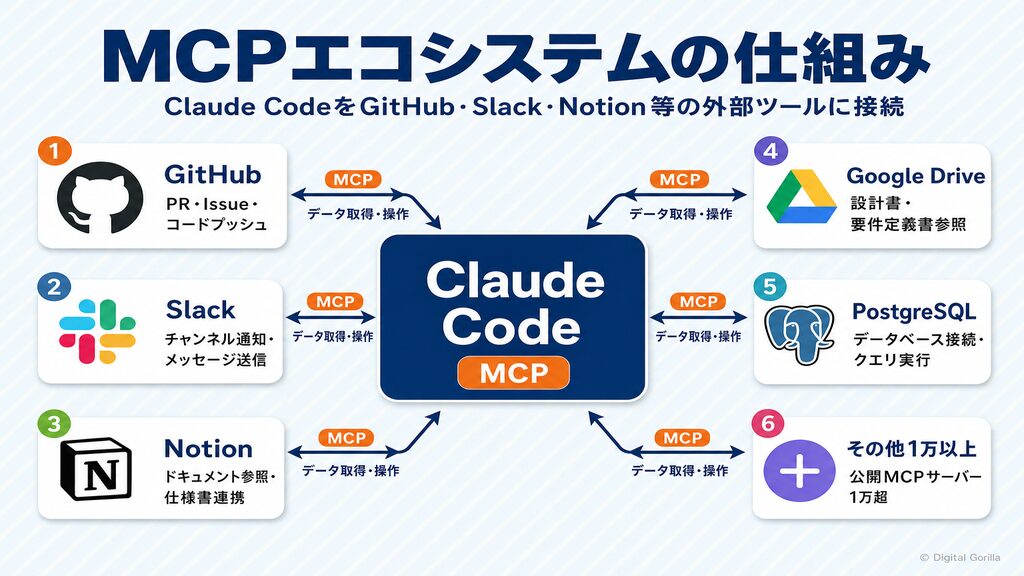
MCPを導入すると、Claude CodeがGitHub・Slack・Notionといった外部ツールと直接やり取りできるようになります。「コードをコミットして、関連チケットをJiraで更新して」といった一連の作業を指示するだけで完了する世界が実現します。
MCPとは何か・Claude Codeとの関係
MCPはAIツールを外部データソースに接続するためのオープンスタンダードで、Anthropicが2024年11月に発表・オープンソース化しました。その後2025年12月、Linux Foundation傘下に新設されたAgentic AI Foundationに寄贈され、現在はコミュニティ主導で管理されています。
「MCP=Anthropic独自規格」ではなく、複数のAIツールで共通して使えるオープンな標準です。公式サイトでは「MCPはAIアプリケーションのためのUSB-Cポートのようなもの」と表現されており、規格に準拠したサーバーであれば何でも接続できます。
2025年12月時点でAnthropicが公表した公開MCPサーバー数は1万超。GitHub・Slack・Notion・Google Drive・PostgreSQLなど、業務で使うほぼあらゆるツールに対応したサーバーが存在します。
出典:Anthropic公式ニュース「Donating the Model Context Protocol」
https://www.anthropic.com/news/donating-the-model-context-protocol-and-establishing-of-the-agentic-ai-foundation
MCPサーバーの追加コマンドと接続確認方法
MCPサーバーの追加は claude mcp add コマンドで行います。リモートHTTPサーバーを追加する場合の基本構文と例は次の通りです。
# 基本構文
claude mcp add --transport http <name> <url>

# Notionを追加する例
claude mcp add --transport http notion https://mcp.notion.com/mcp
スコープの指定によって、サーバー設定の共有範囲を制御できます。
| オプション | 保存先 | 共有範囲 |
|---|---|---|
| 指定なし(デフォルト) | ローカル設定 | 自分のみ |
--scope project |
.mcp.json |
チーム全員(Git管理) |
--scope user |
ユーザー設定 | 全プロジェクトで自分のみ |
接続状況の確認とOAuth認証の管理は、/mcp コマンドが担当です。複数のサーバーを追加した場合、ここで一覧確認と有効・無効の切り替えができます。
出典:MCP を使用して Claude Code をツールに接続する(日本語)
https://code.claude.com/docs/ja/mcp
業務別おすすめMCPサーバー4選
Anthropic公式のディレクトリ(claude.ai/directory)でMCPサーバーを検索・発見できます。業務用途別に使いやすい4つを紹介します。
① GitHub MCP:プルリクエストのレビュー・イシューの作成・コードのプッシュをClaude Codeから直接操作できる定番連携です。コードレビューの自動化を検討しているチームに向いています。
② Slack MCP:指定チャンネルへのメッセージ送信や通知連携に使います。Claude Codeでの作業完了を自動通知したいチームにぴったりです。
③ Notion MCP:ドキュメントや仕様書を参照しながらコーディングできます。仕様書の管理にNotionを使っているチームで効果を発揮します。
④ Google Drive MCP:Google公式のDrive MCPサーバーを使うと、Google Driveの資料をClaude Codeから参照できます(2026年10月時点ではDeveloper Previewとしての提供)。設計書や要件定義書を確認しながらコードを書く場面で役立ちます。
出典:GitHub MCP Server(https://github.com/github/github-mcp-server)/Slack MCP server(https://docs.slack.dev/ai/mcp-server/)/MCP を使用して Claude Code をツールに接続する(https://code.claude.com/docs/ja/mcp)/Google Drive MCP(https://developers.google.com/workspace/drive/api/reference/mcp)
企業導入時のMCPセキュリティ注意点
MCPを企業環境に導入する前に、把握しておきたいリスクがあります。
最も重要なのはプロンプトインジェクションのリスクです。 外部コンテンツを取得するMCPサーバーを経由すると、取得したデータの中に悪意ある指示が含まれていた場合、Claude Codeがその指示に従って動作する可能性があります。公式ドキュメントは「接続する前に各サーバーを信頼できることを確認してください」と明示しています。
安全に使うための3つの原則を押さえてください。
- 信頼できる発行元のMCPサーバーのみを接続する(Anthropic DirectoryやGitHubの公式リポジトリを優先)
- 外部コンテンツを取得するサーバーには特に注意し、可能な限りread-onlyモードで利用する
- スコープは必要最小限に絞り、不要なツールへのアクセス権限を持たせない
MCPを活用した業務自動化の進め方や、チームへの安全な展開方法についてお悩みの場合は、無料相談はこちらからご相談ください。
出典:MCP を使用して Claude Code をツールに接続する(日本語)
https://code.claude.com/docs/ja/mcp
チーム開発でのCLAUDE.md設計とMCP共有
個人設定の最適化にとどまらず、チーム全体でCLAUDE.mdとMCPを共有する仕組みを整えることで、Claude Codeは組織の開発インフラになります。ここではチーム運用の実践パターンを紹介します。
チーム共有CLAUDE.mdの5項目設計テンプレート
/init コマンドで自動生成したたたき台をもとに、以下の5項目を盛り込むのがおすすめです。
①プロジェクト概要:リポジトリの目的・使用言語・フレームワーク・主要なディレクトリ構成を簡潔に記載します。新メンバーがClaude Codeを使い始めたときに、プロジェクトの文脈が即座に伝わります。
②禁止事項:絶対に書き換えてはいけないファイル・使用禁止のライブラリ・本番DBへの直接接続禁止などを明示しておきましょう。指示が強制力を持たないCLAUDE.mdの性質上、ここに書いた内容はHooksで補強することも検討してください。
③コーディング規約:命名規則・インデント・コメントの書き方など、レビューで繰り返し指摘される点を書いておくと、Claude Codeが自然と守ってくれます。
④よく使うコマンド:テスト実行・ビルド・デプロイのコマンドをまとめておくと、Claude Codeが毎回確認せずに実行してくれます。
⑤MCPメモ:チームで使っているMCPサーバーの名前と用途を記録しておきましょう。新しいメンバーが参照できるようにしておくと、設定の属人化を防げます。
200行以内でこの5項目をまとめることが、実用的なCLAUDE.mdを作るための出発点です。
出典:Claude があなたのプロジェクトを記憶する方法(日本語)
https://code.claude.com/docs/ja/memory
MCPサーバーのチーム共有(–scope projectと.mcp.json)
チーム全員が同じMCPサーバーを使えるようにするには、--scope project オプションを付けてサーバーを追加します。
claude mcp add --scope project --transport http notion https://mcp.notion.com/mcpこのコマンドを実行すると、プロジェクトルートに .mcp.json が作成または更新されます。チーム全員が同じMCP設定で動くようにするには、このファイルをGitにコミットしておきましょう。なお、セキュリティ上の理由から、各メンバーが初めて使うときにはサーバーの利用を承認する確認が表示されます。
個人ごとに異なるAPIキーやアクセス権限が必要な場合は --scope user や環境変数で対応します。.mcp.json には認証情報を直接書かず、サーバーの定義情報だけを管理するようにしてください。
チームでCLAUDE.mdとMCP設定の両方をGitで管理することで、「新メンバーがリポジトリをクローンした時点でClaude Codeの設定が整っている」状態を実現できます。
出典:MCP を使用して Claude Code をツールに接続する(日本語)
https://code.claude.com/docs/ja/mcp
株式会社デジタルゴリラについて
株式会社デジタルゴリラは、企業の生成AI活用・AI導入支援を手がけるデジタルマーケティング会社です。Claude CodeをはじめとするAIコーディングツールの選定から導入・活用定着まで、実務経験をもとにサポートしています。「どのプランを選べばいいか」「チームへの展開方法がわからない」といった現場の疑問にも、具体的な事例をもとにお答えします。
Claude Codeのチーム導入や社内展開に関するご相談は、無料相談はこちらからお気軽にどうぞ。
Claude Code拡張機能についてよくある質問
Q1. VS Code拡張機能とCLI版(ターミナル版)の違いは何ですか?
A. VS Code拡張機能は、インライン差分表示・@メンション・作業プランの確認編集・会話履歴といったGUI機能をエディタ内で使えるのが強みです。CLI版はターミナルから起動するシンプルな方式で、スクリプト連携や他エディタとの組み合わせに向いています。なお、VS Code拡張にはチャットパネル用のCLIが同梱されていますが、統合ターミナルで claude を実行したい場合は別途CLIのスタンドアロンインストールも必要になります。
出典:VS Code で Claude Code を使用する(日本語)
https://code.claude.com/docs/ja/vs-code
Q2. Claude Codeの拡張機能は無料で使えますか?
A. 無料プランでは使えません。Proプラン(月払い$20、年払いなら月$17)以上、またはClaude ConsoleアカウントがあればAPIキーなしで利用できます。Max 5x(月$100)・Max 20x(月$200)・Team・Enterpriseプランも対象です。プラン別の使用量や機能の違いについては「Claude Code料金プランを徹底比較」をご覧ください。
出典:Claude Pricing(公式料金ページ)
https://claude.com/pricing
Q3. JetBrains(IntelliJ・PyCharm)でClaude Codeは使えますか?
A. 使えます。ただし2点に注意してください。まず、CLIを事前にインストールしておく必要があります。VS Code版がCLIを同梱しているのと異なり、JetBrains版はIDEの統合ターミナルの claude コマンドに接続する設計です。また、2026年10月時点でもベータ版(Claude Code [Beta])です。対応IDEはIntelliJ IDEA・PyCharm・Android Studio・WebStorm・PhpStorm・GoLandなど、主要なJetBrains製品を網羅しています。
Q4. CLAUDE.mdとは何ですか?何を書けばいいですか?
A. CLAUDE.mdは毎セッション開始時にClaude Codeが読み込む指示書です。プロジェクト概要・禁止事項・コーディング規約・よく使うコマンド・MCPメモの5項目を200行以内でまとめるのが実践的なコツです。まず /init コマンドでたたき台を自動生成し、そこに加筆していきましょう。強制力はないため、絶対にブロックしたい操作はHooksを別途設定してください。
Q5. MCPサーバーはどう選べばいいですか?初心者向けのおすすめはありますか?
A. まずはAnthropicの公式ディレクトリ(claude.ai/directory)から探すのがおすすめです。初めての方には、仕様書を参照できるNotion MCPなど、業務でよく使うツールから試すのがおすすめです。慣れてきたらGitHubとの連携を可能にするGitHub MCPに進むと、コードレビューや課題管理を自動化できます。なお、公開MCPサーバーは1万を超えており(2025年12月時点のAnthropic発表)、用途に応じた選択肢が豊富にあります。
出典:Anthropic公式ニュース
https://www.anthropic.com/news/donating-the-model-context-protocol-and-establishing-of-the-agentic-ai-foundation
まとめ:Claude Codeの拡張機能
Claude Codeの拡張機能には「IDEプラグイン(VS Code・JetBrains)」と「内蔵拡張レイヤー(CLAUDE.md・スキル・MCP等)」の2軸があり、両方を組み合わせることで開発生産性が大きく変わります。特にCLAUDE.mdとMCPの設定はチームで共有でき、組織のAIコーディング基盤として機能します。導入の進め方についてご相談したい方は、無料相談はこちらからどうぞ。