ChatGPTで議事録を作成する方法|プロンプト例・精度を上げるコツ・おすすめツールまで解説

デジタルゴリラ代表。「まっすぐ誠実に、情熱を持って、大いに楽しみ楽しませる」を信条に、マーケティング・AI組織変革・ビジネスプロデュースを牽引する。
「1時間の会議のあと、議事録を作るだけで2〜3時間かかる」。そんな経験はないでしょうか。
会議の内容を正確に記録しながら、決定事項やアクションアイテムを整理して、参加者に共有する。議事録は重要な業務ですが、作成にかかる時間と労力は無視できません。
そこで注目されているのが、ChatGPTを活用した議事録作成です。文字起こしされたテキストをChatGPTに投入するだけで、要約・整形・決定事項の抽出まで自動で行えます。
本記事では、ChatGPTで議事録を作成する具体的な手順から、そのまま使えるプロンプトテンプレート5選、精度を上げるコツ、最新のRecord Mode情報、AI議事録専用ツールとの比較まで、実務で役立つ情報を網羅的に解説します。
目次
- ChatGPTで議事録を作成する仕組みとは
- ChatGPTで議事録を作成する具体的な手順【4ステップ】
- 【コピペOK】議事録作成に使えるChatGPTプロンプトテンプレート5選
- ChatGPTで議事録の精度を上げる5つのコツ
- ChatGPT Record Modeとは?【2026年最新】
- ChatGPTと文字起こしツールの連携方法
- ChatGPTで議事録を作成するメリット・デメリット
- ChatGPTとAI議事録専用ツールの比較【一覧表付き】
- ChatGPTで議事録を作成する際の注意点
- デジタルゴリラのAI導入支援について
- ChatGPTの議事録作成についてよくある質問
- まとめ:ChatGPTを活用して議事録作成を効率化しよう
ChatGPTで議事録を作成する仕組みとは
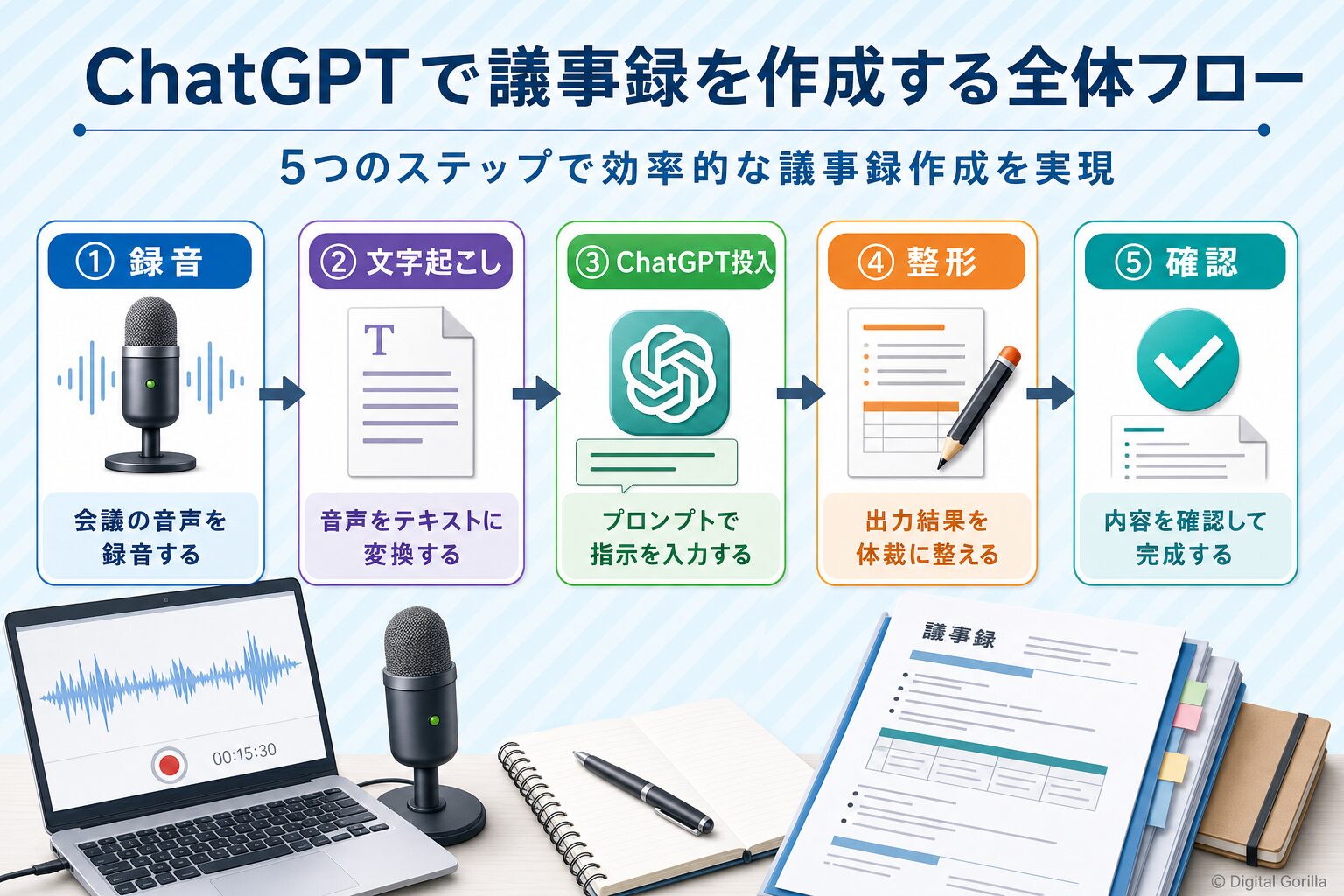
ChatGPTを議事録作成に活用する仕組みを正しく理解しておきましょう。「何ができて、何ができないのか」を把握しておくと、導入後のギャップを防げるのです。
ChatGPTは「文字起こし済みテキストの加工」が得意
ChatGPTの強みは、大量のテキスト情報を構造化して整理する能力です。たとえば、1時間の会議の文字起こしデータ(数万文字)を投入すると、以下のような加工を瞬時に行えます。
つまり、ChatGPTの役割は「すでに存在するテキスト情報を、議事録として使いやすい形に加工すること」です。
ChatGPTだけでは「録音→文字起こし」はできない
一方で、ChatGPTのテキスト入力画面に音声を流しても、文字起こしはできません。議事録作成の全工程を自動化するには、録音・文字起こしを担当するツールと組み合わせる必要があるのです。
代表的な組み合わせパターンは次のとおりです。
議事録作成に使えるChatGPTの3つの機能
ChatGPTには、議事録作成で特に活躍する機能が3つあります。
- 要約機能: 長い会議テキストを指定した文字数に要約する
- 構造化機能: 散らばった発言内容を、議題・決定事項・アクションアイテムといったカテゴリに整理する
- 表現の整形機能: 口語的な発言を、読みやすいビジネス文書の文体に変換する
これら3つの機能を組み合わせれば、会議の生テキストから実用的な議事録を短時間で仕上げられるのです。
ChatGPTで議事録を作成する具体的な手順【4ステップ】
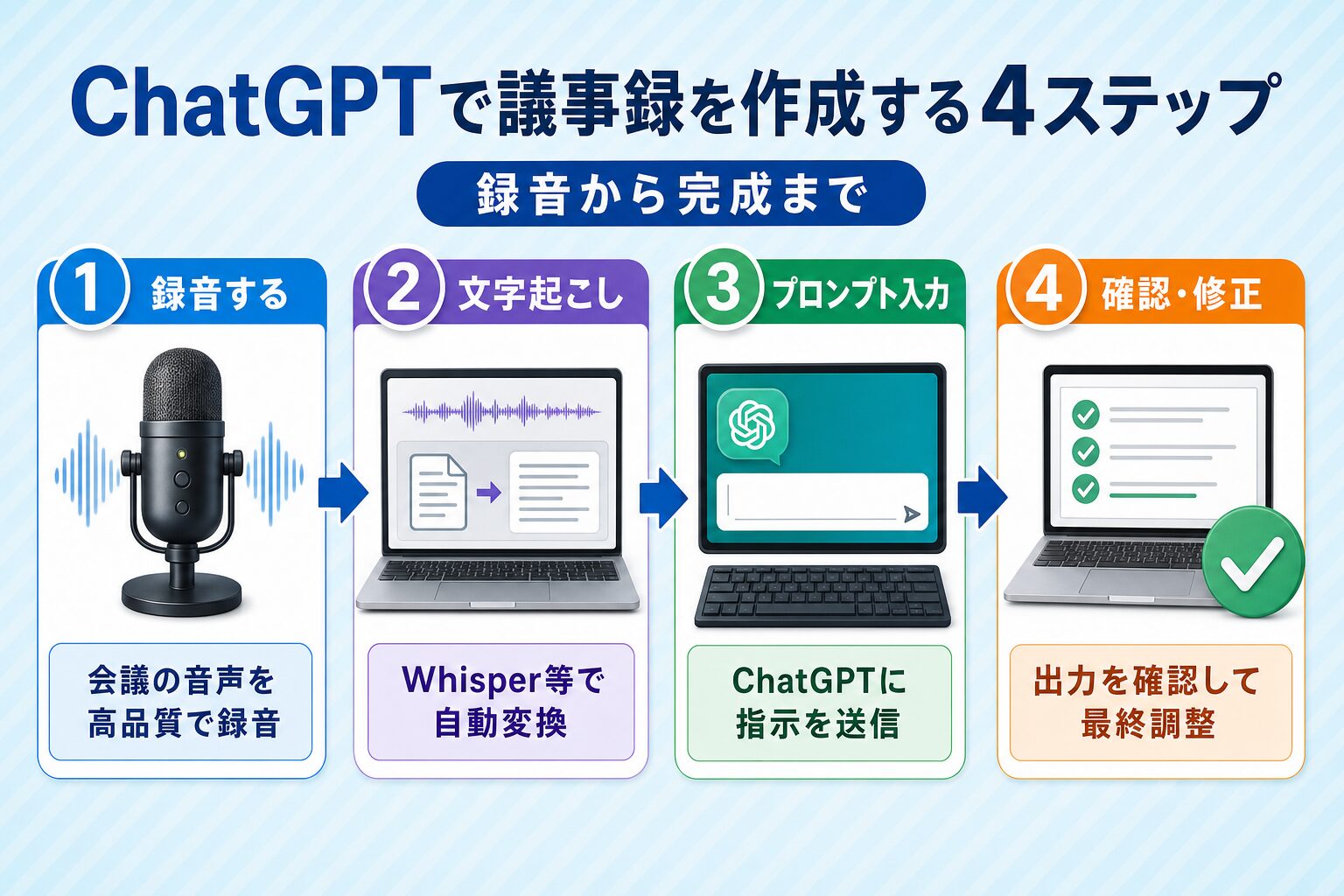
ここからは、実際にChatGPTで議事録を作成する手順を4つのステップで見ていきましょう。
ステップ①:会議音声を録音する
まず、会議の音声データを確保しましょう。録音方法は会議の形式に応じて選択してください。
| 会議形式 | 録音方法 |
|---|---|
| Zoom会議 | Zoomの録画・録音機能を使用(ホストが有効化) |
| Teams会議 | Teamsのレコーディング機能を使用 |
| Google Meet | Meetの録画機能を使用(Business Standard以上) |
| 対面会議 | スマートフォンの録音アプリ、ICレコーダーを使用 |
録音を始める前に、必ず参加者全員に録音の許可を取りましょう。無断録音はプライバシーの問題だけでなく、信頼関係にも影響します。
ステップ②:文字起こしツールでテキスト化する
録音データを文字起こしツールでテキストに変換します。主な文字起こし手段は以下のとおりです。
文字起こしの精度が議事録の品質を大きく左右します。固有名詞(社名・製品名・人名)の誤変換には特に注意してください。
ステップ③:ChatGPTにプロンプトと一緒に投入する
文字起こしテキストが準備できたら、ChatGPTに投入します。ポイントは「プロンプト(指示文)」と「文字起こしテキスト」をセットで入力することです。
基本的な入力形式は次のとおりです。
【指示】
以下の会議の文字起こしデータから、議事録を作成してください。

■ 会議情報
- 日時:2026年6月6日 14:00〜15:00
- 参加者:田中(部長)、佐藤(課長)、鈴木(主任)
- 議題:Q3の営業戦略について

■ 出力形式
- 会議概要(200字以内)
- 議題ごとの討議内容
- 決定事項(箇条書き)
- アクションアイテム(担当者・期限付き)

【文字起こしデータ】
(ここに文字起こしテキストを貼り付け)
プロンプトの具体的なテンプレートは、次のセクションで会議タイプ別に紹介します。
ステップ④:出力された議事録を確認・修正する
ChatGPTが出力した議事録は、必ず人間がレビューしましょう。確認すべきポイントは次の3つです。
- 事実の正確性: 日時・人名・数字・決定事項に誤りがないか
- ハルシネーションの有無: 会議で話されていない内容が追加されていないか
- 抜け漏れ: 重要な発言や決定事項が欠落していないか
ChatGPTは流暢な文章を生成しますが、「もっともらしいが事実と異なる内容」を生成することがあります(ハルシネーション)。元の文字起こしデータと照らし合わせて確認してください。
【コピペOK】議事録作成に使えるChatGPTプロンプトテンプレート5選
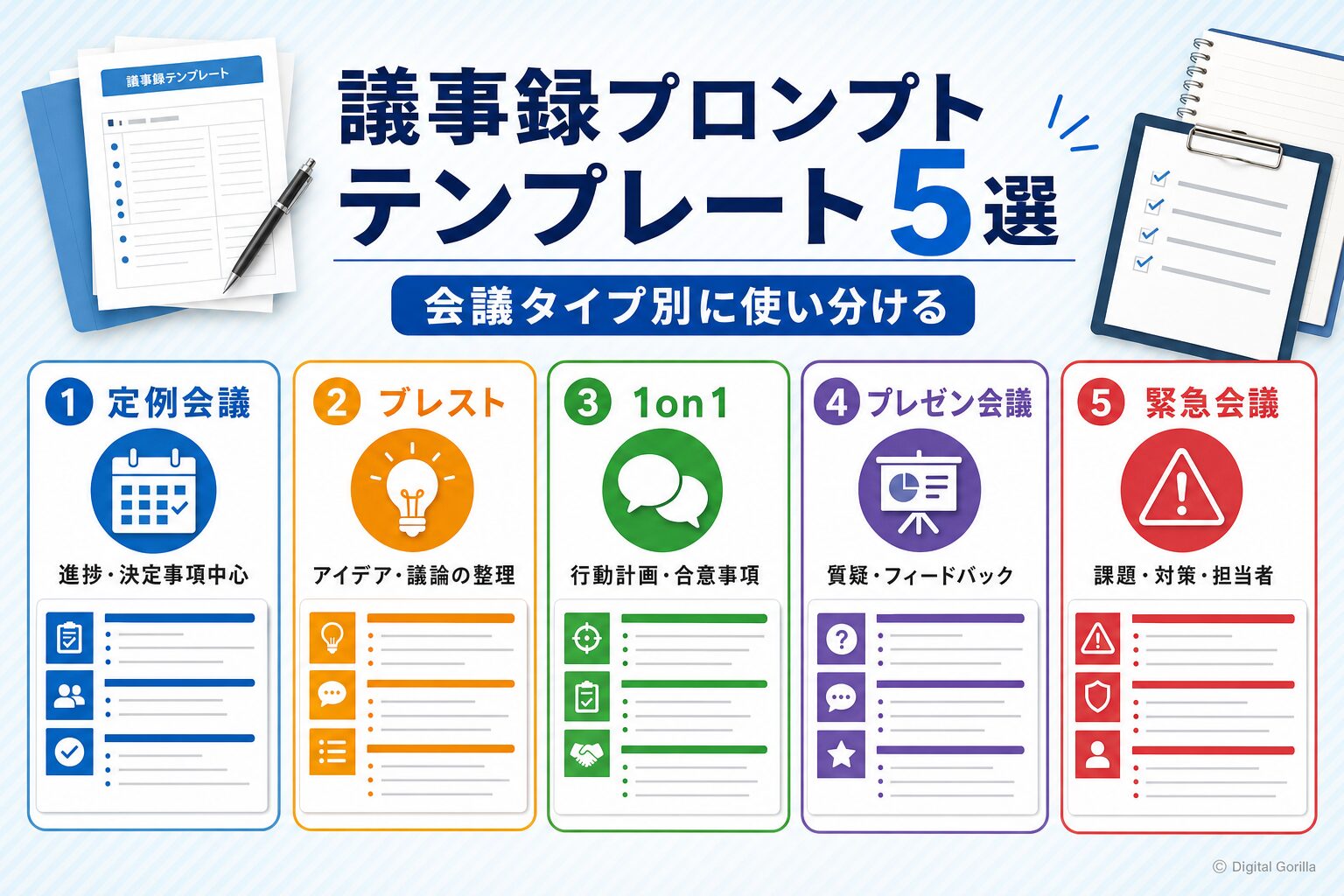
会議のタイプに応じたプロンプトを使うことで、より実用的な議事録を作成できます。以下の5パターンをそのままコピーして使えます。
基本の議事録作成プロンプト(汎用)
あらゆる会議に使える汎用プロンプトです。
あなたはプロの議事録作成者です。以下の文字起こしデータから、ビジネス向けの議事録を作成してください。

【出力形式】
1. 会議概要(200字以内で要約)
2. 議題と討議内容(議題ごとに箇条書き)
3. 決定事項(太字で明示)
4. アクションアイテム(担当者名・期限を明記)
5. 次回会議の予定(言及があれば)

【ルール】
- 文字起こしに含まれない情報は絶対に追加しない
- 口語表現はビジネス文書にふさわしい表現に変換する
- 数字・固有名詞は原文のまま記載する

【文字起こしデータ】
(ここに貼り付け)
決定事項・アクションアイテム抽出プロンプト
すでに議事録の大枠はあり、決定事項だけを素早く抽出したいときに使います。
以下の会議テキストから、決定事項とアクションアイテムのみを抽出してください。

【出力形式】
■ 決定事項
- [決定内容](決定理由がわかれば併記)

■ アクションアイテム
| No. | アクション内容 | 担当者 | 期限 | 備考 |
|-----|-------------|--------|------|------|

【ルール】
- 「〜することになった」「〜で決定」「〜を進める」等の表現から決定事項を抽出
- 期限の言及がない場合は「期限未定」と記載
- 推測で担当者を割り当てない

【会議テキスト】
(ここに貼り付け)
営業商談向け議事録プロンプト
顧客との商談内容を整理し、次のアクションにつなげるためのプロンプトです。
以下は営業商談の文字起こしデータです。営業活動に活用できる議事録を作成してください。

【出力形式】
1. 商談概要(顧客名・日時・参加者・商談フェーズ)
2. 顧客の現状と課題(ヒアリング内容を整理)
3. 提案内容と顧客の反応
4. 競合情報(言及があれば)
5. 懸念事項・未解決の質問
6. ネクストアクション(自社・顧客それぞれ)
7. 受注確度の所感(A/B/C/D)

【ルール】
- 顧客の発言は可能な限り原文ニュアンスを残す
- 価格・予算に関する発言は正確に記録する
- 推測による情報の補完はしない

【商談テキスト】
(ここに貼り付け)
ブレインストーミング・企画会議向けプロンプト
アイデア出しの会議では、決定事項よりも「出されたアイデアの網羅性」がカギになります。
以下はブレインストーミング会議の文字起こしです。出されたアイデアを整理してください。

【出力形式】
1. テーマ・目的
2. 出されたアイデア一覧(カテゴリ分けして箇条書き)
3. 特に盛り上がったアイデア(議論が深まったもの)
4. 採用候補として残ったアイデア
5. 次のステップ

【ルール】
- 否定されたアイデアも記録する(ただし否定理由を併記)
- 発言者ごとのアイデアを区別する
- アイデア同士の関連性があれば注記する

【会議テキスト】
(ここに貼り付け)
経営会議・役員会議向けプロンプト
経営判断に関わる会議の場合、数字の正確性と意思決定プロセスの記録を最優先にしてください。
以下は経営会議の文字起こしデータです。経営判断の記録として適切な議事録を作成してください。

【出力形式】
1. 会議概要
2. 報告事項(売上・KPI等の数値を正確に記録)
3. 審議事項と討議経緯
4. 意思決定事項(賛成/反対の理由も記録)
5. 保留事項(判断を持ち越した事項と理由)
6. アクションアイテム(経営レベルの指示事項)

【ルール】
- 数字は小数点以下まで正確に記録する
- 発言者の役職を明記する
- 機密性の高い内容はそのまま記録する(社外共有時に別途編集)

【会議テキスト】
(ここに貼り付け)
ChatGPTで議事録の精度を上げる5つのコツ
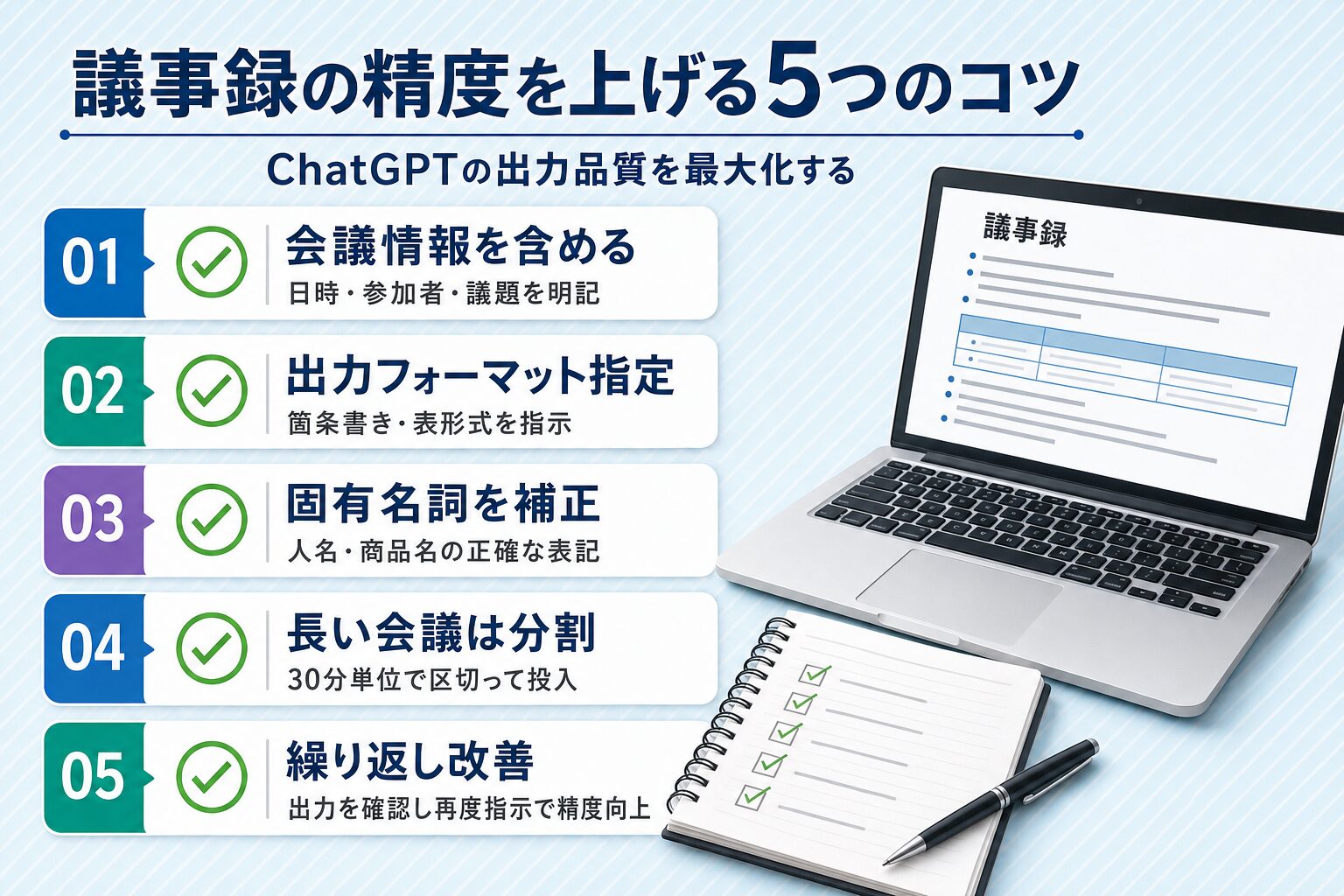
プロンプトの設計次第で、ChatGPTの議事録出力の精度は大きく変わってきます。以下に、実務で効果の高い5つのコツをまとめました。
会議の基本情報(日時・参加者・議題)を冒頭に含める
ChatGPTに「この会議が何についてのものか」を事前に伝えることで、文脈の理解精度が向上します。
具体的には、プロンプトの冒頭に以下の情報を含めましょう。
これらの情報があると、ChatGPTは発言者の立場や議論の背景を推測でき、より正確な整理が可能になるのです。
出力形式を具体的に指定する(箇条書き・表形式など)
「議事録を作成して」と漠然と指示するだけでは、ChatGPTは毎回異なるフォーマットで出力してしまいます。形式を具体的に指定しておくと、統一されたフォーマットの議事録が安定して得られるようになります。
指定すべき項目の例は次のとおりです。
文字起こしの固有名詞を事前に補正する
文字起こしツールは、社内用語・製品名・人名を正しく認識できないことがあります。ChatGPTに投入する前に、以下を確認しましょう。
事前に補正しておくと、ChatGPTの出力精度が格段に向上するのです。
長時間会議はセクションごとに分割して投入する
1時間以上の会議テキストは、議題ごとに分割してChatGPTに投入してください。分割が有効な理由は2つです。
- 文字数制限の回避: ChatGPT(GPT-4o)は約12万トークンまで入力できますが、入力量が多いほど出力の精度が下がる傾向があります
- 焦点の明確化: 議題ごとに分割することで、各セクションの情報が混ざることを防げます
分割の目安は「議題の切れ目」「休憩の前後」「発表者の交代時」です。
出力後に「修正指示」で段階的にブラッシュアップする
最初の出力が完璧でなくても問題ありません。ChatGPTは同じ会話の中で追加指示を出すと、前の出力をベースに修正してくれます。
効果的な修正指示の例は以下のとおりです。
1回で完成させるのではなく、2〜3回の修正を前提にプロンプトを設計すると、効率よく高品質な議事録が仕上がります。
ChatGPT Record Modeとは?【2026年最新】
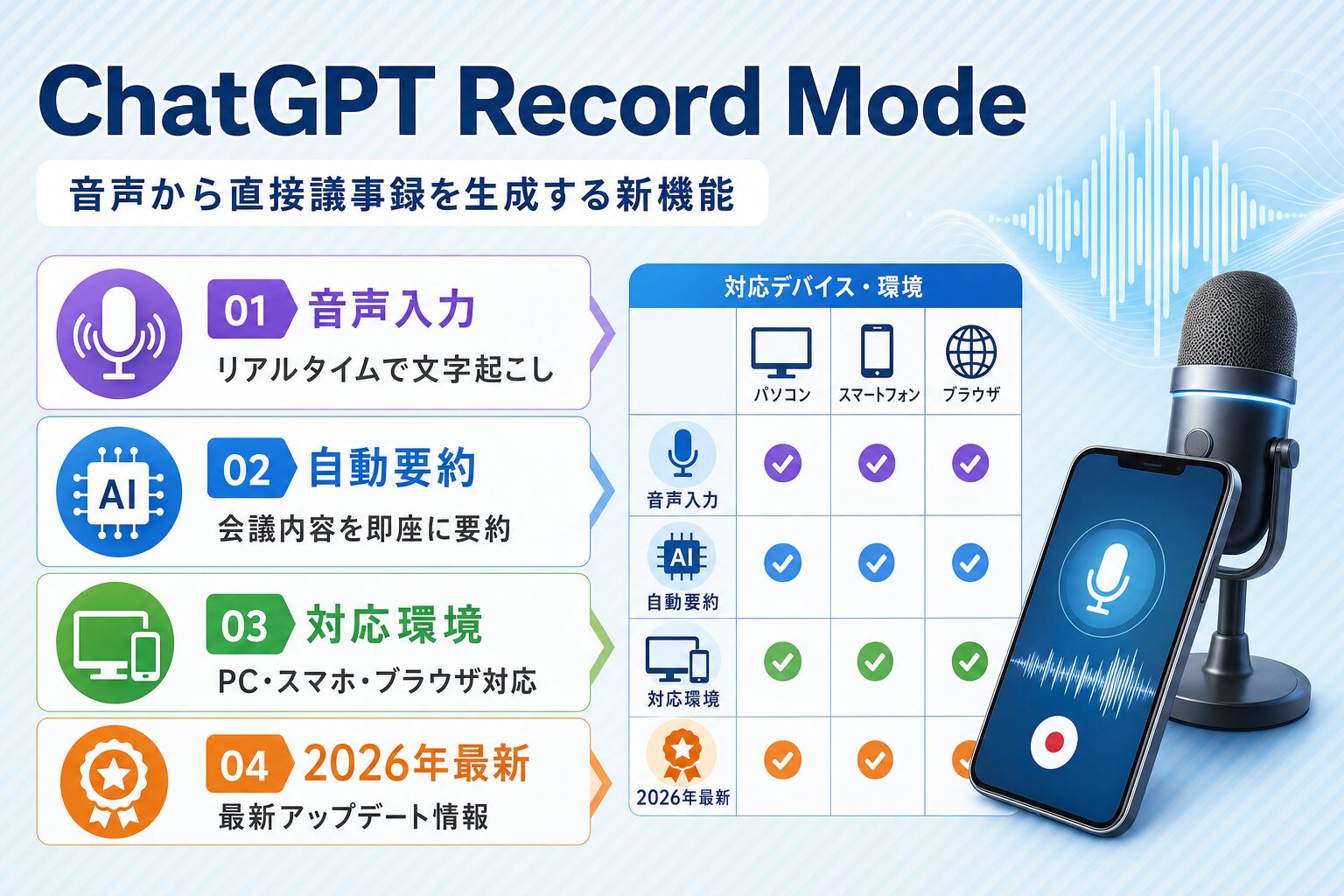
2025年6月、ChatGPTに「Record Mode(レコードモード)」が追加されました。この機能を使えば、ChatGPT単体で「録音→文字起こし→要約」まで一気通貫で行えます。
Record Modeの主な機能(録音・文字起こし・要約の一体化)
Record Modeは、ChatGPTアプリ上で音声を直接録音し、リアルタイムで文字起こしと要約を生成する機能です。
主な機能は以下のとおりです。
利用条件(対応プラン・デバイス・2026年6月時点の制限)
2026年6月時点で、Record Modeの利用には以下の条件があります。
| 項目 | 対応状況 |
|---|---|
| 対応プラン | Plus / Pro / Business / Enterprise / Edu |
| 対応デバイス | macOSデスクトップアプリのみ |
| Windowsアプリ | 2026年第1四半期に追加予定(対応済みか要確認) |
| Webブラウザ版 | 2026年第1四半期に追加予定 |
| モバイルアプリ | 未対応 |
| 無料プラン | 非対応 |
現時点ではmacOSユーザーのみが利用できるため、社内全員での活用にはまだ制約があります。
話者識別は未対応|今後のアップデート予定
Record Modeの現時点での大きな制約は、「誰が話したか」を自動で識別する話者分離機能に未対応であることです。
複数人の会議で使用した場合、すべての発言がひとまとまりのテキストとして出力されてしまいます。「田中部長の発言」「佐藤課長の発言」といった区別をつけるには、手動で補正しなければなりません。
話者識別機能は2025年後半に追加予定とされていたものの、2026年6月時点ではまだ正式に実装されていない状況です。今後のアップデートに期待したいところです。
Record Modeで実際に議事録を作成してみた結果
Record Modeを使って30分程度の社内ミーティングを録音・議事録化してみると、以下の特徴が見えてきます。
うまくいく場面:
– 1対1の打ち合わせや個人のメモ録音
– 日本語での短時間(30分以内)の会議
– 議題が明確で、議論が整理されている会議
課題が残る場面:
– 5人以上の会議(発言者の区別がつかない)
– 1時間を超える長時間会議(要約の精度が低下)
– 雑談が多い会議(要約に不要な情報が混入)
現時点では、「録音〜文字起こしは専用ツール、整形・要約はChatGPT」という組み合わせのほうが安定した品質の議事録を作成できます。
ChatGPTと文字起こしツールの連携方法
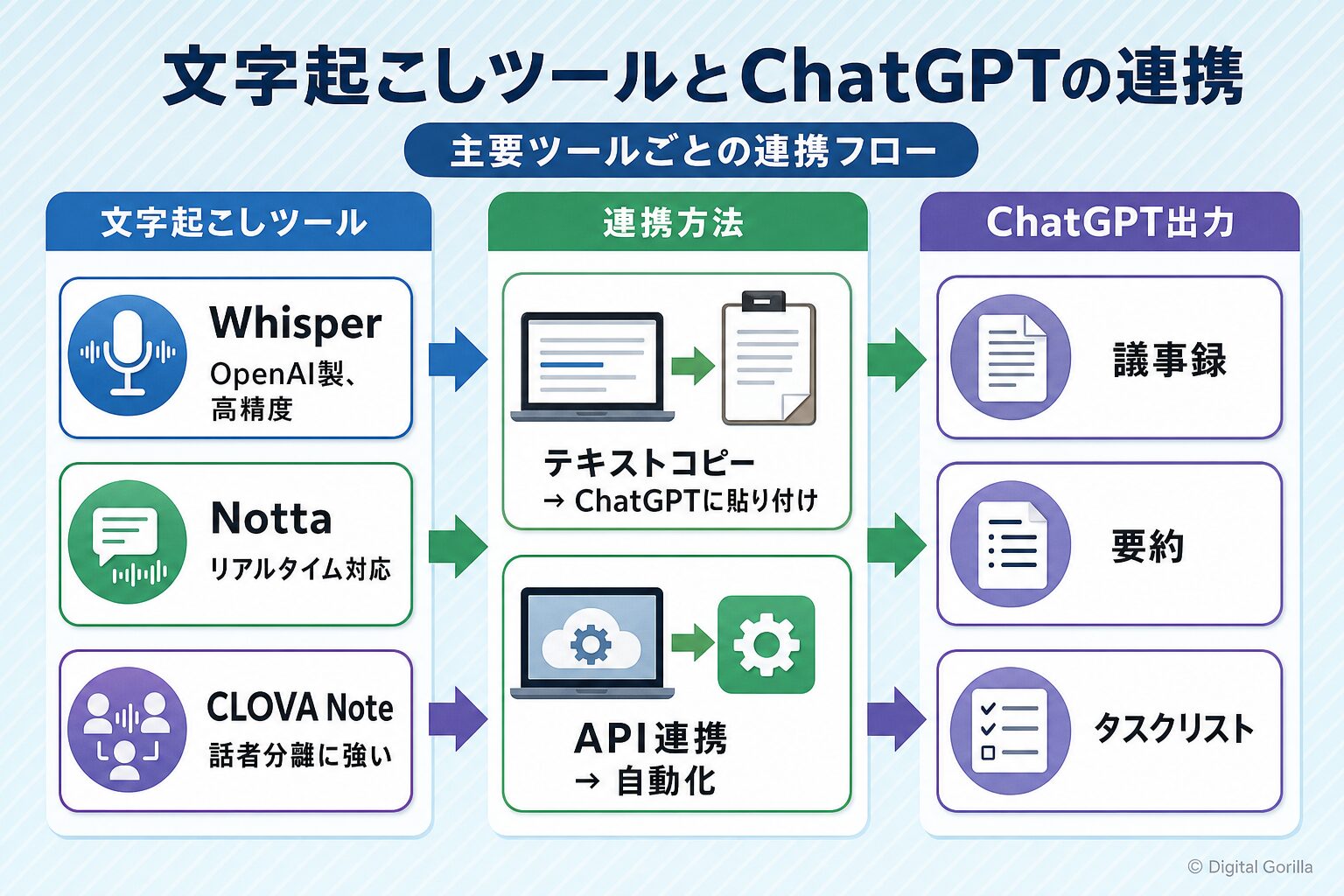
ChatGPTの議事録精度は、文字起こしデータの品質に大きく左右されるのが実情です。ここでは、主要な文字起こしツールとの連携方法を見ていきましょう。
Whisper APIを使う方法(低コスト・高精度)
OpenAIが提供する音声認識モデル「Whisper」は、日本語の文字起こしでも高い精度を発揮します。
| 項目 | 内容 |
|---|---|
| 料金 | 1分あたり0.006ドル(約1円) |
| 対応言語 | 日本語を含む99言語 |
| 精度向上のコツ | --language ja オプション指定で日本語精度が向上 |
| モデル選択 | large-v3モデルを選択すると最高精度 |
1時間の会議であれば約60円で文字起こしが完了するため、コストパフォーマンスの面で非常に優秀です。ただし、API利用のため技術知識がある程度必要になる点は留意してください。
Zoom文字起こし機能との連携
Zoomには標準で文字起こし機能(ライブトランスクリプション)が搭載されています。
手順:
1. Zoom設定で「自動文字起こし」を有効化する
2. 会議終了後、文字起こしデータをダウンロード(.txt形式)
3. ダウンロードしたテキストをChatGPTに貼り付ける
4. 前述のプロンプトテンプレートで議事録を生成する
Zoomの文字起こしは無料で使えますが、日本語の精度は専用ツールに比べるとやや劣る場合があります。
Microsoft Teams文字起こしとの連携
Microsoft Teamsでも文字起こし機能が利用できます。Microsoft 365 Business Basic以上のプランで利用可能です。
手順:
1. Teams会議中に「文字起こしの開始」を選択する
2. 会議終了後、トランスクリプトをダウンロードする
3. ChatGPTに投入して整形する
Teamsの文字起こしは話者識別にも対応しているため、「誰が何を発言したか」がテキストに含まれます。ChatGPTへの投入時に、この情報がそのまま活用できる点が強みです。
Nottaなど専用ツールとの連携
Nottaは、リアルタイム文字起こしとAI要約機能を備えたツールです。月120分の文字起こしとAI要約月10回までは無料プランで利用できます。
Nottaの特長:
– 日本語認識精度が高い
– リアルタイム文字起こし対応
– 話者識別機能搭載
– ChatGPTとのAPI連携が可能
文字起こしの精度を最優先したい場合は、NottaやRimo Voice、Otolioといった専用ツールを使い、ChatGPTは「整形・要約」に特化させるのが効率的です。
ChatGPTで議事録を作成するメリット・デメリット
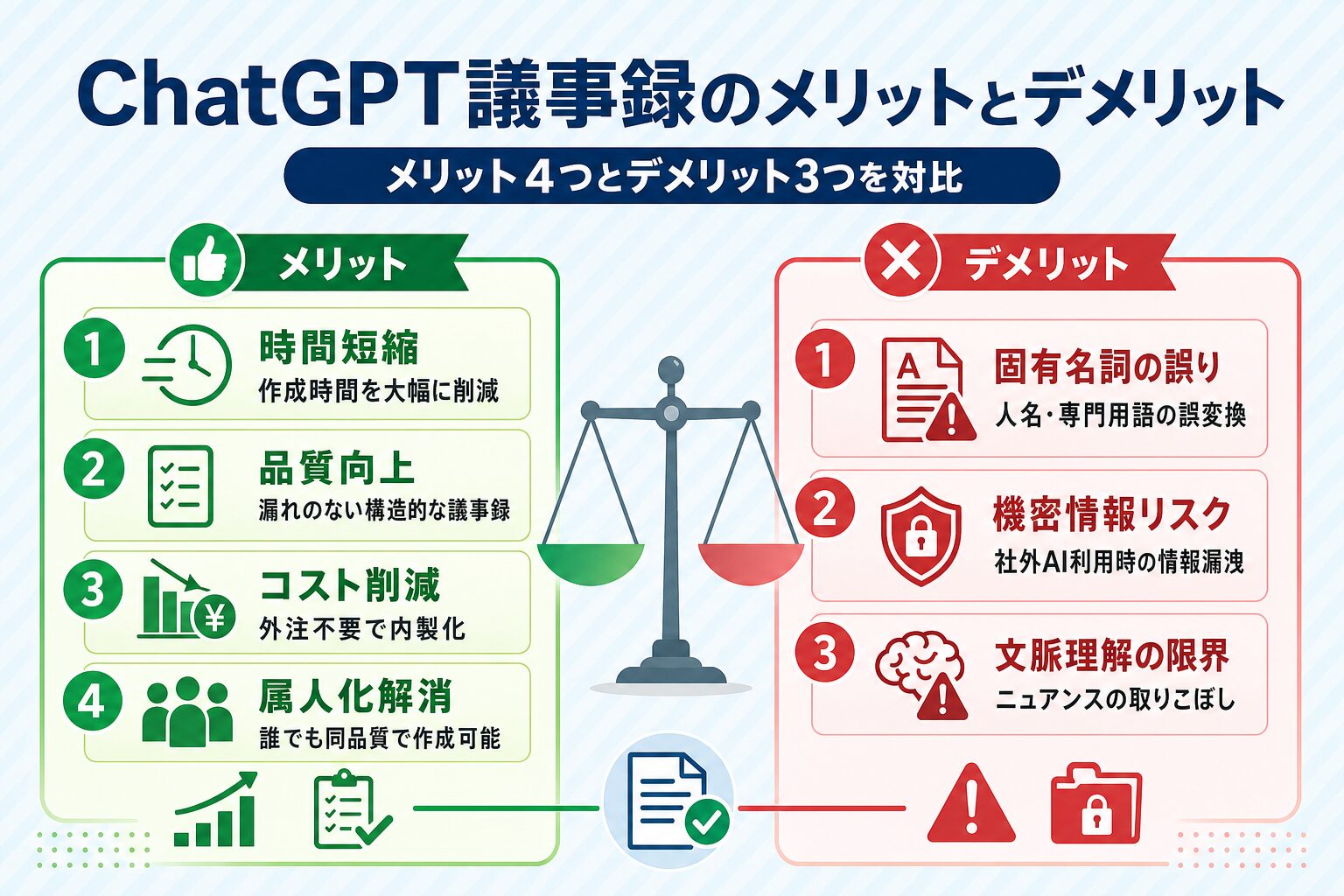
ChatGPTを議事録に活用する前に、メリットとデメリットを正確に把握しておきましょう。
メリット①:議事録作成時間を大幅に短縮
手作業で2〜3時間かかっていた議事録作成が、ChatGPTを使えば10〜15分程度で完了します。文字起こしツールとの連携まで含めても、トータルで30分以内に収まるケースがほとんどです。
メリット②:発言の抜け漏れを防げる
人間がメモを取りながら会議に参加すると、どうしても聞き逃しや記録漏れが発生します。文字起こしデータをベースにすれば、会議中のすべての発言を網羅した議事録を仕上げられるのです。
メリット③:決定事項とアクションアイテムを自動抽出
「結局、何が決まったのか」「誰が何をするのか」を会議後にまとめる作業は、想像以上に手間がかかります。ChatGPTにプロンプトで指示するだけで、決定事項とアクションアイテムを自動で抽出・整理してくれるのです。
メリット④:議事録担当者が会議に集中できる
議事録を担当していると、記録に集中するあまり会議の議論に参加しづらくなりがちです。ChatGPTに議事録作成を任せれば、全員が議論に集中できる環境をつくれます。
デメリット①:ハルシネーション(事実と異なる内容の生成)リスク
注意したいのは、ChatGPTが文字起こしデータに含まれていない情報を「もっともらしく」補完してしまうケースです。たとえば、「次回は来週水曜日」とだけ発言されたのに、具体的な日付を勝手に補完するケースです。
出力された議事録は必ず元のテキストと照合してください。
デメリット②:セキュリティ・個人情報への配慮が必要
ChatGPTに会議内容を入力するということは、社内の情報を外部のAIサービスに送信することを意味します。特に以下の点には気をつけてください。
機密性の高い会議(人事・経営判断・契約交渉など)では、ChatGPT Enterprise / Business プランの利用、またはオンプレミス型のAIツールの検討をお勧めします。
デメリット③:文字起こしの精度が議事録の品質を左右する
ChatGPTの議事録精度は、入力する文字起こしデータの品質に大きく依存しています。文字起こしの段階で固有名詞の誤変換や発言の脱落が起きていると、ChatGPTもその誤りを引き継いだ議事録を出力してしまうのです。
「ゴミを入れればゴミが出る(Garbage In, Garbage Out)」の原則は、AIにも当てはまります。
ChatGPTとAI議事録専用ツールの比較【一覧表付き】
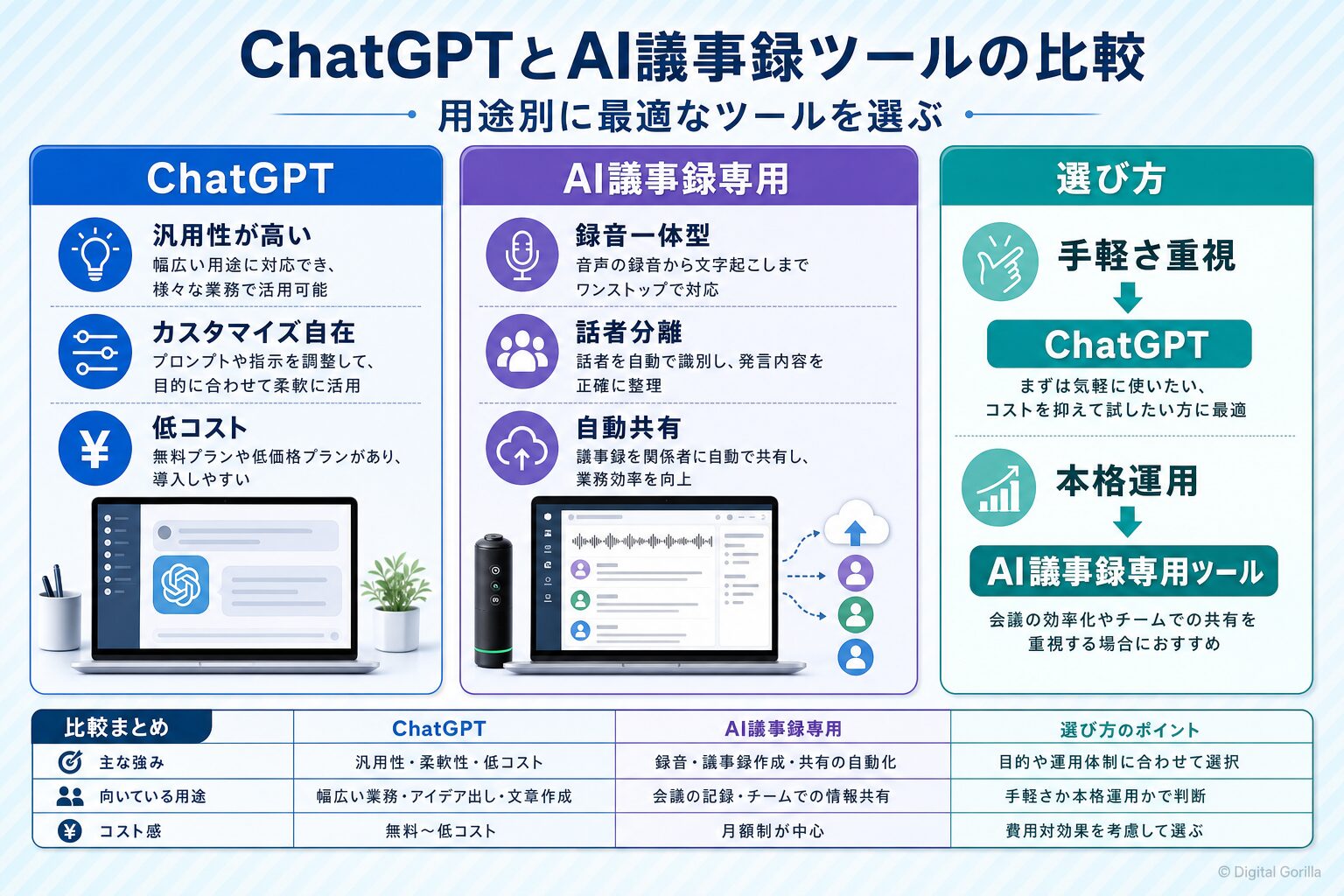
「ChatGPTだけで十分なのか、AI議事録専用ツールを導入すべきか」は、多くの企業が直面する選択肢です。両者の特長を比較してみましょう。
ChatGPT単体の強みと限界
ChatGPT単体の強み:
– 月額20ドル(Plusプラン)で議事録以外にも幅広く活用できる
– プロンプト次第で出力形式を自在にカスタマイズできる
– 議事録以外のタスク(メール文面作成、企画書作成など)にも同時活用可能
ChatGPT単体の限界:
– 録音・文字起こし機能が限定的(Record Modeはmacのみ)
– 話者識別に非対応(Record Mode使用時)
– 会議ごとの設定(参加者、テンプレートなど)を毎回入力する必要がある
– チーム内での議事録共有機能がない
AI議事録専用ツールの強み(録音〜共有の一気通貫)
Notta、Otolio(旧スマート書記)、Rimo Voice、torunoなどのAI議事録専用ツールは、「録音→文字起こし→要約→共有」の全工程をワンストップで行えます。
| 機能 | ChatGPT | AI議事録専用ツール |
|---|---|---|
| 録音 | Record Mode(macのみ) | ツール内で完結 |
| 文字起こし | 外部ツールが必要 | ツール内で完結 |
| 話者識別 | 未対応 | 多くのツールが対応 |
| 要約・整形 | 高品質(プロンプト次第) | ツール依存(カスタマイズ性は低い) |
| チーム共有 | 手動コピー | ツール内で共有可能 |
| Web会議連携 | なし | Zoom/Teams/Meet連携対応 |
| 月額費用 | 20ドル(Plus) | 1,000〜30,000円(ツール・プランによる) |
導入目的別の選び方ガイド
| 導入目的 | おすすめの選択肢 |
|---|---|
| まずは無料で試したい | ChatGPT無料プラン + Zoom文字起こし |
| 個人利用で効率化したい | ChatGPT Plus + Whisper API |
| チームで議事録を共有したい | AI議事録専用ツール(Notta / Otolio等) |
| 機密性の高い会議で使いたい | ChatGPT Enterprise / オンプレミス型ツール |
| 録音〜共有を完全自動化したい | AI議事録専用ツール |
すでにChatGPTを業務で活用している場合は、まずChatGPTでの議事録作成を試してみて、チーム運用の必要性が出てきたら専用ツールの導入を検討するのが効率的です。
ChatGPTで議事録を作成する際の注意点
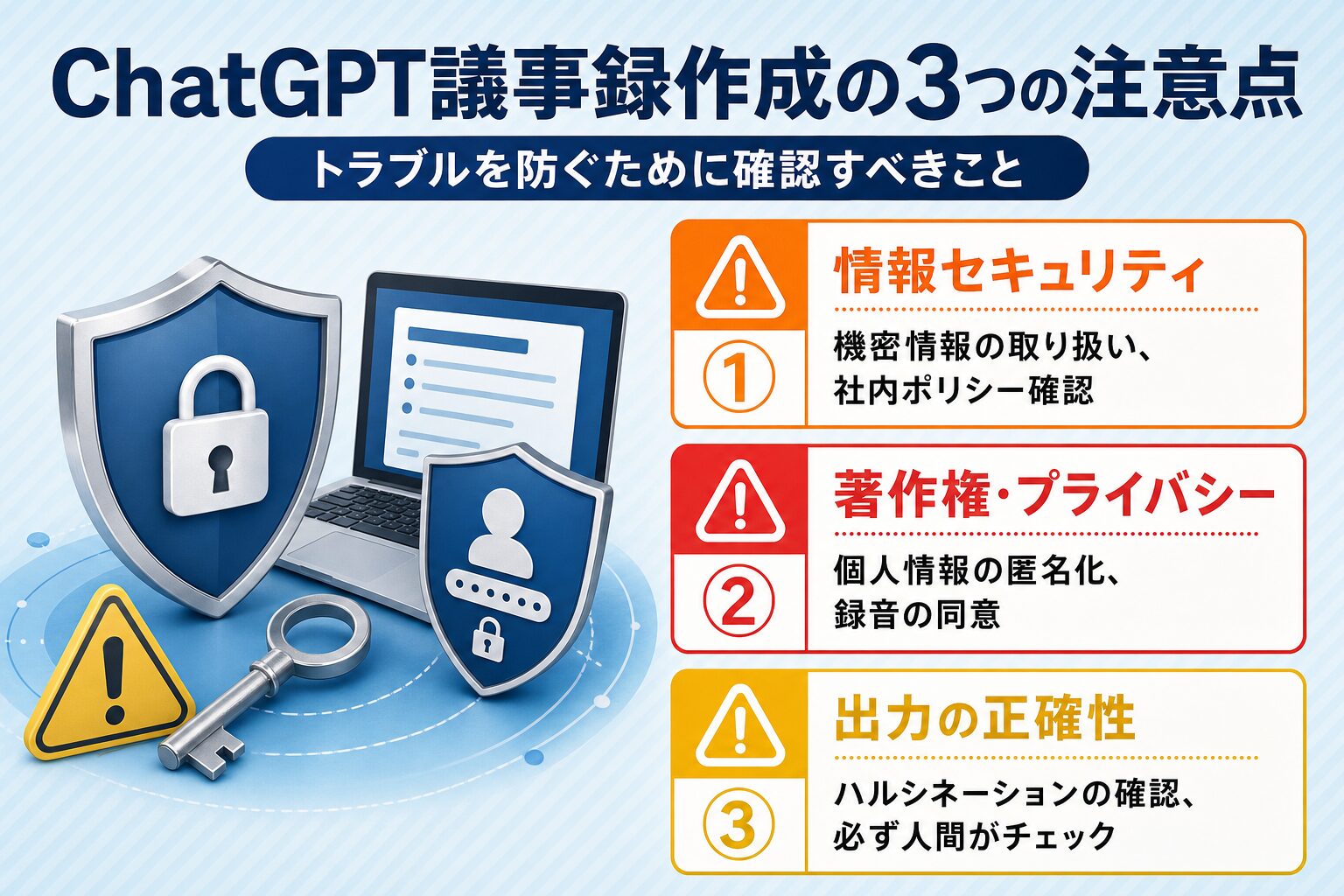
ChatGPTを議事録作成に活用する際に、必ず押さえておくべき注意点を3つ解説します。
録音前に参加者の同意を必ず取る
会議の録音は、事前に参加者全員の同意を得てから行いましょう。日本では、通話当事者による録音は基本的に違法ではありませんが、信頼関係の観点から事前告知が推奨されます。
特に以下のケースでは慎重に対応しましょう。
「本会議は議事録作成のため録音させていただきます」と冒頭で伝えるだけで、参加者の安心感が大きく変わります。
機密情報・個人情報の取り扱いルールを決める
ChatGPTに会議内容を入力する前に、社内で以下のルールを明確にしておきましょう。
AIの利用について社内でガイドラインを整備し、全社員に周知しておきましょう。ガイドライン整備にお困りの場合は、生成AIのセキュリティリスクと対策も参考にしてください。
出力された内容は必ず人間がレビューする
ChatGPTが生成した議事録を、そのまま社内に共有することは避けましょう。必ず担当者が内容を確認してから共有してください。
確認のポイントは以下のとおりです。
「AIが作ったから正しい」という先入観は危険です。最終的な品質保証は人間が行いましょう。
デジタルゴリラのAI導入支援について

「ChatGPTで議事録を自動化したいが、セキュリティが心配」「社内に最適なAIツールの選定・導入を支援してほしい」。そんなお悩みはありませんか。
株式会社デジタルゴリラでは、ChatGPTをはじめとする生成AIの業務導入を支援しています。ツールの選定から社内ガイドラインの整備、実際の業務フローへの組み込みまで、一気通貫でサポートします。
まずはお気軽にご相談ください。
ChatGPTの議事録作成についてよくある質問
Q1: ChatGPTで議事録を無料で作成できますか?
はい、ChatGPTの無料プランでも議事録の作成は可能です。ただし、無料プランではGPT-4oの利用回数に制限があるため、長時間の会議テキストを処理する場合はPlusプラン(月額20ドル)の利用がおすすめです。また、無料プランでは入力データがモデル学習に利用される場合があるため、機密性の高い会議での使用は控えてください。
Q2: ChatGPTに音声ファイルを直接読み込ませて議事録を作れますか?
ChatGPTのRecord Mode(macOSデスクトップアプリのみ)を使えば、音声の録音から議事録化まで一貫して行えます。ただし、録音済みの音声ファイル(MP3やWAVなど)を直接アップロードして文字起こしする機能は、2026年6月時点では限定的です。精度を求める場合は、Whisper APIやNottaなどの文字起こし専用ツールを使ってテキスト化してからChatGPTに投入する方法をお勧めします。
Q3: 長時間(1時間以上)の会議でもChatGPTで議事録を作成できますか?
作成できます。ChatGPTのGPT-4oモデルは約12万トークン(日本語で約6〜8万文字)の入力に対応しており、1時間程度の会議テキストは十分に処理可能です。ただし、入力量が多くなると要約精度が低下する傾向があるため、議題ごとにテキストを分割して投入するのがコツです。
Q4: ChatGPTで作成した議事録の精度はどのくらいですか?
文字起こしデータの品質とプロンプトの設計に大きく依存します。高品質な文字起こしデータと適切なプロンプトを使用すれば、要約・構造化・整形については実用的な精度が得られます。一方、ハルシネーション(事実と異なる内容の生成)のリスクがあるため、出力結果の人間によるレビューは必須です。
Q5: 社内会議の内容をChatGPTに入力してもセキュリティは大丈夫ですか?
利用プランによって状況が変わってきます。Team / Enterprise / Businessプランであれば、入力データはモデルの学習に使用されません。一方で、無料プランやPlusプランの場合は、設定でオプトアウトしない限り学習データとして利用される可能性がある点に留意してください。機密性の高い会議内容を扱う場合は、Enterprise / Businessプランの導入か、社内のセキュリティポリシーに準拠したAI議事録ツールの利用を検討しましょう。
まとめ:ChatGPTを活用して議事録作成を効率化しよう
ChatGPTを使えば、議事録作成の工数を大幅に削減できます。
AI導入にお悩みの方は、デジタルゴリラにご相談ください。