AIチャットボットの作り方【2026年最新】ノーコードから手順まで用途別に解説

AI組織変革事業に従事。「最後までやり切る力は誰にも負けません」をモットーに、AI導入プロジェクトの推進と組織内のチームビルディングを支援する。
AIチャットボットの作り方は、ノーコードから自社開発まで選択肢が幅広く「どれを使えばいいかわからない」という声をよく聞きます。Difyなら無料から始められ、プログラミング不要で短時間の公開が可能です。本記事では目的・規模・予算に応じたツールの選び方と、Dify・Copilot Studioを使った具体的な作成手順を解説します。
目次
AIチャットボットとは?シナリオ型・AI型・ハイブリッド型の違い
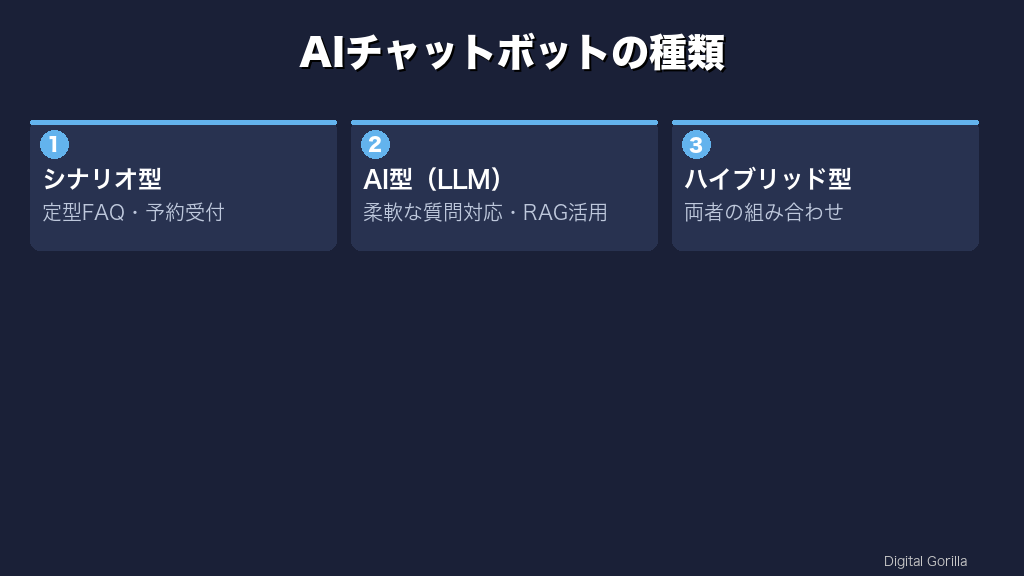
AIチャットボットとは、テキストや音声による問い合わせにAIが自動で応答するシステムです。チャットボットには大きく3種類があります。自社の業務にどれが合うかを知ることが、失敗しない導入の第一歩です。
シナリオ型・AI型・ハイブリッド型の特徴と向く業務
シナリオ型は、会話の流れをあらかじめ設計するタイプです。定型的なFAQや予約受付など、回答パターンが決まっている業務に向きます。
AI型はLLMが自然言語で柔軟に対話するタイプで、予測しにくい質問にも対応できます。社内ナレッジ検索や幅広い問い合わせ対応が得意です。
ハイブリッド型は両者を組み合わせ、シナリオで制御しつつ範囲外の質問はAIが補完します。安定性と柔軟性を両立したい中〜大規模の導入に向いた、バランス型のアプローチです。
AIチャットボットがハルシネーションを起こす理由とRAGの役割
LLMは学習データをもとに回答を生成するため、手持ちの情報が不足すると「それらしく見える誤情報」を出力することがあります。これがハルシネーションです。
対策として広く使われるのがRAG(Retrieval-Augmented Generation)です。AWSの解説によると、RAGはモデルが回答生成前に学習データ外の知識ベースを参照する手法。最新情報を扱えることと、回答に出典を示せることが主な強みとなっています。
DifyのナレッジはRAGに対応しており、社内PDFや業務マニュアルをアップロードすることで、ハルシネーションを抑えられます。
出典:Retrieval-Augmented Generation AI Explained|AWS
https://aws.amazon.com/what-is/retrieval-augmented-generation/
AIチャットボットの作り方【3つのアプローチ】
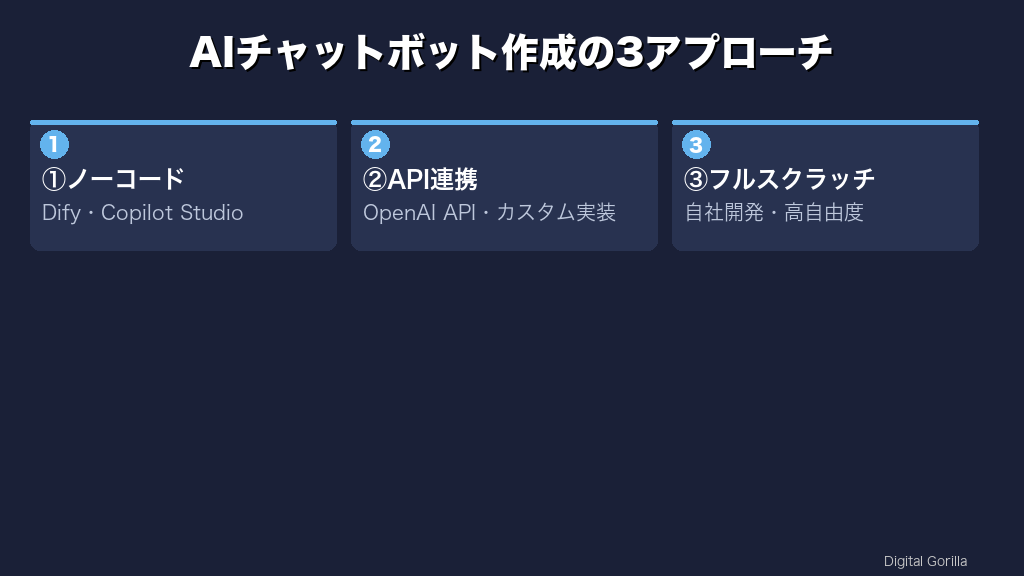
AIチャットボットの作り方は大きく3つのアプローチに分かれます。目的・予算・技術力に合ったルートを選んでいきましょう。
①ノーコード(プログラミング不要で今日から始める)
DifyのクラウドやGPTs、Zapier Chatbotsのようなノーコードツールを使えば、プログラミングなしでチャットボットを作れます。UIの操作だけでプロンプト設定・ナレッジ登録・公開まで完結するため、IT部門への依頼なしに部門担当者が自力で立ち上げられます。
まずPoCから始めたい企業や、早急に社内FAQボットを立ち上げたいチームに向いているアプローチです。
②API連携(既存システムや外部チャネルに組み込む)
OpenAI APIやDify APIを使い、自社のWebサイト・社内ポータル・Slackなど既存のシステムにチャットボット機能を追加するアプローチです。ツールのUIに縛られないため、デザインや会話フローを細かくカスタマイズできます。
ある程度のエンジニアリングスキルが必要になりますが、既存の業務フローに深く組み込む用途には最も向いているルートです。
③フルスクラッチ(高自由度・自社開発)
独自のモデルチューニング・データパイプライン設計・独自UI実装まで全て自社で開発するアプローチです。自由度は最も高い一方、エンジニアチームと相応の開発期間・コストが必要になります。
機密性の高い社内データを外部サービスに送れない場合や、AI機能を競争優位の源泉として差別化したい大企業向けの選択肢です。
用途・企業規模別のツール選び方フロー
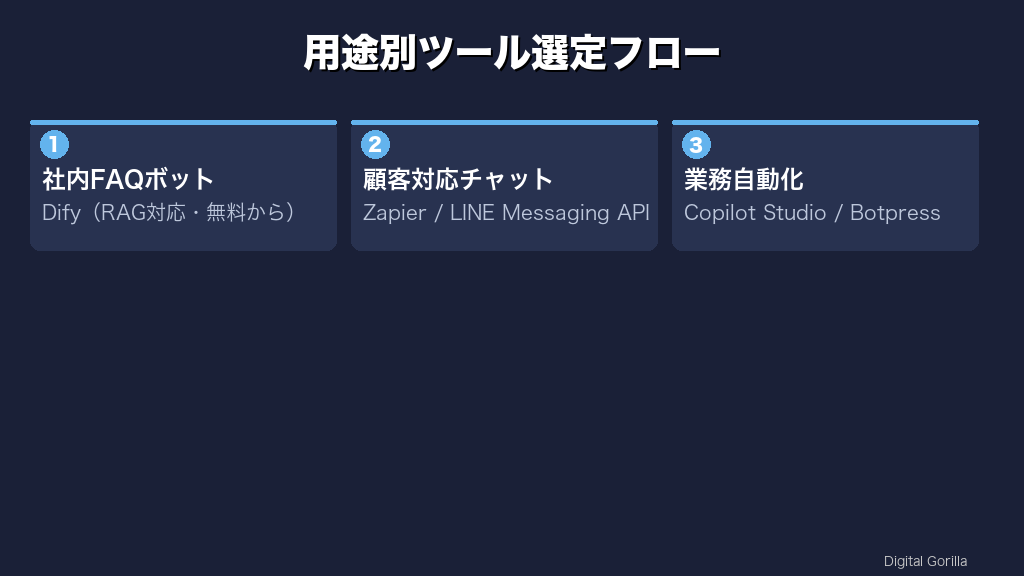
用途や規模によって向くツールは変わります。以下の3シナリオを参考に、自社に合った選択肢を絞り込んでみてください。
社内FAQボット・ヘルプデスク用途の選び方
社内マニュアルや規程を読み込ませてQ&Aに答えるボットには、RAGに対応したDifyが第一候補です。Sandboxプランは無料で試せるため、まず社内で検証してから有料プランへ移行できます。
Microsoft 365を全社導入済みの企業なら、Copilot StudioをTeamsと連携させる選択肢も有力です。既存のMicrosoft環境と認証を統一できる強みがあります。
顧客対応チャットボット・ECサイト用途の選び方
WebサイトやECに設置する顧客向けチャットボットには、Webへの埋め込みに対応したツールが欠かせません。DifyのWebアプリ埋め込み機能、またはZapier Chatbotsの有料プランが第一候補です。
LINE経由で顧客と接点を持つ場合はLINE Messaging APIとバックエンドを組み合わせるアプローチをとります。ユーザーの返信への応答はメッセージ通数にカウントされないため、AIチャットボットの返答コストを抑えやすい点が特徴です。
出典:LINE Developers Messaging APIの料金|LINE Developers
https://developers.line.biz/ja/docs/messaging-api/pricing/
業務自動化・ワークフロー連携用途の選び方
他のSaaSと連携してデータを自動処理したい場合は、Zapierと組み合わせたアプローチが第一候補です。Zapier Chatbotsは8,000以上のアプリと連携でき、チャットで受け取った情報をそのままワークフロー自動化に流せます。
Slack・Teams・メールなど複数チャネルをまとめて管理したい場合は、Copilot StudioまたはBotpressも比較対象になります。
出典:Zapier Chatbots|Zapier
https://zapier.com/ai/chatbot
主要ツール比較(Dify・GPTs・Copilot Studio・Zapier・Botpress)
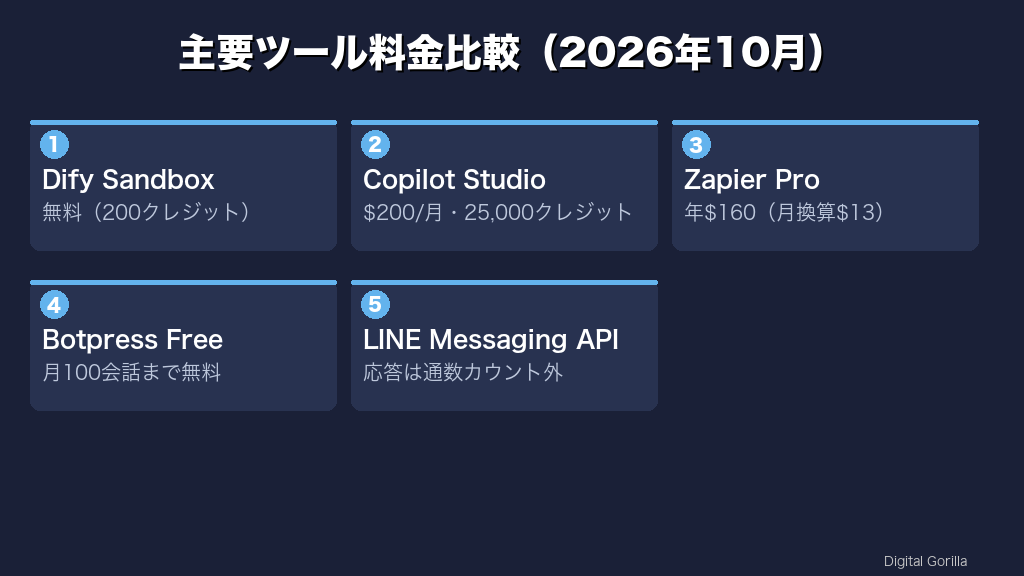
それぞれのツールの特徴と料金を整理します。2026年10月時点の公式情報をもとにまとめています。ツール選定の詳細な比較は「「AIチャットボットのおすすめ比較【2026年最新】企業導入の選び方と用途別早見表」」も合わせてご確認ください。
Dify(クラウド版・セルフホスト版)の特徴と料金
Difyは自社データを活用したチャットボット・エージェント・ワークフローを構築し、Webアプリ公開やAPI連携ができるオープンソースのプラットフォームです。クラウド版Sandboxプランは無料で、200メッセージクレジット・アプリ5個・ナレッジ文書50件まで試せます。
本格導入にはProfessionalプランが年額$590/ワークスペース。チームでの利用にはTeamプランが年額$1,590/ワークスペースで、メンバー50名・ナレッジ文書1,000件に対応しています。
セルフホスト版のCommunity EditionはDockerで無料でデプロイでき(CPU 2コア/RAM 4GiB以上)、データを外部に送れない企業に向いた選択肢です。詳しい使い方は「「Difyの使い方を解説|チャットボット・ワークフロー作成から企業活用まで【2026年最新】」」もあわせて参照してください。
出典:Dify Pricing|dify.ai
https://dify.ai/pricing
GPTs(ChatGPT)の特徴と向く用途
⚠️ 【2026年10月時点の重要情報】 OpenAIは2026年12月11日にカスタムGPT(GPTs)の提供終了を発表しています。作成にはChatGPT BusinessまたはEnterpriseワークスペースのアカウントが必要で、個人のPlus・Proプランでは新規作成できません。詳しくはOpenAI公式FAQをご確認ください。
GPTsはChatGPT上でカスタムAIアシスタントをノーコードで作成・公開できる機能です。プロンプト設定・ファイル読み込み・ツール連携をGUIだけで完結でき、ChatGPT BusinessまたはEnterpriseプランのワークスペースユーザー限定の機能です。
社内での手軽な業務補助ツールに向いています。ただし2026年12月廃止予定のため、新規導入は推奨しません。長期的な運用を検討する場合はDifyやCopilot Studioを選択してください。
Copilot Studioの特徴と料金
Microsoft Copilot Studioは、自然言語でエージェントの概要を説明するだけで作成でき、テスト後にTeams・SharePoint・Webサイト・LINEなど多チャネルに公開できるローコードツールです。
料金は前払いパックが月$200・25,000 Copilot Credits(2026年10月時点)。従量課金も選択でき、ライセンスなしでAzure経由で実際の利用分だけ支払えます。試用ライセンスでは作成・テストは無料ですが、公開に進むには有料プランへの切り替えが前提です。
未使用のCopilot Creditsは翌月に繰り越されません。Microsoft 365環境が整備された企業での社内活用に特に強みを発揮するツールです。
出典:Overview – Microsoft Copilot Studio|Microsoft Learn
https://learn.microsoft.com/en-us/microsoft-copilot-studio/fundamentals-what-is-copilot-studio
出典:Standard harness licensing – Microsoft Copilot Studio|Microsoft Learn
https://learn.microsoft.com/en-us/microsoft-copilot-studio/billing-licensing
そのほかのツール(Zapier Chatbots・Botpress・LINE)
Zapier Chatbotsは無料プランで2つのチャットボットを作成でき、FAQやドキュメントを学習させて即答させられます。ProプランはWebサイト埋め込みとリード収集に対応し、年払い$160(月換算$13.33)です。
Botpressは月100会話まで無料で使えるクラウドベースのプラットフォームです。Plusは年払いで月$150・Teamは月$750(いずれも年払い)で、段階的にスケールできます。
LINE経由での顧客対応を考える場合はMessaging APIを活用します。月15,000円のスタンダードプランで月30,000通まで送信でき、追加メッセージは月20万通まで1通3円です(2026年10月1日改定後)。
出典:Zapier Pricing|Zapier
https://zapier.com/pricing
出典:Botpress Pricing|Botpress
https://botpress.com/pricing
出典:LINE公式アカウント 料金プラン|LINEヤフー for Business
https://www.lycbiz.com/jp/service/line-official-account/plan/
AIチャットボットの導入をご検討中なら、まず専門家に相談することをおすすめします。無料相談はこちらから、デジタルゴリラへ気軽にお問い合わせください。
AIチャットボットを作る6ステップ手順
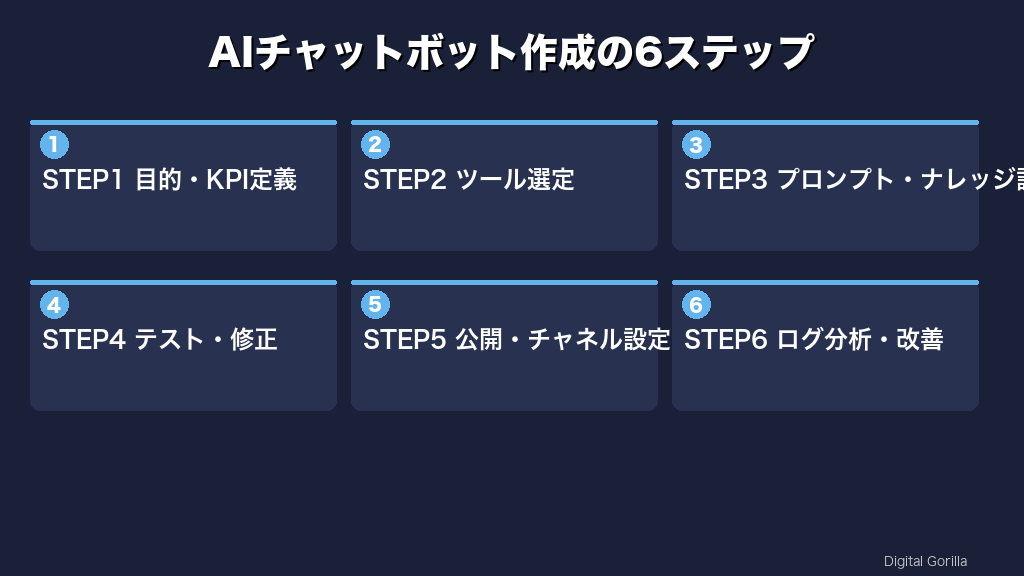
実際にチャットボットを作る際の流れを、公式ドキュメントの内容をもとに6ステップに整理しました。ツールによって操作は異なりますが、考え方は共通です。
STEP1 目的・KPI・利用チャネルを定義する
まず「どの業務課題を解決するか」「誰が、どのチャネルで使うか」を明確にします。Microsoft Learnのベストプラクティスでは、解決する業務課題・主な機能と期待成果・利用者と利用チャネルの3点を最初に定義するよう案内されています。
KPIとしては、人対応なしで解決した会話の割合(自己解決率)・顧客満足度・月間利用数・コスト削減などが設定しやすい指標です。
出典:Define project objectives – Microsoft Copilot Studio|Microsoft Learn
https://learn.microsoft.com/en-us/microsoft-copilot-studio/guidance/project-best-practices
STEP2 ツールを選定する
STEP1で定めた目的・チャネル・予算をもとに、本記事の比較表から候補を2〜3個に絞ります。
「ノーコードで社内FAQならDify」「Microsoft環境が整っているならCopilot Studio」「LINEで顧客対応ならMessaging API」を出発点にするとスムーズです。無料プランやトライアルを先に試してから本格導入を判断しましょう。
STEP3 プロンプト・ナレッジを設定する
チャットボットの品質を左右するのがプロンプト設定とナレッジです。Difyの公式ドキュメントでは「ペルソナを定義する・出力形式を指定する・制約を設定する」の3点をプロンプト作成のコツとして挙げています。
ナレッジにはPDFや社内ドキュメントを取り込みます。古い情報が混在するとハルシネーションを招くため、定期的な更新も計画に入れておきましょう。
出典:Dify Docs(日本語)チャットボット|dify.ai
https://docs.dify.ai/ja/cloud/use-dify/build/chatbot.md
STEP4 テストと修正
公開前に必ずテストチャットで会話の流れとエラーを確認します。想定外の質問・誤回答・話題外への応答が「制約に従って断れているか」をチェックするのがポイントです。
テスト結果をもとにプロンプトを修正し、再テストを繰り返します。最初のリリースに完璧さを求めず、まず自分だけ公開してから段階的に広げるアプローチが失敗を減らします。
出典:Key concepts – Publish and deploy your agent|Microsoft Learn
https://learn.microsoft.com/en-us/microsoft-copilot-studio/publication-fundamentals-publish-channels
STEP5 公開・チャネル設定
テストが通ったら本番公開します。Difyなら「公開する」をクリックするとWebアプリが有効化され、URLの共有・チャットバブルウィジェット埋め込み・API統合・MCPサーバー公開の4つの方法でユーザーや他システムへ提供できます。
認証なしで公開するとリンクを知る誰でもアクセスできるため、社内利用では認証の設定を検討してください。変更後は再公開しないと最新内容が利用者に反映されない点も押さえておきましょう。
出典:Dify Docs(日本語)AI アプリの共有|dify.ai
https://docs.dify.ai/ja/cloud/use-dify/publish/README.md
STEP6 ログ分析と継続改善
公開後はログを定期的に確認して、回答の質とユーザーの利用状況を把握します。Difyはアプリの会話ログ・実行ログを閲覧でき、改善サイクルを継続しやすい構成です。
回答精度が低い質問パターンを特定したら、プロンプトを修正するかナレッジを追加して対処します。チャットボットは一度作って終わりではなく、継続的な改善が品質を維持するカギとなります。
出典:Dify Docs ログ|dify.ai
https://docs.dify.ai/_llms/ja/cloud.txt
ノーコードで作る:DifyとGPTsの具体的な操作手順
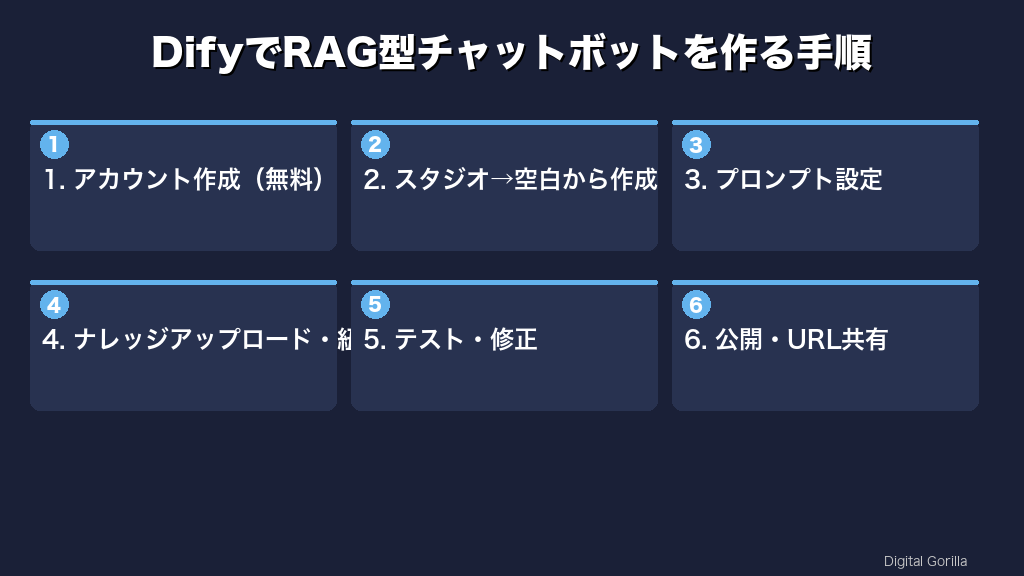
最もハードルが低いノーコードの2ツールを使い、実際の作成手順を解説します。
DifyクラウドでRAG型チャットボットを作る手順
- dify.ai にアクセスしてアカウントを作成し、Sandboxプランで開始する
- 「スタジオ」→「空白から作成」→「チャットボット」を選択する
- システムプロンプトを設定する(ペルソナ・回答範囲・制約を明記)
- 「ナレッジ」からPDFや社内ドキュメントをアップロードし、アプリの「コンテキスト」でナレッジを紐づける
- プレビューでテストし、回答のズレを確認してプロンプトを調整する
- 「公開する」をクリックし、WebアプリURLをチームに共有する
DifyのチャットボットはRAGに対応しており、業務マニュアルやFAQをナレッジに登録することで、ハルシネーションを抑えながら自社固有の情報に基づいた回答ができます。詳しい使い方は「「Difyの使い方を解説|チャットボット・ワークフロー作成から企業活用まで【2026年最新】」」を参照してください。
出典:Dify Docs チャットボット|dify.ai
https://docs.dify.ai/ja/cloud/use-dify/build/chatbot.md
GPTsで社内FAQボットを作る手順(2026年12月廃止予定)
⚠️ GPTsは2026年12月11日に廃止予定です。 現在作成・利用中の場合は後継機能への移行計画を立ててください。以下は参考情報として記載しています。
GPTsを使う場合、以下の手順で作成できます(ChatGPT BusinessまたはEnterpriseワークスペース必須):
- ChatGPT Businessにサインインし、「GPTを探す」→「作成」を選択する
- GPT Builderで「このGPTに何をしてほしいか」を自然言語で説明する
- 「設定」タブでカスタムプロンプトを直接編集する(役割・禁止事項を明記)
- 「知識」セクションからマニュアルやFAQのファイルをアップロードする
- 「プレビュー」で動作確認し、応答が意図通りか検証する
- 「保存」して公開範囲(自分だけ・リンクを知る人・全員)を設定する
廃止予定を踏まえ、新規構築には長期運用が可能なDifyまたはCopilot Studioの選択を推奨します。
出典:カスタム GPT の提供終了と移行に関する FAQ|OpenAI
https://help.openai.com/ja-jp/articles/20001519-custom-gpt-retirement-and-migration-faq
導入の注意点とよくある失敗パターン
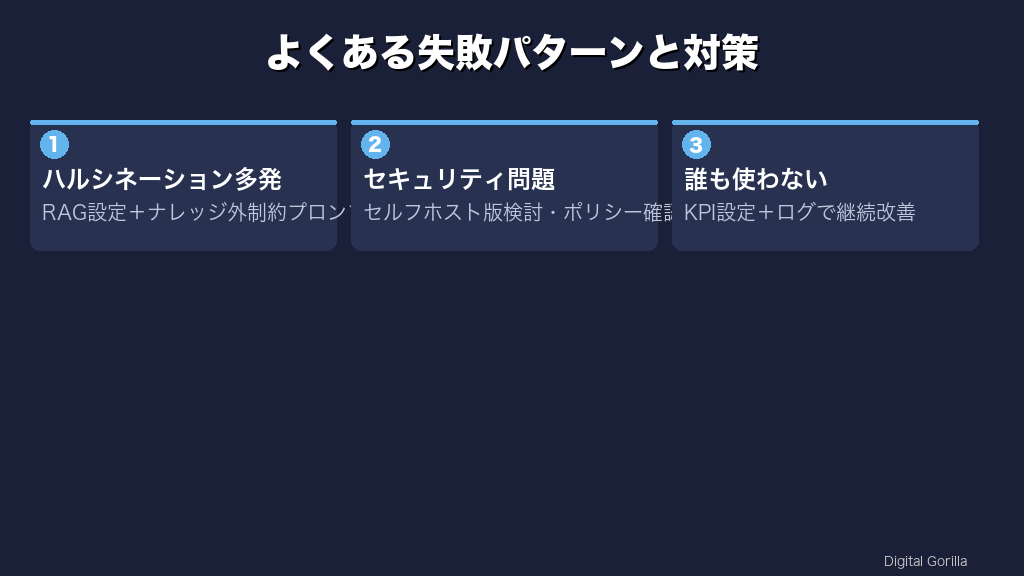
技術的な設定が完了しても、実運用で問題が起きるケースは少なくありません。よくある3つの失敗パターンと対策をまとめました。
ハルシネーション対策の具体的手順
まずRAGの設定から取り掛かりましょう。社内ドキュメントをナレッジに登録し、「ナレッジに記載がない場合は答えない」というプロンプト制約を入れます。
定期的なナレッジ更新と古い情報の除去も、継続的に取り組みたい運用作業です。「現時点の情報をもとに回答します」などの注意書きを回答に含めるよう設定すると、ユーザーへの誤解を防げます。
社内データのセキュリティとDifyクラウド版の注意点
Difyクラウド版を使う場合、アップロードしたドキュメントはDifyのサーバーに保管されます。機密性の高い情報を含む社内データを扱う際は、自社のセキュリティポリシーとの整合性を必ず確認してください。
機密情報を外部サーバーに送れない場合は、Dify Community EditionをDockerでセルフホストする選択肢があります。CPU 2コア/RAM 4GiB以上の環境があれば無料でデプロイでき、データを自社インフラ内に保持できます。
出典:langgenius/dify(GitHub公式リポジトリ README)
https://github.com/langgenius/dify
「使われないチャットボット」を避けるための設計ポイント
公開しても誰も使わないチャットボットは「回答の期待値とのズレ」が原因であることが多いです。想定ユーザーが実際に投げる質問をリストアップし、その全てに正しく答えられるかを確認してから公開しましょう。
導入後は定期的に未回答ログや低評価の回答を確認し、継続的に改善を続けることが品質維持のカギです。ChatGPTへの社内データ連携については「「ChatGPTに社内データを学習させる5つの方法」」でも詳しく解説しています。
費用・コスト早見表(ノーコード〜API〜フルスクラッチ)
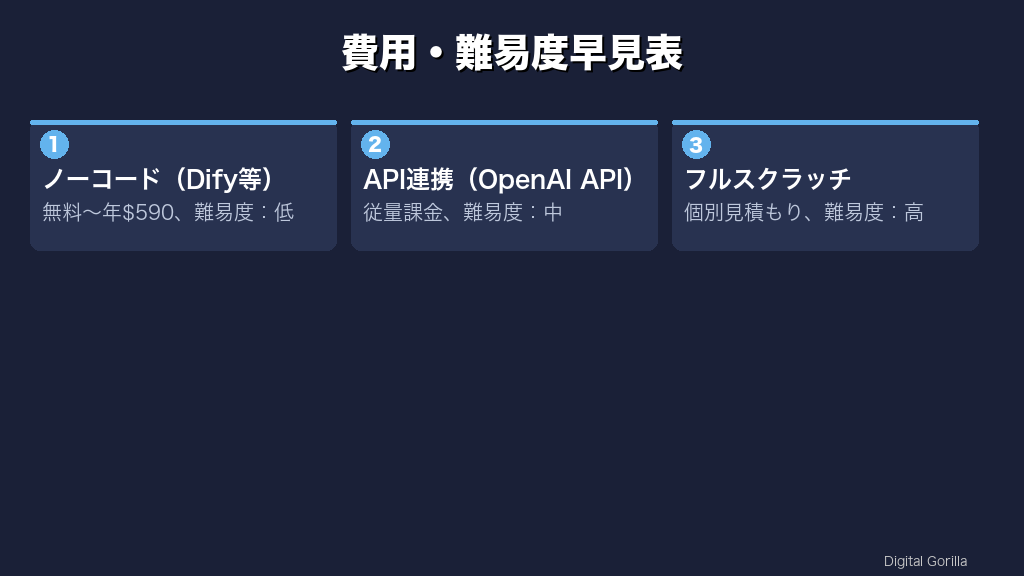
AIチャットボットの費用は、ノーコードなら無料〜月数万円、API連携は従量制、フルスクラッチは個別見積もりとアプローチによって大きく異なります。
| アプローチ | 代表ツール | 最小コスト | 向く規模 | 作成難易度 |
|---|---|---|---|---|
| ノーコード | Dify(クラウド) | 無料Sandboxから | 小〜中規模 | 低(プログラミング不要) |
| ノーコード | GPTs | Business/Enterprise必須(2026年12月廃止予定) | 小規模(非推奨) | 低 |
| ノーコード | Copilot Studio | 月$200〜(25,000クレジット) | 中〜大規模(M365環境) | 低〜中 |
| ノーコード | Zapier Chatbots | 無料〜年$160(Pro) | 小規模・業務自動化 | 低 |
| ノーコード | Botpress | 無料〜月$150(Plus・年払い) | 小〜中規模 | 低〜中 |
| API連携 | OpenAI API | 従量(gpt-6-luna:入力$0.10/出力$0.50 per 100万トークン) | 中〜大規模 | 中(エンジニア必要) |
| フルスクラッチ | 自社開発 | 個別見積もり(要件により変動) | 大規模・高要件 | 高(開発チーム必要) |
各ツールの料金は2026年10月時点の公式価格です。OpenAI APIのgpt-6-lunaは入力$0.10/出力$0.50 per 100万トークンで、チャットボットの規模と会話量によってコストが変動します。まずDifyの無料Sandboxプランで試作し、運用規模が固まってから有料プランに移行する流れが費用を最小化しやすい方法です。
APIについては「「ChatGPT APIとは?できること・始め方・料金・活用事例を企業向けに解説【2026年最新】」」と「「【2026年最新】LLMの比較ガイド|ChatGPT・Claude・Geminiを料金・性能・用途別に徹底比較」」もあわせて参照してください。
出典:Dify Pricing|dify.ai / OpenAI API Pricing|developers.openai.com / Zapier Pricing|zapier.com / Botpress Pricing|botpress.com
https://dify.ai/pricing
https://developers.openai.com/api/docs/pricing
https://zapier.com/pricing
https://botpress.com/pricing
デジタルゴリラについて

株式会社デジタルゴリラは、中小企業から上場企業まで幅広くAI活用・DX推進を支援してきた専門会社です。ChatGPT・Dify・Copilot Studioなどの生成AIを業務に組み込む設計から、社内定着のための研修・運用まで一貫してサポートします。「何から始めればいいかわからない」という段階からでも、まずご相談いただくのがおすすめです。担当者がAIチャットボット導入の具体的な進め方を一緒に整理します。
無料相談はこちらから、まずはお気軽にお問い合わせください。
AIチャットボットの作り方についてよくある質問
Q1. AIチャットボットはプログラミングなしで作れますか?
A. Difyのようなノーコードツールを使えば、プログラミングなしで作成できます。Difyは無料のSandboxプランからWebアプリとして公開するところまで、GUIの操作だけで完結します。まずは無料プランで試してから本格導入を判断するのが、リスクを最小化する進め方です。
出典:Dify Pricing|dify.ai
https://dify.ai/pricing
Q2. DifyとCopilot Studioはどちらがおすすめですか?
A. RAGを使って社内ドキュメントに基づいた回答をさせたい、またはWebサイトに埋め込みたい場合はDifyが向いています。一方、Microsoft 365環境が整備された企業でTeams・SharePoint連携を重視するならCopilot Studioが適切な選択です。なお、GPTsは2026年12月に廃止予定のため、新規構築には推奨しません。
Q3. 社内のPDF・マニュアルをチャットボットに読み込ませられますか?
A. Difyのナレッジ機能を使えば、PDFや社内ドキュメントをアップロードしてRAG型のチャットボットに組み込めます。Sandboxプランでもナレッジ文書50件・50MBまで無料で試せる点も強みです。ChatGPTへの社内データ連携については「「ChatGPTに社内データを学習させる5つの方法」」でも解説しています。
出典:Dify Pricing|dify.ai
https://dify.ai/pricing
Q4. AIチャットボットが誤回答するのを防ぐには?
A. RAGでナレッジを設定し、プロンプトで「ナレッジに記載がない場合は答えない」という制約を設けることが基本的な対策です。加えてナレッジを定期的に更新し、古い情報を除去することで精度を維持します。公開後はログで誤回答のパターンを確認し、継続的に改善を続けましょう。
Q5. 作ったチャットボットをWebサイトやSlackに埋め込めますか?
A. Difyで作ったWebアプリはチャットバブルウィジェットやiframeで既存Webサイトに埋め込めます。Copilot StudioはSlack・Teams・WhatsApp・LINEなど多チャネルへの公開に対応しています。Zapier ChatbotsのProプラン以上でもWebサイト埋め込みが可能です。
出典:Dify Docs Web アプリの埋め込み|dify.ai
https://docs.dify.ai/ja/cloud/use-dify/publish/webapp/embedding-in-websites.md
出典:Key concepts – Publish and deploy your agent|Microsoft Learn
https://learn.microsoft.com/en-us/microsoft-copilot-studio/publication-fundamentals-publish-channels
まとめ:AIチャットボットの作り方
AIチャットボットの作り方は、目的と規模に応じてノーコード・API連携・フルスクラッチの3アプローチから選ぶことが出発点です。まずDifyの無料Sandboxプランで試作し、RAGとプロンプト制約を組み合わせることが、実用に耐えるボットを最短で構築する近道となります。AIチャットボットの導入をお考えであれば、無料相談はこちらからデジタルゴリラへお気軽にご相談ください。