

【2026年最新】生成AI比較10選!導入の手順まで徹底解説

AI組織変革事業に従事。「最後までやり切る力は誰にも負けません」をモットーに、AI導入プロジェクトの推進と組織内のチームビルディングを支援する。

生成AI選びで最初に確認すべきことは、機能比較よりも「自社が今使っているツール環境」かもしれません。
ChatGPTからCopilot・Geminiまで多くの選択肢がある中、性能だけを軸に選んでも現場に定着しないケースがあります。
この記事では主要生成AI 10選の機能・料金・セキュリティを比較したうえで、Microsoft 365・Google Workspace・その他(特定のプラットフォームに属さない場合)それぞれの環境に合った選び方と、失敗しない導入の進め方を整理しました。
目次
主要生成AI 比較一覧表
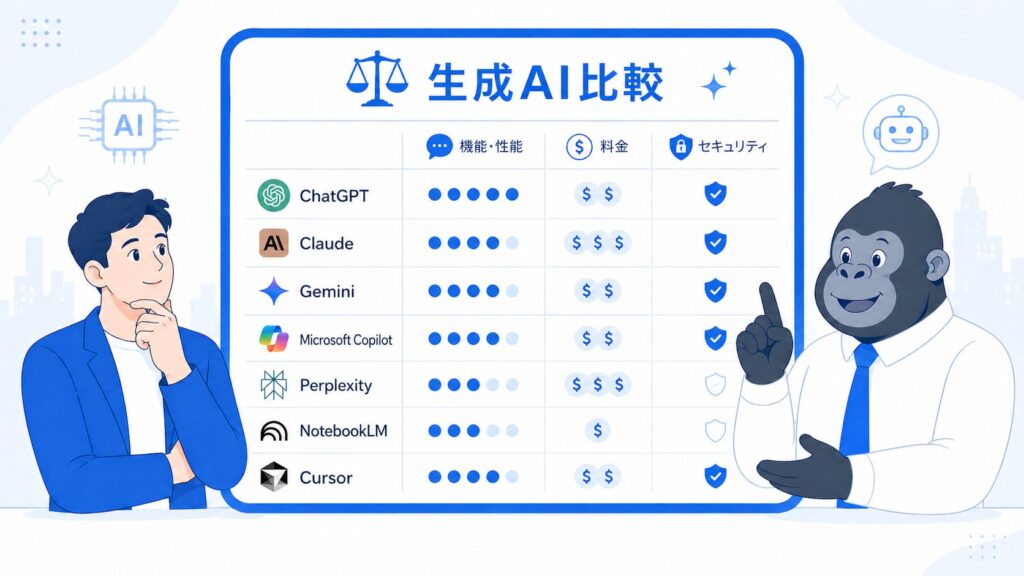
機能・料金・セキュリティの観点から、2026年現在の主要ツールを一覧にまとめました。企業・個人問わず利用されている10ツールを掲載しています。
| ツール名 | 開発元 | 無料プラン | 有料プラン(月額目安) | 日本語 | カテゴリ |
|---|---|---|---|---|---|
| ChatGPT | OpenAI | あり(制限付き) | $20〜/人 | ◎ | 汎用型 |
| Claude | Anthropic | あり(制限付き) | $20〜/人 | ◎ | 汎用型 |
| Gemini | あり | Workspace料金に含む | ◎ | 汎用型Google Workspace統合 | |
| Gemini for Google Workspace | Google Business Standardから | Workspace料金に含む | ◎ | Google Workspace統合 | |
| Microsoft Copilot | Microsoft | あり(基本機能) | Microsoft 365追加 | ◎ | Microsoft 365統合 |
| Copilot for Microsoft 365 | Microsoft | なし | 約4,497円/人+ライセンス | ◎ | Microsoft 365統合 |
| Perplexity | Perplexity AI | あり(制限あり) | $20〜/人 | ○ | 検索特化型 |
| NotebookLM | あり | Workspace料金に含む | ◎ | 資料分析特化型 | |
| Grok | xAI(X) | あり(制限付き) | $8〜/人(※) | ○ | 汎用型 |
| Cursor | Anysphere | あり(制限付き) | $20〜/人 | ○ | コーディング特化型 |
表の見方として、Microsoft 365環境の企業は「Microsoft 365統合」のツール群、Google Workspace環境の企業は「Google Workspace統合」のツール群をまず確認することで、比較の範囲を絞りやすくなります。
※GrokはXのサブスクリプション(X Premium:$8/月)に含まれる形でも利用できますが、Grokに特化したプランはSuperGrok($30/月)です。
Xをすでに契約している場合はX Premiumで試し、より高度な機能が必要になった場合にSuperGrokへ移行するという使い方が現実的です。
出展:
・ChatGPT 公式料金ページ
・Claude 公式料金ページ
・Gemini / Google Workspace 公式料金ページ
・Microsoft 365 / Copilot 公式料金ページ
・Copilot for Microsoft 365 公式料金ページ
・Perplexity 公式料金ページ
・Grok 公式料金ページ
・Cursor 公式料金ページ
各ツールの特徴と強み
ツールごとの特徴をより詳しく把握したい方向けに、主要ツールの特性をまとめます。
ChatGPT(OpenAI)
文章生成・要約・翻訳・コード生成など幅広いタスクに対応。世界で最もユーザー数が多く、活用事例や外部プラグインが豊富な点が特徴です。
画像生成については、2026年4月にGPT Image 2(ChatGPT Images 2.0)がリリースされました。自動回帰型の新アーキテクチャを採用し、テキスト描画の精度が99%に向上(日本語・中国語・韓国語にも対応)。OpenAIのO-series推論機能を使って、生成前にレイアウトや構図を考えてから出力する「Images with Thinking」機能も追加されています。
Claude(Anthropic)
長文の要約・推論・文章生成の精度に定評があり、数十ページ規模のPDFや資料を一度に処理できます。
安全性・倫理性を重視した設計で、ビジネス文書の下書きや複雑な分析タスクに向いています。
Gemini(Google)
Google Workspaceと深く統合されており、Gmail・Google ドキュメント・Google スプレッドシートなどの中でAIを呼び出せます。モデルの種類が豊富で、高精度な推論を担うGemini 3.1 Pro、処理速度とコスト効率を優先するFlash、軽量処理向けのFlash-Liteが展開されています。
画像生成モデルとしてNano Banana Pro(Gemini 3 Pro Image)とNano Banana 2(Gemini 3.1 Flash Image)も提供されており、テキスト生成から画像生成まで一つのプラットフォームで扱えます。
Microsoft Copilot(法人向け)
Microsoft 365の各アプリ(Teams・Word・Excel・Outlook・PowerPoint)にAI機能を追加するライセンスです。
既存の業務フローをそのまま使いながらAIを活用できる点が最大の特徴で、会議の議事録生成・メール要約・資料作成のサポートなどに対応しています。
無料プランで試せる範囲と有料移行の目安
無料プランで何ができて、どのタイミングで有料に切り替えるべきかを整理しました。
| ツール | 無料でできること | 有料移行を検討するタイミング |
|---|---|---|
| ChatGPT | テキスト生成・要約・翻訳(1日数十回程度) | ・「使用制限に達しました」が頻繁に出る・GPT Image 2を使いたい・チーム共有したい |
| Claude | 文章作成・要約(1日の入力量に上限あり) | ・数万字のPDFをまとめて処理したい・毎日業務で使う・画像認識が必要 |
| Gemini | Gmail・Google ドキュメント内の基本補助 | ・Workspaceとの完全統合が欲しい・NotebookLMをチームで大量利用したい |
| Copilot(個人) | Bing検索連携・基本チャット | Office製品にAIを統合したい(→Copilot for Microsoft 365が必要) |
| NotebookLM | PDF・テキストのアップロードと質問応答(個人利用) | ・社内資料を複数人で共有して使いたい・大容量ファイルを扱いたい |
| Perplexity | リアルタイム検索・1日数回の詳細検索 | ・毎日情報収集に使う・引用元付きの調査レポートを頻繁に作る |
「無料でもできるけど物足りなくなってきた」「使えない機能があって困っている」という状況が続いたら、有料プランへの切り替えを検討するタイミングです。特にCopilotは、個人向けの無料プランとCopilot for Microsoft 365は別物で、Office統合機能は後者でしか使えません。
組織で生成AIを導入するときに重要な視点
個人で生成AIを使う場合と、組織・会社として導入する場合とでは、選び方の判断基準が変わってきます。個人なら「使いやすいもの」で十分ですが、組織への導入では、導入後に現場で実際に使い続けてもらえるかどうかが重要になります。
現場定着を左右するのは「性能」より「導入のしやすさ」
性能が高いAIを選んでも、社員が「わざわざ別のツールを開かなければならない」状況では、徐々に使われなくなっていきます。全社一括で高機能なツールを入れたものの、6ヶ月後には誰も使っていなかった——そういった事例は実際の企業で起きています。
社員がすでに毎日使っているツールの中にAI機能が組み込まれていれば、新しいログインも新しいアプリも不要です。日常の作業画面からそのまま使い始められるため、新しいツールを覚える手間がありません。
自社のツール環境を軸に絞り込む
企業でどのAIを選ぶかを考えるとき、まず確認したいのが「社員が日常的に使っているビジネスツール」です。
自社がどのパターンに近いかを、まず以下の表で確認してみてください。
| 環境 | 説明 | 確認すべきAI |
|---|---|---|
| Microsoft 365環境 | TeamsやWord・Excel・OutlookをMicrosoftアカウントで使っている | Copilot for Microsoft 365 |
| Google Workspace環境 | GmailやGoogle ドライブ・Google ドキュメントをGoogleアカウントで使っている | Gemini for Google WorkspaceNotebookLM |
| その他(独立型) | Microsoft 365もGoogle Workspaceも使っていない、または個人・小規模チーム | ChatGPT・Claude・Perplexityなどから目的で選ぶ |
ただし、この分類はあくまで一つの整理です。セキュリティ要件・予算・業務の性質によっては、環境に関わらずCopilot/Gemini以外のAIを選ぶほうが適している場合もあります。
【Microsoft 365環境の企業向け】Copilotの活用
Microsoft 365を業務の中心に使っている企業では、Copilot for Microsoft 365の導入から検討することがおすすめです。
Teams・Word・Excel・OutlookにAIが追加される
Copilot for Microsoft 365の特徴は、すでに使っているOffice製品の中にAI機能が加わることです。新しいアプリは不要で、日常の作業画面の中でAIを呼び出せます。
業務データの取り扱いについて
「AIに入力した内容が、OpenAIなどの学習データに使われてしまわないか」は、企業導入時によく出る疑問です。
Copilot for Microsoft 365の法人向けプランでは、ユーザーが入力したデータはMicrosoftのAIモデルの学習には使われないと明示されています。Teams会議の音声・Outlookメールの内容も同様の扱いです。
一方、個人向けの無料Copilotにはこの保護はありません。業務データを扱う場合は、使用するプランのデータポリシーを事前に確認してください。
コストの目安と費用対効果の考え方
Copilotの費用についてご紹介します。
| 項目 | 月額概算(目安) |
|---|---|
| Microsoft 365 Business Standard | 約1,850円/人 |
| Copilot for Microsoft 365(追加ライセンス) | 約4,497円/人 |
合計 約6,247円/人
費用対効果を検討する際は、現在の業務で時間のかかっている作業を書き出して計算するのが現実的です。たとえば「週3時間かかっている議事録作成が半分になれば」という試算を先に行うと、経営者への説明もしやすくなります。
Copilotを補完する組み合わせ
Copilotは既存のOffice業務との統合に強い一方、社外の最新情報を収集する用途には向いていません。競合調査・業界トレンドの収集には、検索特化型のPerplexityを並行利用するという組み合わせがよく取られます。
【Google Workspace環境の企業向け】Gemini+NotebookLMの活用
Google Workspaceを業務の中心に使っている企業では、GeminiとNotebookLMが主な選択肢になります。それぞれの特徴と使い方を整理します。
GmailやGoogle ドライブでGeminiを使う
Google Workspace Business Standard以上のプランでは、GeminiがWorkspaceにすでに統合されています。追加のツール導入なしに、日常の業務画面の中でAI機能を使い始められます。
なお、Geminiには複数のモデルが用意されています。高精度な推論が必要な業務にはGemini 3.1 Pro、処理速度とコスト効率を重視する場面にはFlash、画像生成にはNano Banana Pro(Gemini 3 Pro Image)・Nano Banana 2(Gemini 3.1 Flash Image)がそれぞれ対応しています。
NotebookLMでできること
NotebookLMはGoogleが提供する、アップロードしたソースをもとに情報を引き出したりコンテンツを生成したりできるAIツールです。Googleアカウントがあれば無料で使い始められます。
PDFやGoogleドキュメント、YouTubeの動画URL、ウェブページなどをソースとして登録できます。汎用型AIと異なり、登録したソースの範囲内で回答を生成するため、事実と異な
る情報が混入しにくい設計になっています。主な機能は以下の通りです。
GeminiとNotebookLMを組み合わせた使い方
GeminiとNotebookLMはそれぞれ役割が異なります。場面ごとにどちらを使うかを決めておくと、両方を活かしやすくなります。
| 場面 | 使うツール | やること |
|---|---|---|
| 新しい情報を調べて文章にする | Gemini | リサーチ → 文章作成 → Google ドキュメントに反映 |
| 社内に蓄積した資料を活用する | NotebookLM | 過去の提案書・マニュアルをアップロード → 質問 → 必要な情報を引き出す |
| プレゼン資料を作る | Gemini → NotebookLM | Geminiで構成を考えて、NotebookLMで社内資料から根拠を引っ張る |
「社外の情報を集めて書く」のはGemini、「社内に蓄積した情報を引き出す」のはNotebookLM、と役割を分けて使うと整理しやすくなります。
プランとAI機能の対応
Google Workspaceの費用と、付随するAI機能について表形式でまとめました。
| プラン | 月額/人(目安) | AI機能 |
|---|---|---|
| Business Starter | 約950円 | 基本的なGemini機能(制限あり) |
| Business Standard | 約1,600円 | GeminiフルアクセスNotebookLM拡張利用可 |
| Business Plus | 約2,500円 | セキュリティ・コンプライアンス機能の強化 |
AI機能をフル活用するには、Business Standardへのアップグレードが実質的な分岐点になります。現在Starterプランの場合、まずStandardへの移行コストと利用できる機能を確認してみてください。
データの学習利用について
Google Workspaceでは、管理者コンソールから、Googleが社員の入力データをAIの改善・学習に使用しないよう設定できます。Business Starter以上のプランで設定可能です。
設定手順(管理者アカウントが必要):
1. admin.google.com にアクセス
2. 「アカウント」→「アカウント設定」→「データ共有」
3. 「Googleとのデータ共有を行う」の設定をオフにする
AI導入を進める前に、管理者と連携して設定状況を確認しておくことをおすすめします。
【Microsoft 365・Google Workspaceどちらも使っていない場合】ChatGPT・Claude・Perplexityの選び方
Microsoft 365もGoogle Workspaceも使っていない場合や、個人・小規模チームでの活用を考えている場合は、目的に合ったツールを組み合わせて使ってみましょう。
汎用型3ツールの特性の違い
ChatGPT・Claude・Geminiはいずれも文章生成・要約・翻訳・質問応答の基本機能を持っています。得意な領域には違いがあり、以下を参考にしてください。
| ツール | 得意領域 | 向いている用途 |
|---|---|---|
| ChatGPT | 幅広いタスクへの対応。GPT Image 2による高精度な画像生成(テキスト描画99%精度) | 汎用業務全般・マーケティング素材の画像生成・コード生成 |
| Claude | 長文の要約・推論・品質の高い文章生成。大容量のコンテキスト処理 | 数十ページの資料分析・高品質な文書の下書き・複雑な分析タスク |
| Gemini | Google検索との連携・Workspaceとの統合。Nano Banana Proによる画像生成 | 情報収集・Google ドキュメント連携・画像生成 |
3ツールの違いは「何が得意か」より「どんな場面で使うか」で判断するのがおすすめです。まず1つを日常的に使い込み、不足を感じた場面で別のツールを試してみてください。
特化型ツールの組み合わせ方
汎用型AIに慣れてきたら、特定の用途に強いツールを追加することで効率が上がることがあります。
| ツール | 特化領域 | 追加を検討する場面 |
|---|---|---|
| Perplexity | リアルタイム検索・引用元付き調査 | 「ChatGPTやClaudeの情報が古い・引用元が欲しい」と感じたとき |
| NotebookLM | 社内資料の分析・チャットボット化 | 社内に蓄積された資料を活用したいとき |
| Cursor | コーディング支援(コード補完・デバッグ) | エンジニアがいる、または業務の自動化スクリプトを書く必要があるとき |
この3つが「絶対の正解」ではありません。たとえば資料作成が多い職種であればGammaやSlidesAIのようなプレゼン特化ツール、動画制作が多い場合はRunwayやSoraなども選択肢になります。自分の業務でどの作業に時間がかかっているかを基準に選んでください。
組織への生成AI導入で失敗しないための進め方

生成AIを組織に導入する際に気をつけたいのが「最初から大きく動かしすぎること」です。以下は、実際の失敗事例から見えてきた傾向をもとに整理した進め方です。
まず「AI化する業務」を選ぶ
ツールを決める前に、自社の業務をタスク単位に分解することが必要です。
「議事録作成」という業務を例にすると、実際には
①会議中のメモ取り
②メモの整理・要点抽出
③構成の決定
④文章化
⑤関係者への配布
というタスクの連なりです。このうち②〜④はAIが得意な領域で、①と⑤は現時点では人が行うほうが自然です。
このように一つの業務を細かいタスクに区切り、ワークフローとして可視化することで、「どこにAIを使えば効果が出るか」が具体的に見えてきます。
| 業務の種類 | ワークフロー分解の例 | AIが担えるタスク |
|---|---|---|
| 議事録作成 | メモ取り → 整理 → 文章化 → 配布 | 整理・文章化 |
| 提案書作成 | 情報収集 → 構成 → 初稿作成 → 修正 → 仕上げ | 情報収集・初稿作成 |
| 問い合わせ対応 | 受信 → 内容確認 → 返答作成 → 送信 | 返答文の下書き |
| 月次レポート | データ収集 → 集計 → 分析 → 文章化 | 集計・文章化 |
ただし、この業務分解を自社だけで進めようとすると「どこまで細かく区切るか」「どのタスクにどのAIが使えるか」で詰まるケースが少なくありません。
デジタルゴリラでは、この業務分解から一緒に取り組み、AI化できるポイントを整理するところからご支援しています。[まずは無料相談]
AI化する業務を1〜2つに絞ったら、使うツールを決めていきましょう。
1部門・1業務から試す
全社一括での導入は、失敗事例の多くに共通するパターンです。1部門・1業務で試し、4週間程度を目安に効果を確認することをおすすめします。
1〜2週目:使い方のレクチャーと自由試行
3〜4週目:選んだ業務タスクに組み込んで実際に使用
4週間後に「時間が削減できたか」「使い続けたいか」を確認し、展開範囲を広げるかどうか判断します。
展開前に決めておくこと
導入テストの結果をもとに展開を決めたら、以下の3点を整えてから進めると定着しやすくなります。
① 効果の指標(KPI)を先に決める
「導入したけど効果が見えない」は、導入前に「Before」の数値を記録していなかったことが原因のほとんどです。議事録作成に週何時間かかっているか、メール対応に1日何分かかっているか、導入前の実測値を取っておいてください。
② 使用ルールを3点だけ決める
③ 公式ツールを先に周知する
ルールを決める前に展開すると、社員が個人の無料プランで業務データを扱う「シャドーAI」が発生するリスクがあります。「この業務にはこのツールを使う」という方針を先に伝えることがセキュリティ上も重要です。
失敗事例から学ぶ注意点

デジタルゴリラが実際のAI導入支援を通じて関わってきた企業の事例をもとに、よく見られる失敗パターンを4つ紹介します。同じ状況に当てはまる場合は、事前に対策を検討しておくことをおすすめします。
全社一括導入でプロジェクトが止まった中堅製造業
要件定義に半年を費やした後、PoC(概念実証)前に予算・スケジュールの問題でプロジェクトが停止。「AIを入れる」という方針だけが決まっており、「誰が・何のために・何を使うか」の整理がされないまま進んでいたことが主な要因でした。
業務の絞り込み → 小規模な試行 → 効果確認 という順で進めると、プロジェクトが止まりにくくなります。
ファクトチェック工数が増加した大手小売業
LP作成をAIで自動化したところ、ファクトチェックの工数が増加し、作業時間が導入前の1.3倍に。「AIで自動化する」がゴールになっており、確認工数を含めたトータルの工数が計測されていませんでした。
AIは「補助」ツールとして設計し、KPIをチェック工数を含めて設定することが重要です。
効果が見えずに中止した中小建設業
導入後6ヶ月で運用中止。実際には工数削減効果があった可能性は高いですが、導入前の数値を記録していなかったため、効果を確認できませんでした。
導入前に「Before」の数値(作業時間・コスト)を記録しておくことで、比較が可能になります。
AI全禁止で競合に後れを取った士業事務所
セキュリティリスクを理由にAIを全面禁止にしたところ、AI活用で業務効率化を進めた競合に差をつけられる形になりました。
リスクをゼロにしようとすること自体が、別のリスクを生む場合があります。使用ルールを設けて範囲を限定しながら使う方が、現場には馴染みやすいと言えます。
よくある質問

生成AI導入の相談でよく出る質問をまとめます。
Q. MicrosoftとGoogleを両方使っている環境ではどう選べばよいですか?
A. 両方使っている場合は、社員がより頻繁に使っているツール・より多くのメンバーが使っているツールの環境を軸に選んでみましょう。どちらとも判断しにくい場合は、無料プランや試用期間を使って並行比較してから判断する方法もあります。
Q. 複数のAIを使い分けると管理が煩雑にならないでしょうか?
A. 最初は1つのツールだけに絞ることをおすすめします。いきなり複数ツールを並行導入すると、「どれが効果的だったか」の判断もつきにくくなるからです。
1つを使い込み、「この用途だけは別のツールのほうがいい」と感じた場面で特化型ツールを追加すると、混乱なく使用できますよ。
Q. 日本製のAIは選択肢になりますか?
A. NTTの「tsuzumi 2」や富士通「Fugaku-LLM」など国産LLMも存在します。日本語の精度・国内サーバーでのデータ処理という点から、医療・金融・公共など機密性の高い業種での導入事例が増えています。
汎用業務向けの使いやすさという面ではChatGPT・Claude・Gemini・Copilotが先行していますが、業種・セキュリティ要件次第では検討する価値があります。
まとめ
2026年現在、主要な生成AIはそれぞれ異なる強みを持っています。「どれが最優秀か」という比較よりも、自社の環境や業務に合ったものを選ぶことが、導入後の成果に直結します。
- Microsoft 365中心の企業 → まずCopilot for Microsoft 365の導入費用と利用可能な機能を確認する
- Google Workspace中心の企業 → Gemini for Google WorkspaceとNotebookLMがすでに使える状態かを確認する
- どちらでもない → ChatGPTやClaudeを1つの業務に使ってみることから始める
ツールを決めた後は、業務を絞り込んで1部門で試し、効果を確認してから展開範囲を広げていくのが、現場で使い続けてもらうための第一歩といえるでしょう。
生成AIの導入、どこから始めればいいか迷っていませんか?
ここまで読んで、「自社に合いそうなツールはなんとなくわかった。でも、実際にどう進めればいいかが見えない」と感じている方もいるのではないでしょうか。
ツールを選んだ後に待っているのは、業務の分解・社内ルールの整備・稟議の通し方・試行期間の設計・効果測定の仕組み作りです。これらを自社だけで整えようとすると、「何から手をつければいいか」で止まってしまうことがよくあります。
株式会社デジタルゴリラは、AI導入を検討する企業に対して、ツール選定の前段階である「業務分解と優先順位付け」から関わり、現場への定着まで一気通貫で伴走しています。
【デジタルゴリラが支援できること】
「まだ検討段階」「何から相談すればいいかもわからない」という状況でも、現状のヒアリングから始められます。お気軽にお問い合わせください。