【2026年最新】NotebookLM使い方ガイド|機能・料金・ビジネス活用を徹底解説

AX事業部エンジニアとして、生成AIシステム開発・AIエージェント実装・自動化基盤構築を担当。技術観点からクライアントのAI導入を支える。
【2026年最新】NotebookLM使い方ガイド|機能・料金・ビジネス活用を徹底解説
PDFや社内資料を読み込ませてAIに質問できるNotebookLMの使い方が知りたいと思っていませんか。本記事では、ノートブック作成からソース追加・チャット・音声概要の生成まで5ステップで解説します。料金プランの選び方や企業導入時のセキュリティ注意点もまとめているので、今日から実務で活用できます。
目次
- NotebookLMとは?Googleが開発した「ハルシネーションを抑えるAI」の正体
- NotebookLMの使い方 — 今日から始められる5ステップ
- 音声概要・マインドマップ・動画など生成できるアウトプット機能一覧
- NotebookLMの料金プラン|無料版・Plus・Pro・Ultraの違いと選び方
- NotebookLMのビジネス活用事例|中小企業・マーケターに効く使い方8選
- ChatGPT・GeminiとNotebookLMの使い分けガイド
- NotebookLMのセキュリティと企業導入で押さえるべき注意点
- スマホアプリ・Chrome拡張機能での使い方
- デジタルゴリラのAI導入支援について
- NotebookLMの使い方についてよくある質問
- まとめ:NotebookLMの使い方
NotebookLMとは?Googleが開発した「ハルシネーションを抑えるAI」の正体
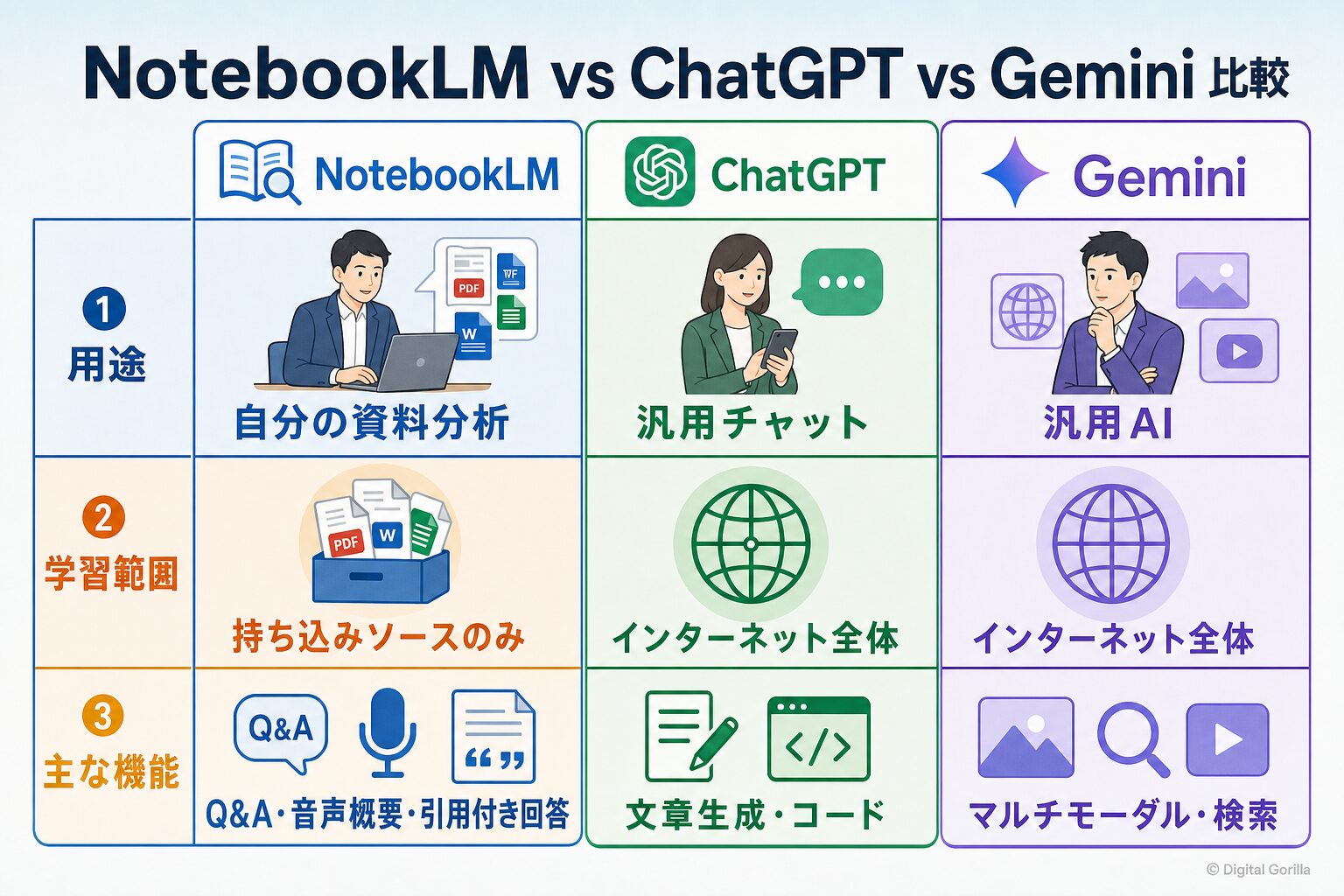
NotebookLMは、Google(Google Labs)が2023年7月に発表したAIノートアプリです。開発コード名は「Project Tailwind」。ChatGPTやGeminiと最も大きく異なる点は、「あなたが持ち込んだ資料だけを根拠に答える」設計にあります。
この仕組みを「グラウンディング」と呼びます。インターネット全体の学習データを使って答えるのではなく、あなたがアップロードしたソース(資料)だけにAIを接地させることで、事実と異なる内容を生成するハルシネーションを大幅に抑えられます。
社内文書・契約書・調査レポートといった「手元の資料」に対してAIで質問できるため、ITリテラシーにかかわらずビジネスの現場でそのまま使えるのが特徴です。
出典:Google公式ブログ「NotebookLM」|Google
https://blog.google/technology/ai/notebooklm-google-ai/
NotebookLMがChatGPTと根本的に違う理由
ChatGPTは膨大なインターネットデータで学習し、一般的な質問に幅広く答えられます。一方NotebookLMは、「あなたが追加したソースの外には答えない」という制約を持ちます。これは一見デメリットのようですが、ビジネス文書の分析という文脈では圧倒的な強みになります。
たとえば社内規程をソースに追加して「有給申請の手順は?」と質問すると、就業規則の該当箇所を引用しながら回答が返ってきます。インターネット上の一般情報と混じり合うことがないので、「この回答は本当にうちの会社の規則なのか」という疑念を持たずに使えます。
引用元が明示されるインライン引用機能も備わっており、回答内の出典番号をクリックするとソース内の該当箇所に直接飛べます。根拠が見えるので、上司への報告や意思決定の裏付けとして安心して使えます。
NotebookLMの主な特徴と向いているシーン
NotebookLMが特に力を発揮するシーンをまとめると、以下のとおりです。
向いているシーン:
– 議事録・会議メモの要約とアクション抽出
– 社内マニュアル・就業規則への問い合わせ対応
– 複数の競合レポートや調査資料の横断分析
– 音声概要(Audio Overview)を使った通勤中のインプット
– 研修資料からのフラッシュカード・クイズ自動生成
向いていないシーン:
– 最新ニュースや現在進行中の出来事を調べる(リアルタイム情報は持たない)
– コード生成・数式処理などの汎用タスク処理
– ソースにない情報を推測・補完させる
NotebookLMの使い方 — 今日から始められる5ステップ
ここでは初めてNotebookLMを使う方に向けて、実際の手順を5ステップで解説します。
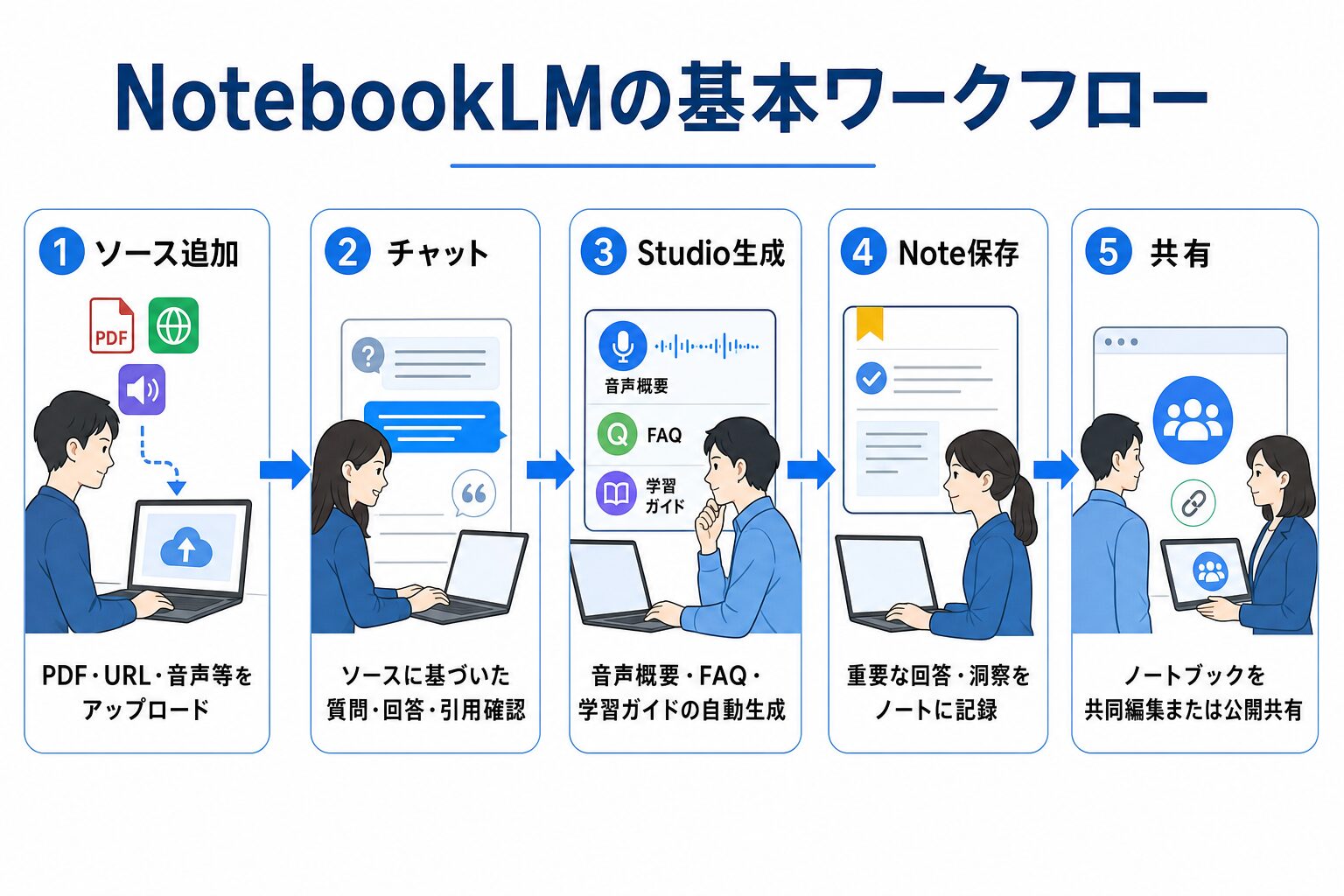
STEP 1:Googleアカウントでサインインしてノートブックを作成する
まずブラウザで notebooklm.google.com にアクセスします。Gmailアドレスでのサインインが必要ですが、新規登録は不要です。
サインイン後のトップ画面にある「新しいノートブック」ボタンをクリックすると、空のノートブックが作成されます。ノートブックとは「プロジェクト」のような単位で、テーマごとに分けて管理できます。無料版(Standard)では1アカウントあたり最大100件のノートブックを作成可能です(2026年6月時点)。
ノートブックに名前をつけておくと後から管理しやすくなります。「競合分析_2026Q2」「新入社員研修資料」のようにテーマを明示した命名がおすすめです。
出典:NotebookLM ヘルプ|Google
https://support.google.com/notebooklm/answer/16269187?hl=ja
STEP 2:ソース(資料)をアップロードする
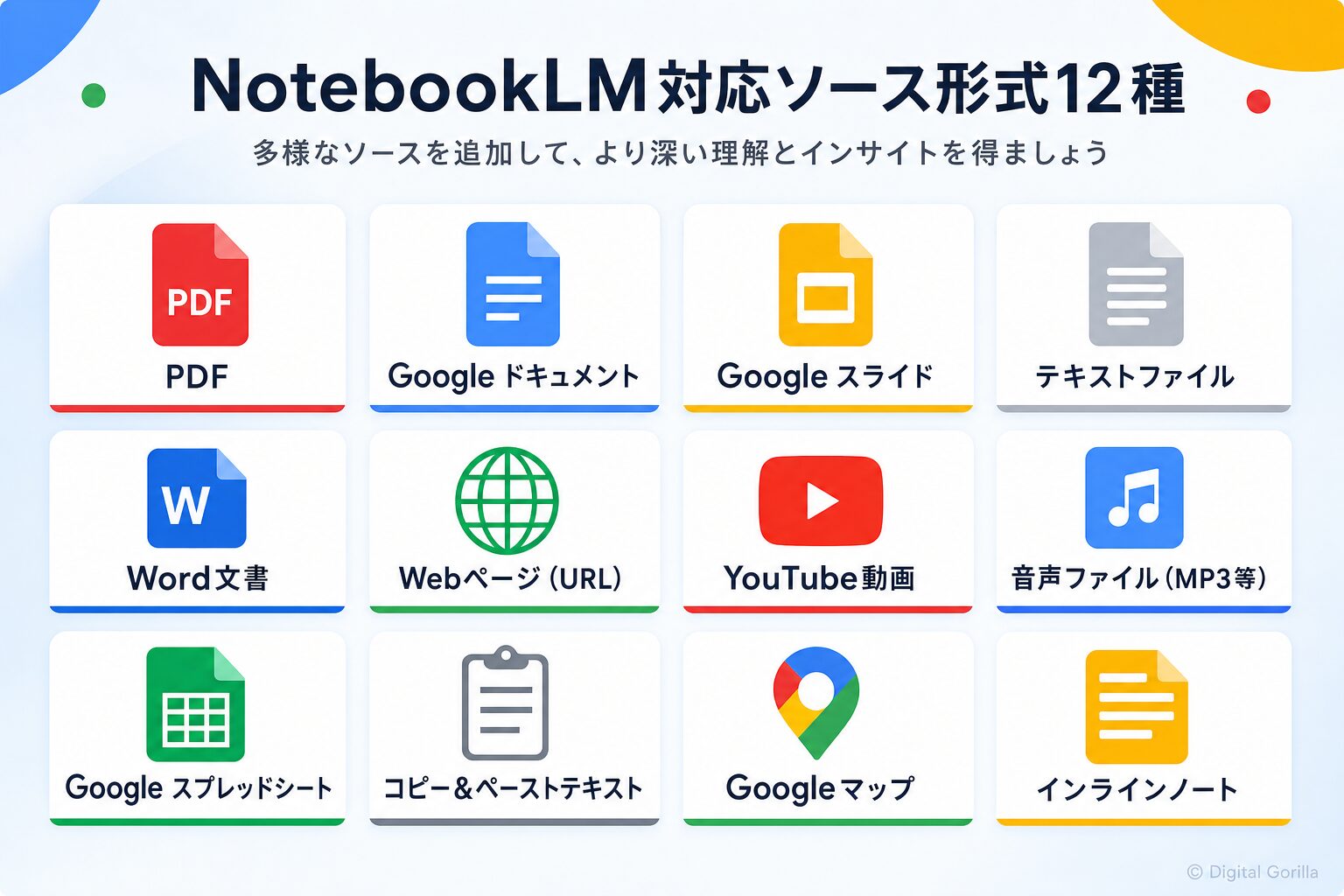
ノートブックを作成したら、分析したい資料を「ソース」として追加します。画面左側のソースパネルにある「追加」ボタンをクリックすると、追加方法の選択肢が表示されます。
2026年6月時点で対応しているソース形式:
| 形式 | 対応内容 |
|---|---|
| Googleドキュメント / スライド / スプレッドシート | Googleドライブから直接インポート |
| ローカルからアップロード(最大200MB) | |
| Word(.docx) | ローカルからアップロード |
| テキスト(.txt) | ローカルからアップロード |
| Markdown(.md) | ローカルからアップロード |
| PowerPoint(.pptx) | ローカルからアップロード |
| CSV | ローカルからアップロード |
| 音声ファイル(MP3・WAVなど) | ローカルからアップロード |
| WebページURL | URLを貼り付けるだけ(ページ内テキストのみ取得) |
| YouTube動画URL | 字幕付きの公開動画のみ対応 |
| コピーテキスト | テキストを直接貼り付け |
| 画像ファイル | ローカルからアップロード |
1ソースあたりの上限は50万語・200MB。無料版では1ノートブックに最大50件のソースを追加できます。
注意が必要な点が2つあります。
まずYouTube動画は「字幕付きの公開動画のみ」という制限があります。字幕がない動画や非公開動画はインポートできません。
もう1つは、WebページはHTMLのテキストコンテンツのみが取り込まれ、埋め込み画像・動画・ペイウォールコンテンツは対象外という点です。
また、NotebookLMはソースを自動同期しません。元のGoogleドキュメントを更新しても、ノートブック内のソースには反映されません。最新情報を使いたいときは、いったん削除してから再追加する必要があります。
出典:ノートブックの新しいソースを追加または検索する – NotebookLM ヘルプ|Google
https://support.google.com/notebooklm/answer/16215270?hl=ja
STEP 3:AIチャットで資料に質問する
ソースを追加したら、画面中央のチャットパネルですぐに質問できます。
すぐに使えるプロンプト例:
– 「このドキュメントの要点を5つ箇条書きで教えてください」
– 「アクション事項を一覧にしてください」
– 「この契約書の中でリスクになりそうな条項はありますか?」
– 「この資料を読んでいない人向けに3分で説明できる文章を作ってください」
– 「3つの資料を比較して、共通点と相違点を表にしてください」
回答に出典番号(①②③など)が表示されます。 その番号をクリックすると、左側のソースパネルで該当箇所がハイライト表示されます。これがNotebookLMのグラウンディング機能の核心で、「どのソースのどの部分を根拠にした回答か」を常に確認できます。
ソースにない情報を聞いた場合は「この質問に答えるための情報がソースにありません」と明示されるため、回答の信頼性を判断しやすいのも特長です。
STEP 4:Studioパネルでアウトプットを生成する
チャット以外のアウトプットを生成するには、画面右側の「Studio」パネルを使います。NotebookLMを「資料に質問するだけのツール」と捉えている方が多いのですが、実務で効果を発揮するのはむしろこのStudioパネルです。同じソースから音声・動画・図解・テスト問題といった複数の形式を一度に作り分けられるため、1つの資料を「読む・聞く・見る・覚える」と多面的に使い倒せます。
初めて使うときは、まず音声概要かマインドマップから試すのがおすすめです。生成までに数分かかる機能もあるため、資料を追加したらまとめて生成をかけておき、他の作業をしている間に仕上がりを待つと効率的です。Studioパネルには以下のメニューが並んでいます:
各機能の詳細は次の「アウトプット機能一覧」のセクションで解説します。
STEP 5:ノートに保存・共有する
生成したAIの回答や重要なフレーズは、「ノート」セクションに保存できます。チャットの回答右側にある「+」ボタンをクリックすると、そのまま保存されます。
チームメンバーと共有するには、画面右上の「共有」ボタンをクリックして共有リンクを生成します。ただし共有設定の誤りが情報漏洩につながる可能性があるため、必ず共有範囲を確認してください(詳細はセキュリティのセクションで解説します)。
音声概要・マインドマップ・動画など生成できるアウトプット機能一覧
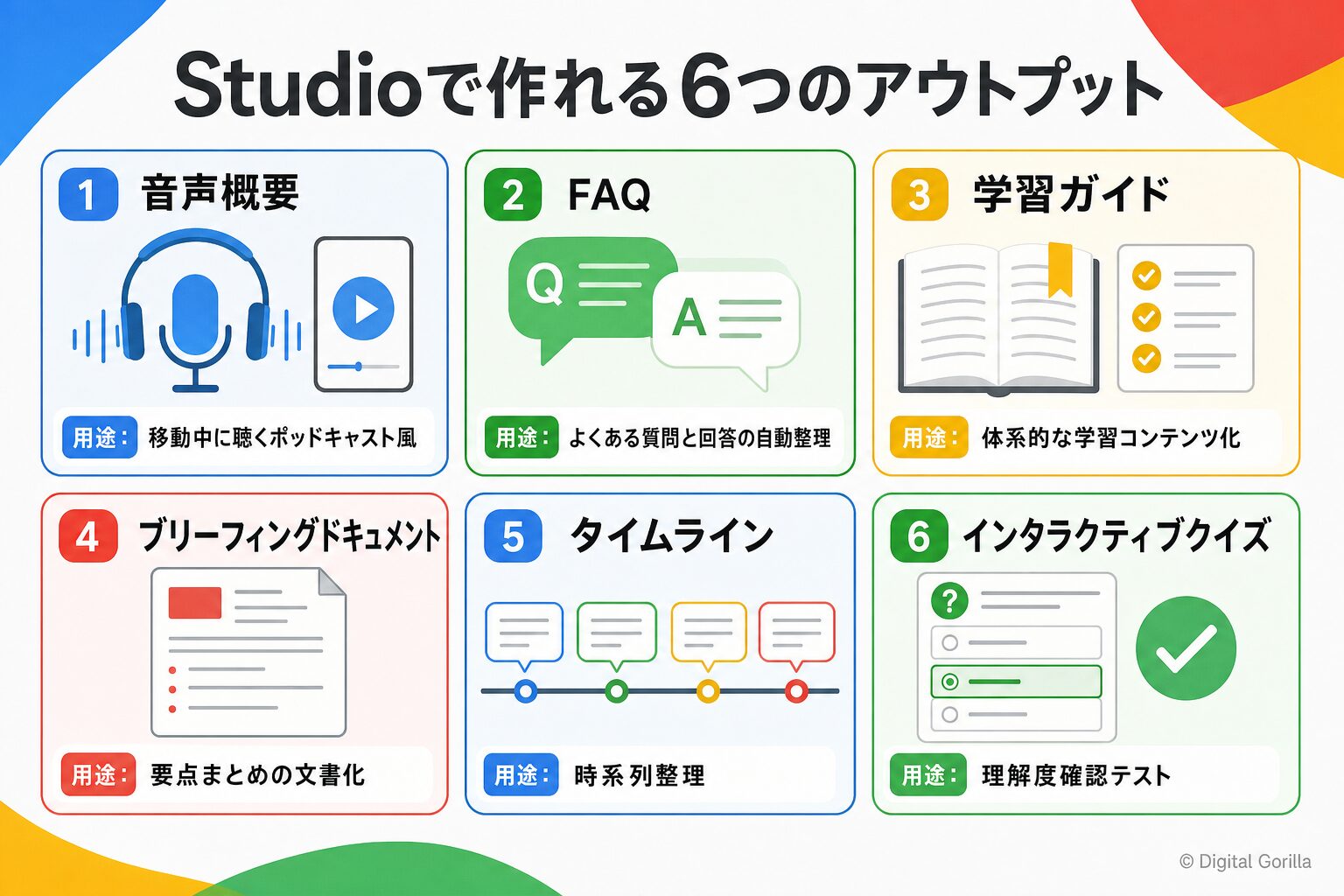
NotebookLMのStudioパネルでは、テキスト以外のアウトプットを6種類生成できます。それぞれの使い方と活用シーンを解説します。
音声概要(Audio Overview)の作り方と日本語対応
音声概要は、ソースの内容を2名のAIホストが対話形式で解説するポッドキャスト風の音声コンテンツです。2025年4月30日から日本語を含む50以上の言語に対応しており、日本語の資料を日本語で聞けるようになっています(Gemini 2.5 Proのネイティブ音声処理によって実現)。
生成手順は次のとおりです。
- Studioパネルにある「音声概要」をクリック
- カスタマイズプロンプトを入力(省略も可)
- 「生成」ボタンをクリック
- 数分待つと音声ファイルが完成する
カスタマイズプロンプトの活用例:
– 「専門用語は使わず、高校生にも分かる言葉で説明してください」
– 「特に第3章のリスク分析に焦点を当ててください」
– 「10分以内に収まるコンパクトな内容にしてください」
– 「ビジネスパーソン向けに、アクションできるポイントを中心に話してください」
出力言語の変更は、設定メニュー内の「出力言語」から行います。音声概要だけでなく、チャット回答の言語も変更できます。
無料版(Standard)では1日3件まで生成可能です。
音声ファイルを通勤中に聞くことで、資料のインプット時間を大幅に短縮できます。ChatGPTを使った音声認識・文字起こしとの組み合わせについては、「【2026年最新】ChatGPTで文字起こしを劇的に効率化!高精度化の秘訣と活用術」も参照してください。
出典:NotebookLM の音声概要が日本語を含む 50 以上の言語で利用可能に|Google
https://blog.google/intl/ja-jp/company-news/technology/notebooklm-50/
マインドマップ機能の使い方と活用シーン
マインドマップは、ソースの内容を階層的なツリー構造で視覚化する機能です。Studioパネルの「マインドマップ」ボタンをクリックするだけで自動生成されます。
生成後は次の操作が可能です:
– マウスホイールでズームイン・ズームアウト
– 各ノードをクリックして枝を展開・折りたたみ
– 画像としてダウンロード
活用シーン:
– プレゼン前に資料全体の構造をざっと把握したい
– 複数の資料を追加して、テーマ間のつながりを視覚的に整理したい
– 新入社員向けにマニュアルの全体像を見せたい
テキストのみでは気づきにくい「概念のつながり」が一目でわかるため、情報整理の最初のステップとして重宝します。
Video Overview(動画概要)・フラッシュカード・その他の生成機能
Video Overview(動画概要) はソースの内容をスライドと音声で解説する短い動画コンテンツを生成します。社内勉強会やオンボーディングでの活用に向いています。Ultra版ではウォーターマークを削除できます。
フラッシュカード は、ソースの重要用語や概念を問題と解答のカード形式で自動生成します。暗記が必要な研修資料や資格試験の勉強資料にそのまま活用できます。
学習ガイド は、ソースの内容に基づいたテスト問題を自動作成します。新入社員が規程や製品知識を正確に理解できているかを確認する用途で使えます。
ノートブックガイド はソース全体を読み込んだうえで概要説明・FAQ・目次を自動生成します。長大な資料の全体像を把握する最初のステップとして活用できます。
NotebookLMの料金プラン|無料版・Plus・Pro・Ultraの違いと選び方
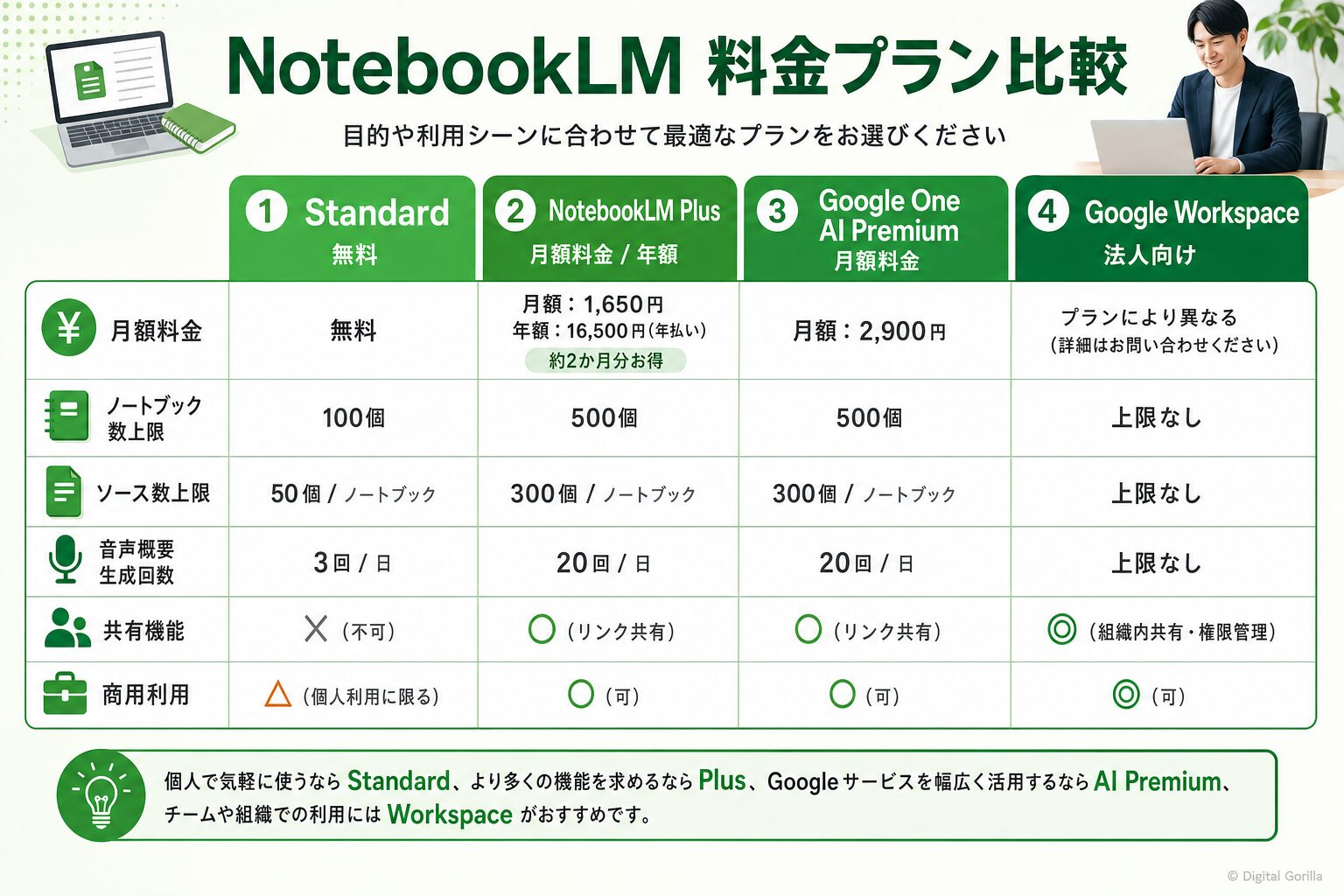
2026年6月時点では、NotebookLMにはStandard(無料版)・Plus・Pro・Ultraの4プランがあります。プラン名は「Plus→Pro」へのリブランドが進行中のため、以下では公式ヘルプ準拠の表記で統一しています。
無料版(Standard)でできること・できないこと
Gmailアカウントがあれば無料で利用できます。個人利用や試験的な導入であれば、多くの場合は無料版で十分です。
無料版(Standard)の主な上限(2026年6月時点):
| 項目 | 無料版(Standard)の上限 |
|---|---|
| ノートブック数 | 100件/ユーザー |
| ソース数 | 50件/ノートブック |
| チャット | 50回/日 |
| 音声解説(Audio Overview) | 3件/日 |
「1日50回のチャット」は日常的な業務で使っても十分な量です。音声解説が1日3件という制限が気になる場合は、有料版への移行を検討する価値があります。
出典:NotebookLM をアップグレードする – NotebookLM ヘルプ|Google
https://support.google.com/notebooklm/answer/16213268?hl=ja
有料版(Plus / Pro / Ultra)の機能・上限比較
有料版はGoogle AI Plus・Pro・Ultraの各プランを契約することで利用できます。月額料金は地域・時期によって変動するため、公式の最新価格ページでご確認ください(2026年6月時点では公式価格ページを参照推奨)。
主要上限の比較(2026年6月時点・Google公式ヘルプ準拠):
| 項目 | Standard(無料) | Plus | Pro | Ultra |
|---|---|---|---|---|
| ノートブック数 | 100件 | 200件 | 500件 | 500件 |
| ソース数 | 50件 | 100件 | 300件 | 500件以上 |
| チャット | 50回/日 | 200回/日 | 500回/日 | さらに多い |
| 音声解説 | 3件/日 | 6件/日 | 20件/日 | さらに多い |
| ウォーターマーク削除 | — | — | — | 対応 |
| 高度な共有機能 | — | あり | あり | あり |
| Geminiモデルアクセス | 標準 | 標準 | 高レベル | 最高レベル |
※UltraのチャットはGoogle公式ヘルプで「2,500〜5,000回/日」の変動レンジで記載されているため断定数値は省略しています。
出典:NotebookLM をアップグレードする – NotebookLM ヘルプ|Google
https://support.google.com/notebooklm/answer/16213268?hl=ja
どちらを選ぶ?用途別の選定基準
迷ったときは次の基準で判断してください。
NotebookLMの社内展開方法がわからない・セキュリティ面が不安という方へ。 株式会社デジタルゴリラでは、AIツールの選定から社内展開設計・研修プログラム設計まで一気通貫でサポートしています。まずは無料相談から、気軽にご連絡ください。
NotebookLMのビジネス活用事例|中小企業・マーケターに効く使い方8選
AIツールを導入したいけれど、実際にどう使えばいいかイメージがわかない。そんな声をよく聞きます。ここでは特に中小企業のDX推進者・マーケター・経営企画担当者が「明日から使える」具体的なシーンを8つ紹介します。
生成AIをビジネスで活用している企業のさまざまな事例については、「生成AI活用事例15選|部門別の具体的な使い方とおすすめツールを解説」も参考にしてください。
活用事例1:議事録・会議メモの要約とアクション自動抽出
会議音声の文字起こしデータや議事録テキストをソースとして追加し、次のように質問します。
音声ファイルをそのままソースとして追加することもできるため、録音データからのアクション抽出まで一気に完結します。
注意点として、NotebookLMはソースを自動同期しません。 議事録が更新されたら、古いソースを削除して新しいデータを再追加してください。
活用事例2:社内マニュアル・就業規則のFAQチャットボット化
就業規則・各種規程・業務手順書をソースに追加すると、「有給申請の手順は?」「残業代の計算方法は?」といった問い合わせに自動で回答できるようになります。
総務・人事担当者への反復的な問い合わせが減り、担当者の業務負担を軽減できます。Googleアカウントと会社用Workspaceアカウントを使い分けることで、個人情報と業務データを分離して扱うことも可能です。
活用事例3:競合資料・市場調査レポートの横断分析
競合各社のプレスリリース・IR資料・サービス紹介ページのURLをまとめてソースに追加します。1ノートブックに最大50件(無料版)追加できるので、主要競合10社のレポートを一気に読み込めます。競合分析は「情報を集める」よりも「集めた情報を同じ軸で比較する」工程に時間がかかりますが、NotebookLMはこの比較作業をプロンプト1つで肩代わりしてくれます。
特に有効なのが、競合別に1つのノートブックを育てる運用です。新しいリリースが出るたびにソースを追加していけば、自社専用の「競合モニタリングノートブック」として継続的に活用できます。手元の資料の外には答えない設計なので、出所のはっきりした根拠つきで比較表を作れる点も、報告資料に転用しやすい理由です。
調査レポートを毎回読み直すことなく、必要な切り口でいつでも分析できます。
活用事例4:研修資料・社内勉強会コンテンツの自動生成
研修用のスライドや動画スクリプトをソースに追加し、Studioの機能を活用します。研修コンテンツづくりで最も手間がかかるのは、同じ内容を「読む資料・聞く教材・理解度テスト」と複数の形式に作り替える作業です。NotebookLMなら1つのソースから各形式を自動生成できるため、教材制作の工数を大きく圧縮できます。
特に新入社員のオンボーディング資料の音声化は、音声概要機能との相性が抜群です。テキスト資料を読む負荷が高い新入社員でも、耳から情報を取り込めます。
活用事例5〜8(実践的な使い方)
以下の4つのシーンでも即戦力として活用できます。
契約書の不利条項チェック: 契約書PDFをソースに追加し「当社にとってリスクになりそうな条項はありますか?」と質問。法務担当への相談前の一次確認として使えます(最終判断は必ず専門家に確認してください)
採用候補者の評価シート作成: 職務経歴書・評価基準資料をソースにして「候補者の強みと懸念点を整理してください」と質問。複数の面接官が同じ軸で評価できます
PR資料・プレスリリースの要点整理: 大量のリリース文をソースに追加して「このプレスリリースで記者が注目しそうなポイントを3点挙げてください」と質問。メディア向けの説明資料作成を効率化できます
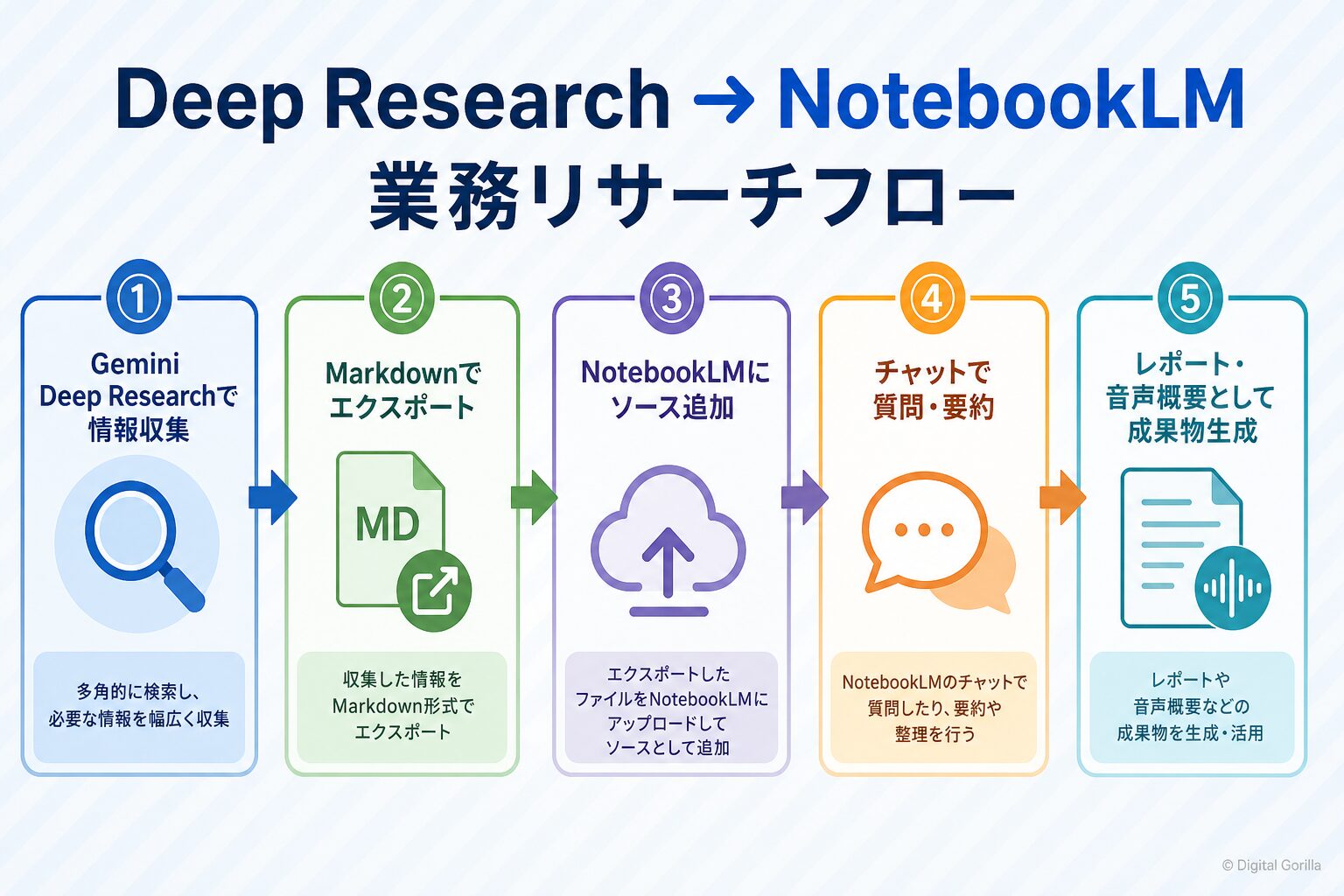
Deep Research × NotebookLM連携フロー: GeminiのDeep Research機能で広く情報収集し、そのエクスポートデータをNotebookLMのソースとして追加して深く整理する。「広く集めて深く掘る」という2段階のリサーチフローを構築できます
ChatGPT・GeminiとNotebookLMの使い分けガイド
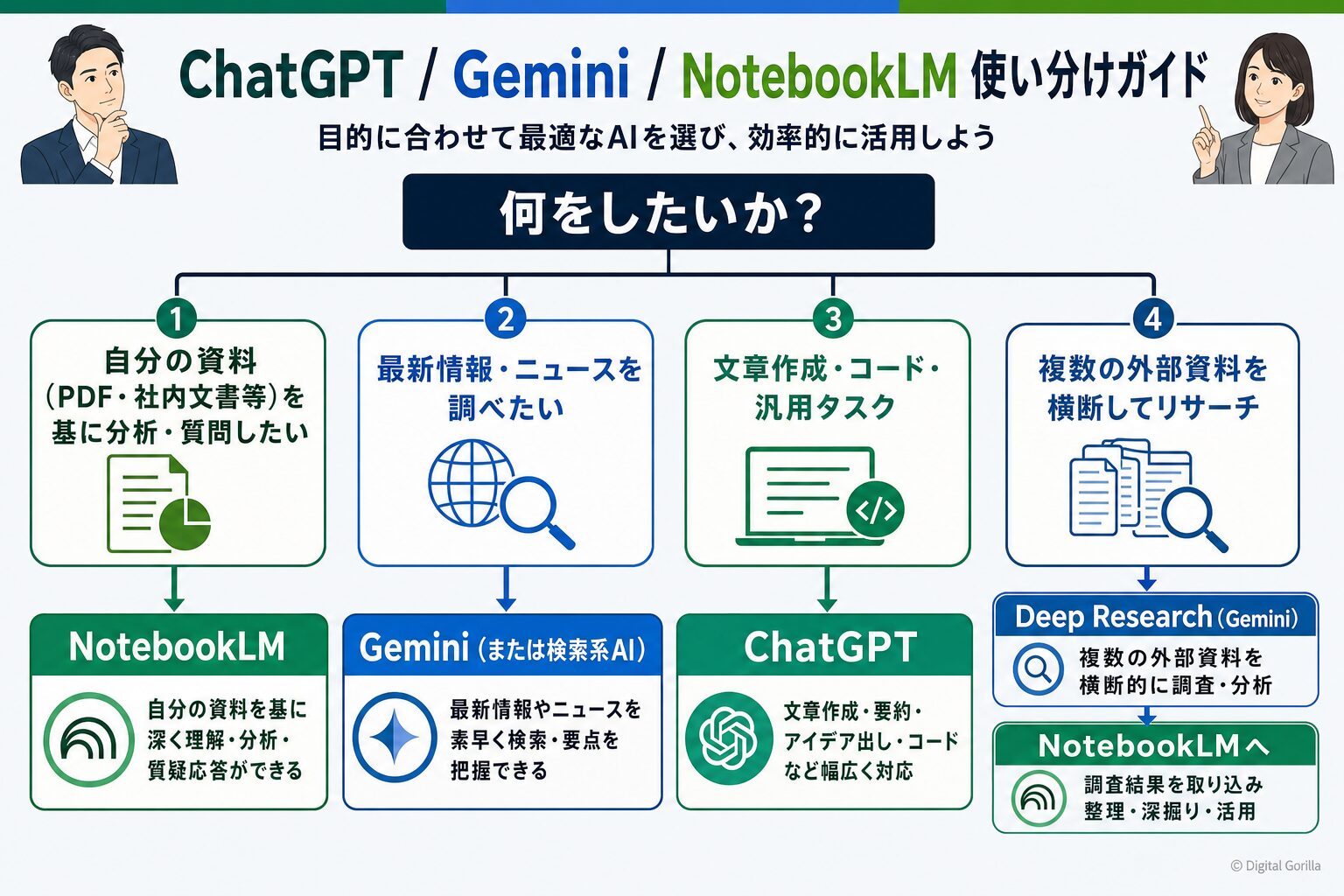
3つのAIツールはそれぞれ異なる強みを持っています。特徴を正確に理解することで、「どのツールを使えばいいか迷う」という悩みが解消されます。
生成AIツールの詳細な比較については、「【2026年最新】生成AI比較10選!導入の手順まで徹底解説」も参照してください。
3ツールの根本的な違いを1分で理解する
3つのAIの最大の違いは「何を知識の源泉にするか」にあります。この一点を押さえるだけで、どの場面でどのツールを開けばいいかが直感的に判断できるようになります。逆にここを混同したまま使うと、「NotebookLMに最新ニュースを聞いて答えが出ない」「ChatGPTに社内資料を貼り付けて情報が混ざる」といったミスマッチが起きがちです。
それぞれの源泉と得意分野は次のとおりです。
3つのうち「どれが一番優れているか」という比較には意味がありません。目的に応じて使い分けるのが正解です。
ユースケース別の選び方チャート
判断に迷ったら、次のフローで選んでください。
最新ニュース・業界トレンドを調べたい → Gemini(Deep Research機能も活用)
コードを書く・長文メール・プレゼン資料の草案を作る → ChatGPT
手元のPDFや社内資料を分析・整理・要約したい → NotebookLM
「正確な根拠つき」で答えてほしい・ハルシネーションを避けたい → NotebookLM
組み合わせて使うと効果が倍増するシーン
3つのツールは「競合」ではなく「相互補完」の関係にあります。組み合わせることでそれぞれの弱点をカバーできます。
パターン1:Deep Research × NotebookLM
GeminiのDeep Research機能でインターネット上の情報を広く収集し、エクスポートしたレポートをNotebookLMのソースに追加して深く整理する。「どんな記事が引用されているか」を確認しながら自分の資料に落とし込めます。
パターン2:ChatGPT × NotebookLM
ChatGPTで作成した提案書・調査レポートをNotebookLMのソースに追加し、「この提案書の弱点はどこか?」「想定される反論を教えてください」と質問する。自分が書いた資料を別の角度からレビューする用途に使えます。
パターン3:会議音声 × NotebookLM
録音データをそのままNotebookLMのソースとして追加し、音声概要とアクション抽出を同時に行う。テキスト変換のひと手間が不要です。
NotebookLMのセキュリティと企業導入で押さえるべき注意点
NotebookLMを企業の業務に使う場合、データの取り扱いを正しく理解しておくことが欠かせません。IT部長・DX推進担当者が特に気にする3つのポイントを解説します。
個人アカウント vs Workspace — データ保護の違い
個人アカウント(無料版)の場合:
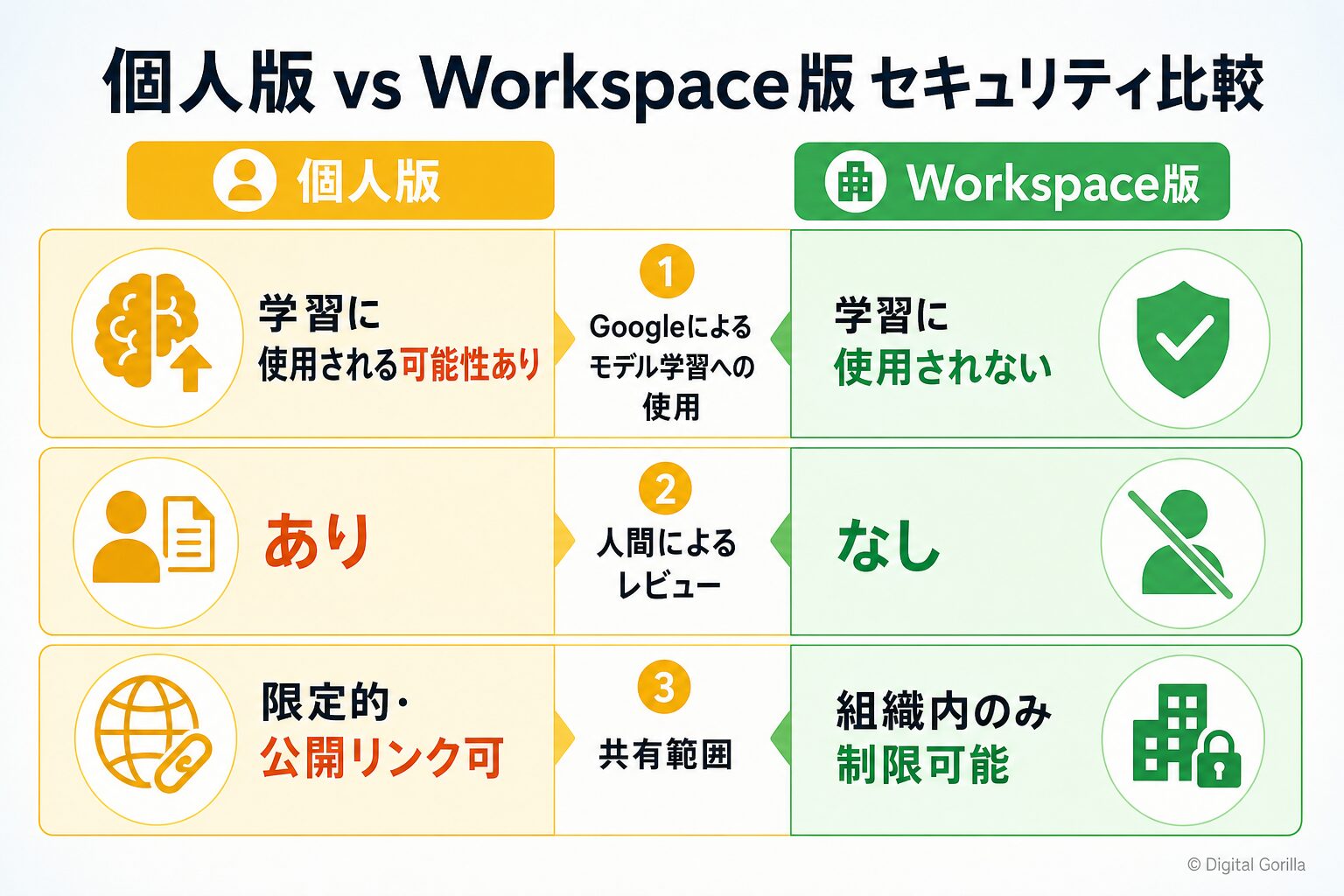
フィードバックを送信しない限り、アップロードしたデータがNotebookLMのモデル学習に使われることはありません。ただし、フィードバックを送信した場合はGoogleがやり取りの内容を確認する可能性があります。
Google Workspace版の場合:
アップロードしたデータ・チャットの入力・モデルの回答は、人間のレビュアーが確認することも、AIモデルの学習に使われることもありません。機密情報を扱う業務での利用は、Workspaceアカウントの使用が安心です。
出典:NotebookLM の詳細 – NotebookLM ヘルプ|Google
https://support.google.com/notebooklm/answer/16164461?hl=ja
共有設定ミスによる情報漏洩リスク
NotebookLMのノートブックは、共有設定を「リンクを知っている全員」に設定すると、URLさえあれば誰でも閲覧できる状態になります。社内資料をうっかり公開リンクで共有してしまうと、外部に情報が漏洩するリスクがあります。データの取り扱い自体が安全でも、出口である共有設定でミスをすれば台無しになる、という点を導入時に必ず周知しておきましょう。
実際の漏洩は「悪意のある操作」よりも「便利だから全員に公開してしまった」という善意の設定ミスから起こります。リンクを発行した本人が異動・退職した後もノートブックが公開され続ける、といったケースも少なくありません。以下の鉄則をチームのルールとして明文化しておくことをおすすめします。
共有設定の鉄則:
– 社内共有のみの場合は「組織内のメンバーのみ」に設定する
– 共有後も定期的に共有設定を見直す習慣をつける
– 退職者や関係者以外が共有リンクを保持していないか確認する
ソースに入れてはいけない情報・入れていい情報
入れていい情報の例:
– 公開済みの社内マニュアル・規程
– 自社が収集した市場調査データ(個人情報を含まないもの)
– 自社のミーティング議事録(個人情報に十分配慮したもの)
入れる際に注意が必要な情報:
– 顧客の個人情報(氏名・連絡先・取引情報など)
– 競合他社から入手した機密情報
– 社外秘の製品設計情報
企業でNotebookLMを本格導入する場合は、まずWorkspace環境で試験運用を行い、社内のデータ取り扱いポリシーとの整合性を確認してから全社展開することをおすすめします。
スマホアプリ・Chrome拡張機能での使い方
NotebookLMはPCブラウザ以外でも利用できます。外出先や移動中でも活用したい方に向けて解説します。
iOS / Android アプリの主要機能と制限
NotebookLMはApp Store(iOS)・Google Play(Android)で公式アプリが提供されています(2026年6月時点・公式アプリ情報に基づく)。
スマホアプリでできる主なこと:
– ノートブックの閲覧・チャット操作
– Audio Overviewの再生
– ソースの追加(写真・ファイル等)
ブラウザ版のみの機能がある場合、最新情報は公式の「NotebookLM」アプリページでご確認ください。
外出先・移動中のながら活用術
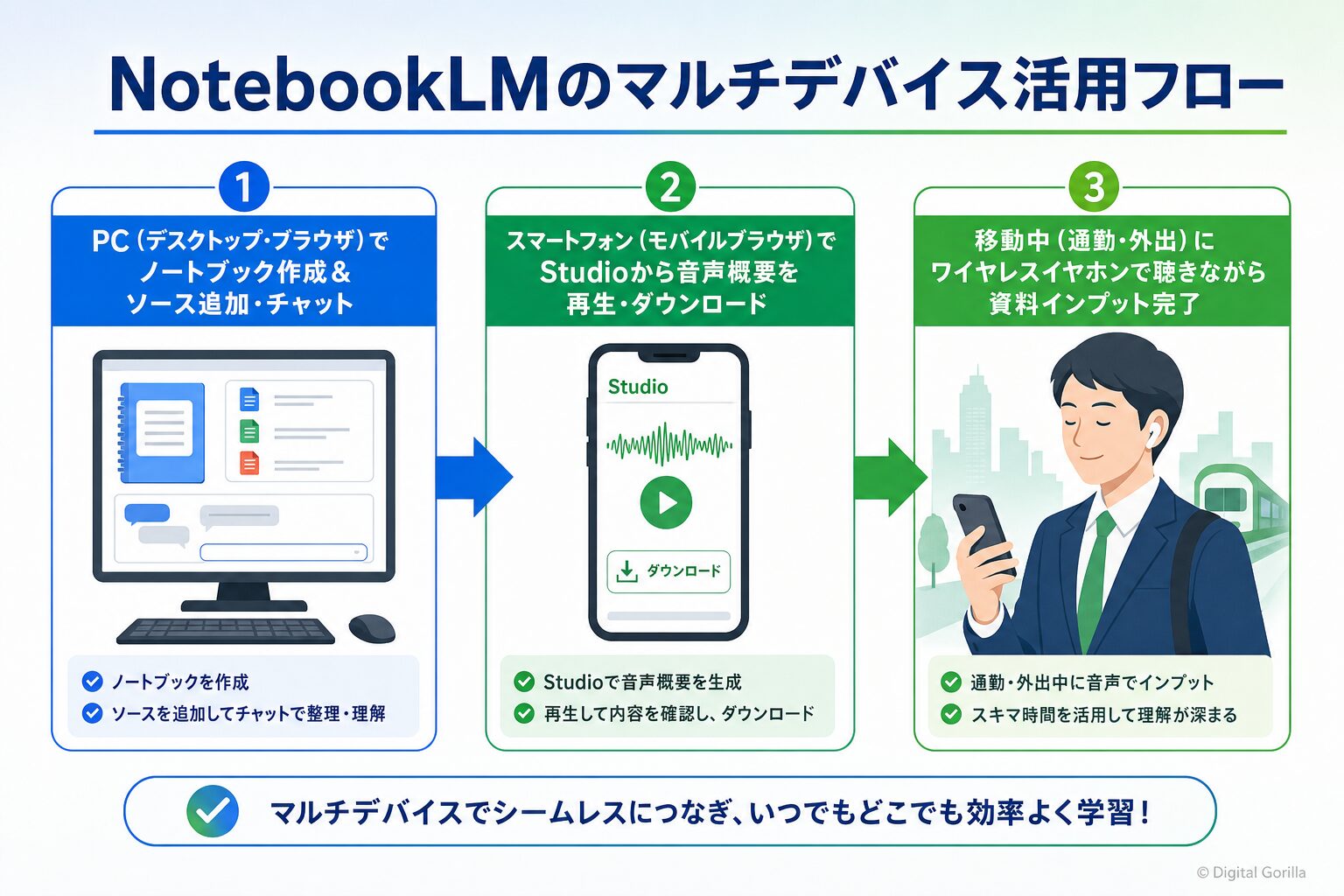
通勤・移動中の活用フロー:
- 前日の夜にPCで会議資料や調査レポートをソースとして追加し、音声概要を生成しておく
- 翌朝の通勤中にスマホのNotebookLMアプリでAudio Overviewを再生する
- 気になった箇所はチャットでその場で深掘りする
テキスト資料のインプットにかかっていた時間を、移動時間に変換できます。週に10〜15分の準備時間を追加するだけで、隙間時間を有効活用できます。
デジタルゴリラのAI導入支援について
ゴリラのAI研究所を運営する株式会社デジタルゴリラは、中小企業・成長企業のAI活用支援を専門としています。NotebookLMをはじめとするAIツールの社内展開設計・セキュリティポリシー策定・研修プログラム設計まで、一気通貫でサポートします。「何から始めればいいか分からない」という段階からご支援しているので、まずは気軽にご相談ください。
NotebookLMの使い方についてよくある質問
Q1. NotebookLMは無料で使えますか?有料版との違いは?
無料版(Standard)はGmailアカウントがあればすぐに始められます。無料版の主な制限は「チャット50回/日・音声解説3件/日・ノートブック100件・ソース50件/ノートブック」(2026年6月時点)。個人での調査・学習・社内資料の整理など、日常的な用途の多くは無料版で十分対応できます。チームで毎日大量に使う場合や音声概要をたくさん生成したい場合は、Plus以上への移行を検討してください。
Q2. NotebookLMにアップロードできるファイル形式と上限は?
Googleドキュメント・スライド・スプレッドシート、PDF、Word(.docx)、テキスト(.txt)、Markdown(.md)、PowerPoint(.pptx)、CSV、音声ファイル(MP3・WAVなど)、WebページURL、字幕付き公開YouTube動画URL、コピーテキスト、画像ファイルに対応しています(2026年6月時点)。1ソースあたりの上限は50万語・200MB、1ノートブックあたり最大50件(無料版)まで追加できます。
出典:ノートブックの新しいソースを追加または検索する – NotebookLM ヘルプ|Google
https://support.google.com/notebooklm/answer/16215270?hl=ja
Q3. 音声概要(Audio Overview)は日本語で使えますか?
2025年4月30日から、日本語を含む50以上の言語に対応しています。設定メニューの「出力言語」から変更できるため、日本語の資料を日本語の音声で聞けます。カスタマイズプロンプトを使えば「専門用語を避けて」「要点だけ10分以内で」といった指定も可能です。
出典:NotebookLM の音声概要が日本語を含む 50 以上の言語で利用可能に|Google
https://blog.google/intl/ja-jp/company-news/technology/notebooklm-50/
Q4. NotebookLMとGeminiはどう使い分ければいいですか?
最新情報・一般知識・業界トレンドの調査にはGemini(特にDeep Research機能)が向いています。一方、手元にある自社資料・PDFを深く分析・整理・要約したい場合はNotebookLMの出番です。GeminiのDeep Researchで広く情報収集し、エクスポートしたレポートをNotebookLMのソースに追加して整理する組み合わせ活用も、ぜひ試してみてください。
Q5. NotebookLMを企業で使う際のセキュリティは大丈夫ですか?
個人アカウント(無料版)でも、フィードバックを送信しない限りデータはモデル学習に使われません。機密資料を扱う場合は、Google Workspaceアカウントでの利用を推奨します。 WorkspaceアカウントではデータがAIモデルの学習にも人間レビューにも使われません。また、共有設定を「組織内メンバーのみ」に限定することで、誤った外部共有を防げます。
出典:NotebookLM の詳細 – NotebookLM ヘルプ|Google
https://support.google.com/notebooklm/answer/16164461?hl=ja
まとめ:NotebookLMの使い方
NotebookLMは「持ち込んだ資料だけで答える」グラウンディング設計によって、ビジネス文書の分析に特化したAIツールです。ハルシネーションを抑えながら引用元が明示されるため、社内の意思決定や報告書作成に安心して使えます。音声概要・マインドマップ・Video Overviewなどのアウトプット形式が豊富で、資料のインプット方法を大きく変えられるのも魅力です。企業導入では個人版とWorkspace版のデータ取り扱いの違いを把握し、共有設定のミスには特に気をつけてください。
NotebookLMの社内展開やセキュリティポリシーの設計でお悩みの方は、お気軽にご相談ください。
NotebookLMの社内展開について相談する