【2026年最新】ChatGPTのタスク機能(Scheduled Tasks)使い方ガイド|料金・6月アップデートまで解説

デジタルゴリラの組織基盤を支える管理部メンバー。バックオフィス・記事制作・採用サイト構築まで幅広く担当し、健康な組織づくりに注力する。
毎朝のニュース収集・定例レポート・社内リマインダーを手作業でこなすのは、限られた業務時間の無駄遣いです。ChatGPTのタスク機能(Scheduled Tasks)は2026年6月17日のアップデートでGoプランにも対応し、対象プランが大幅に拡大しました。設定手順・料金プラン・活用事例・注意点まで最新仕様で解説します。
目次
ChatGPTのタスク機能(Scheduled Tasks)とは?2025〜2026年の進化を整理
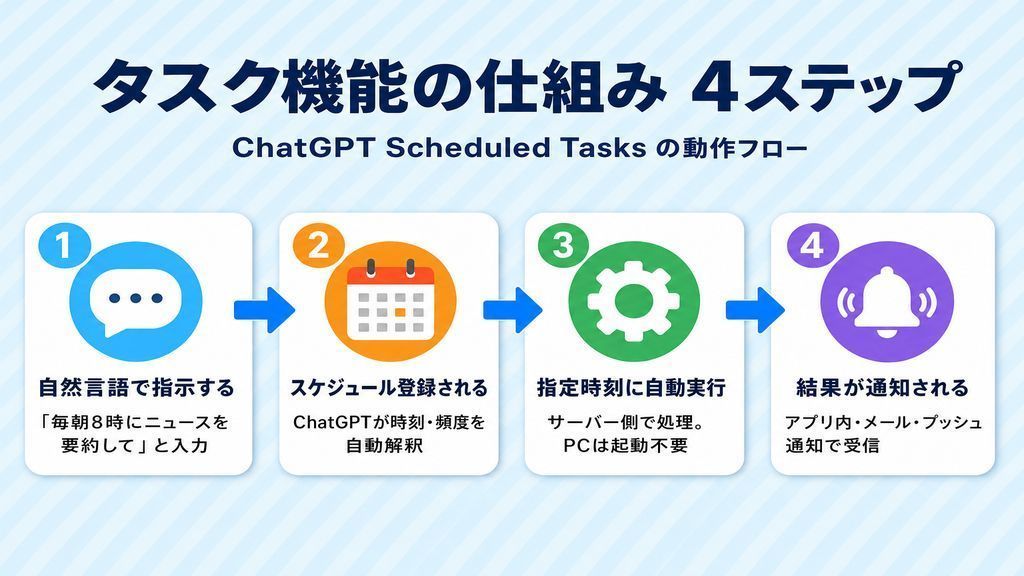
出典:AI生成画像(株式会社デジタルゴリラ)
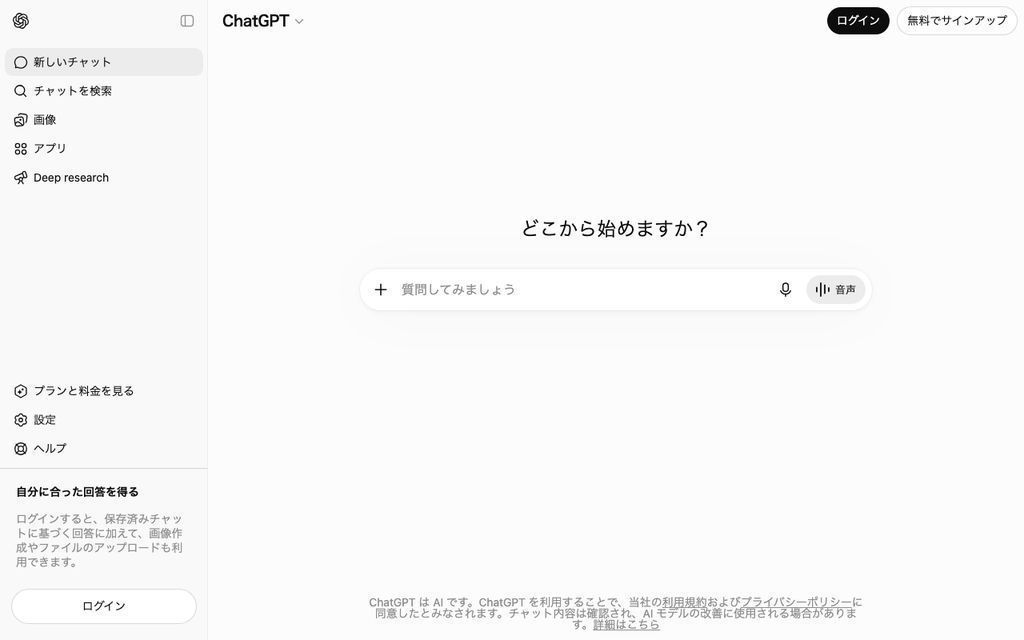
出典:OpenAI公式サイト(https://openai.com)(2026年6月時点)
ChatGPTのタスク機能とは、指定した時刻にChatGPTが自動的にプロンプトを実行してくれるスケジューラー機能です。単なるリマインダーとは異なり、ChatGPTが「作業そのもの」を実行します。「毎朝8時に業界ニュースを3本要約して送って」と自然言語で伝えるだけで、後は自動化が完了するシンプルさが特徴です。
OpenAIのヘルプセンターでは「ワンタイムのリマインダーと繰り返しアクションの両方に対応する」と説明されており、定期実行・自動化ツールとして位置づけられています。
出典:Scheduled Tasks in ChatGPT|OpenAI Help Center
タスク機能とは——「AIがプロンプトを代わりに実行する」スケジューラー
タスク機能の本質は、ChatGPTを「呼び出す」のではなく「動かしておく」状態にすることです。従来のAI活用は「開いて質問する」受動型でしたが、タスク機能によって「時間になったらAIが自動で動く」能動型に変わります。
ワンタイム(一度きり)と繰り返し(毎日・毎週など)の2種類が選択でき、設定はすべて自然言語で行えます。プログラミングの知識は一切不要で、非エンジニアのDX推進担当者でも即日から使い始められます。
また、変化検知型の設定も可能です。「価格が変わったら通知して」と設定しておくと、意味のある更新があったときだけ通知が届きます。リアルタイム監視が不要な業務の負荷軽減に向いています。
2025年1月ベータから2026年6月アップデートまでの変遷
タスク機能は、2025年1月14日に初期ベータとしてPlus・Pro・Team向けに提供が始まりました。この時点ではスケジュール指定・最大10タスクという基本機能のみの構成でした。
その後、2026年6月17日に大型アップデートが実施されました。このアップデートの主なポイントは次の5点です。
- 対応プランにGoが追加(旧:Plus/Pro/Teamのみ)
- Pulseが廃止され、Scheduled Tasksに統合
- 時間枠指定(朝・午後・夜など)への対応
- 専用「Scheduled」管理ページの新設
- Gmailなどアプリ連携機能と状況監視の追加
現在ネットで見られる「Plus/Pro/Teamのみ対応」という情報の多くは、2025年1月時点の旧情報です。2026年6月現在の正しい対応プランはGo/Plus/Pro/Business/Enterpriseとなっています。
出典:OpenAI launches scheduled tasks in ChatGPT, details here|9to5Mac
【2026年6月17日】大型アップデートで何が変わったか
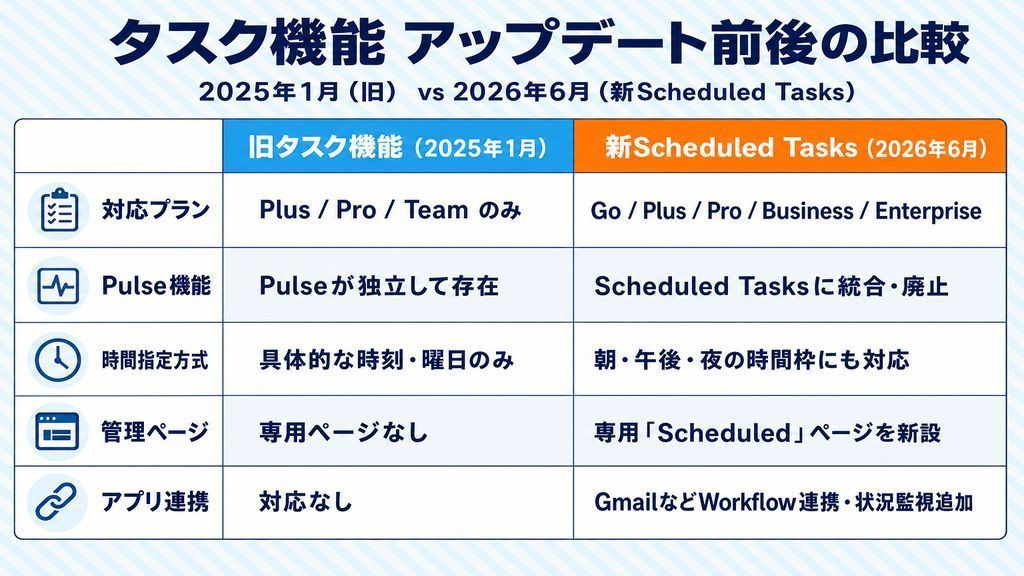
出典:AI生成画像(株式会社デジタルゴリラ)
2026年6月17日のアップデートは、タスク機能の使い勝手を大幅に向上させる内容でした。以前は「Pulseがあったが消えてしまった」「旧タスク機能と何が違うのか」という疑問も多く聞かれましたが、このアップデートで統合・整理が進んでいます。
Pulseが廃止——Scheduled Tasksに統合された経緯
Pulseは、ChatGPTが「プロアクティブに」情報を届けてくれる機能として知られていました。ユーザーが設定した条件をもとに、ChatGPTが自発的に通知を送るという仕組みです。
2026年6月17日のアップデートで、PulseはScheduled Tasksに統合され、2週間以内に完全廃止されるとOpenAIが告知しました(9to5Mac・msnで確認済み)。Pulseを活用していた方は、同等の設定をScheduled Tasksで再作成することで継続利用できます。
統合の背景には、「スケジュール実行と自発的通知を一つのUIで管理したい」というユーザビリティ改善の意図があると見られます。管理画面が一本化されたことで、設定の全体像が把握しやすくなりました。
出典:OpenAI launches scheduled tasks in ChatGPT, details here|9to5Mac
対応プランにGoが追加——月額約1,300円から使えるように
旧タスク機能はPlus(月額$20、約3,000円)以上のプランのみ対応でした。2026年6月のアップデートにより、Goプラン(月額$8、約1,300円〜)でもタスク機能が利用できるようになりました。
Goプランは法人の初期導入や個人利用の試用段階に向いており、コストを抑えながらタスク自動化を試せます。旧Teamプランは現在Businessとしてリブランドされており、対応プランの表記が整理されています。
「月額約1,300円でChatGPTのタスク自動化が試せる」という変化は、特にコスト感度の高い中小企業や個人事業主にとって朗報です。
出典:OpenAI launches scheduled tasks in ChatGPT, details here|9to5Mac
時間枠(朝・午後・夜)指定と専用「Scheduled」管理ページの追加
旧バージョンでは「毎平日8時に」「毎週月曜に」という形で具体的な時刻や曜日を自然言語で指定していました。2026年6月のアップデートで、「朝」「午後」「夜」といった広めの時間枠でのスケジュール指定にも対応しました(9to5Mac)。
厳密な時刻指定が不要なタスクに対して柔軟に設定できる点がメリットです。また、スケジュールチェックの実行頻度は1時間に1回までという上限があります。
もう一つの大きな変化が、専用の「Scheduled(スケジュール済み)」ページの追加です。このページで作成済みのすべてのタスクを一覧管理でき、閲覧・編集・一時停止・削除が一箇所からできます(msn)。
出典:OpenAI Launches Scheduled Tasks in ChatGPT on June 17, 2026|msn
タスク機能の設定手順【スクリーンショット付き】
出典:AI生成画像(株式会社デジタルゴリラ)
出典:OpenAI公式サイト(https://openai.com)(2026年6月時点)
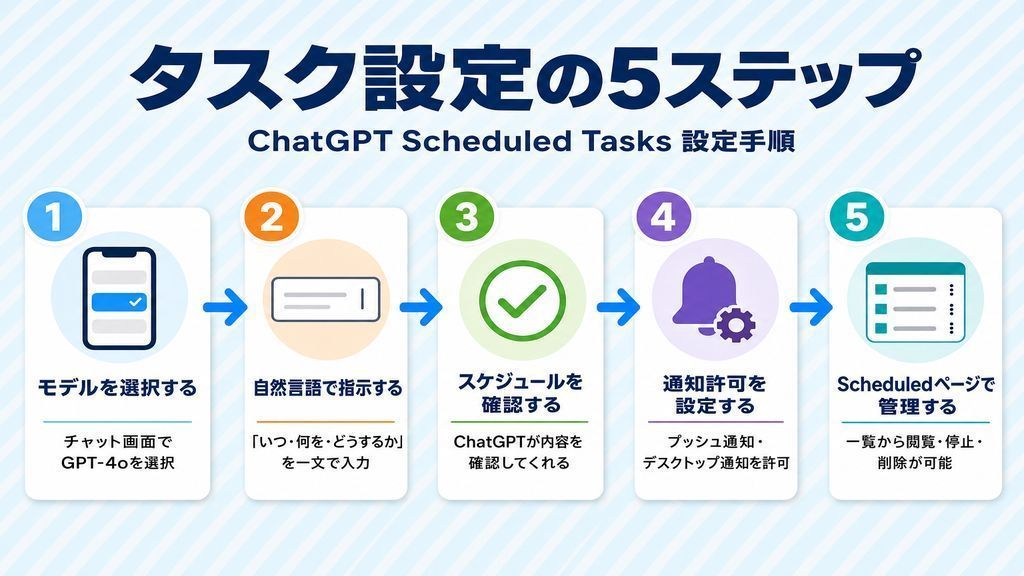
タスク機能の設定は、プログラムの知識なしに自然言語だけで完結します。ここでは実際の設定の流れを4つのステップに分けて解説します。
ステップ①:ChatGPTを開き、モデル選択でタスク機能を有効化する
出典:OpenAI公式サイト(https://openai.com)
タスク機能を使うには、まずチャット画面でGPT-4o(タスク機能に対応したモデル)を選択します。モデルの選択はチャット入力欄上部のセレクタから行えます。GPT-4oは定期実行・要約・情報収集といった一般的なタスクへの対応に問題なく、まず試してみるモデルとして適しています。
モデルを選択したら、通常のチャットと同様に入力欄にタスクの指示を入力してください。スケジュール実行を意図した入力(「毎朝8時に〜して」など)をChatGPTが認識すると、自動的にタスク設定モードになります。
操作はWeb・iOS・Android・macOSに対応。PCをシャットダウンしていても、ChatGPTサーバー側でタスクが実行され、スマートフォンにプッシュ通知が届く仕組みです。
ステップ②:自然言語でタスクを指示する——プロンプトの書き方
タスクの指示は自然言語で行います。「いつ」「何を」「どうしてほしいか」を一文で伝えましょう。
プロンプト例:
– 「毎朝8時に、AIに関するニュースを3本要約して教えてください」
– 「毎週月曜日の午前9時に、今週の業務優先度を整理するリストを作成してください」
– 「毎月1日に、先月のプロジェクト進捗をまとめるテンプレートを送ってください」
時間指定は「毎平日」「毎晩」「毎週月曜日」「朝・午後・夜(広め時間枠)」に対応しています。ただし、スケジュールチェックは1時間に1回が上限のため、「30分ごとに更新して」という設定には対応していません。
指示を入力するとChatGPTがスケジュール内容を確認し、「毎朝8時にニュース要約を実行します。よろしいですか?」という確認を求めてきます。
出典:OpenAI launches scheduled tasks in ChatGPT, details here|9to5Mac
ステップ③:タスクの確認・編集・削除——Scheduledページの使い方
タスクを作成すると、ChatGPTのサイドバーまたはメニューから「Scheduled(スケジュール済み)」ページにアクセスできます。作成済みのすべてのタスクがここで一覧表示されます。
各タスクには「次回実行時刻」「実行頻度」「タスク内容の概要」が表示され、状況を一目で把握できます。管理ページでできる操作は次の4つです。
なお、繰り返しタスクのプロンプトを編集するには削除して再作成する必要があります。この点は現時点での制限の一つです。
また、一定期間使われないタスクは自動的に一時停止されることがあります。Scheduledページで定期的に状況を確認する習慣をつけておくと、見落としを防げます(9to5Mac)。
ステップ④:通知の受け取り方——アプリ内・メール・プッシュ通知の設定
タスクの実行結果は3つのチャネルで受け取れます。
| 通知チャネル | 特徴 |
|---|---|
| アプリ内通知 | ChatGPTアプリを開いたときに表示される |
| メール通知 | 登録済みメールアドレスに送信される |
| プッシュ通知 | スマートフォンのロック画面に即時通知される |
プッシュ通知とデスクトップ通知を受け取るには、プラットフォームの許可設定を先に済ませておきましょう。最初のタスクを作成した後、ChatGPTが自動的に通知許可を求めてくるので、そのタイミングで許可してください(9to5Mac)。
「PCをシャットダウンしていても通知は届くか?」という疑問をよく見かけますが、ChatGPTサーバー側でタスクが実行されるため、スマートフォンのプッシュ通知であれば問題なく届きます。
出典:OpenAI’s ChatGPT Tasks Beta|Windows News
タスク機能は無料で使える?料金プラン別の対応状況
出典:AI生成画像(株式会社デジタルゴリラ)
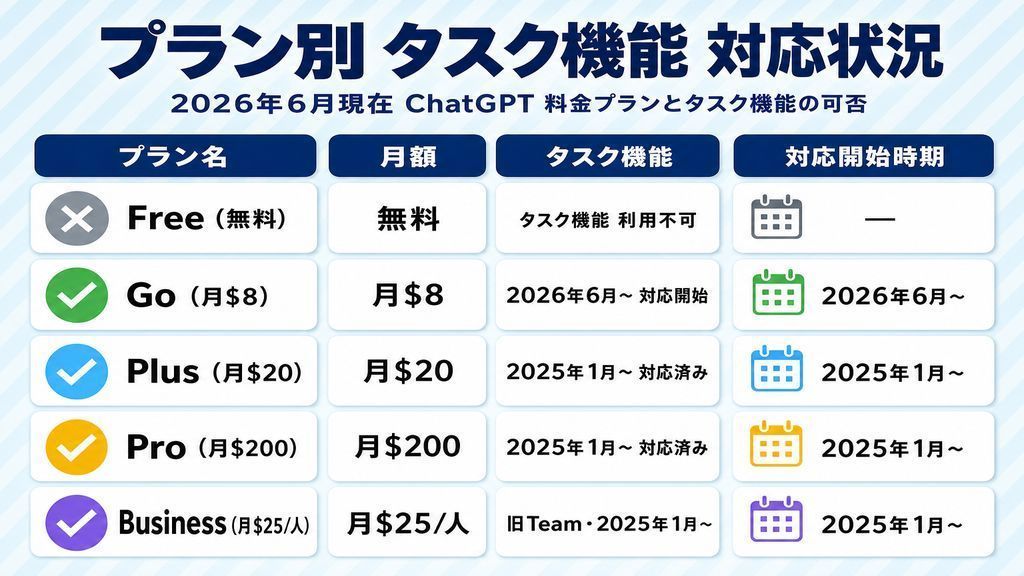
「タスク機能は無料で使えますか?」という質問は、この機能を調べている方から最も多く寄せられます。結論から伝えると、2026年6月現在、タスク機能は有料プランのみ対応しています。
【2026年6月現在】対応プランはGo・Plus・Pro・Business・Enterprise
| プラン | 月額(概算・USD) | タスク機能 |
|---|---|---|
| Free(無料) | $0 | ✕ 利用不可 |
| Go | $8(約1,300円〜) | ✅ 2026年6月〜 |
| Plus | $20(約3,000円〜) | ✅ 2025年1月〜 |
| Pro | $200(約30,000円〜) | ✅ 2025年1月〜 |
| Business(旧Team) | $25/ユーザー(月払い) | ✅ 2025年1月〜 |
| Enterprise | 個別見積もり | ✅ 2025年1月〜 |
※円換算はレートにより変動します。最新の日本円価格はOpenAI公式サイトでご確認ください。
2025年1月の初期ベータ時はPlus/Pro/Teamの3プランのみ対応でしたが、2026年6月17日のアップデートでGoプランが対象に加わりました。「Plus/Pro/Teamのみ対応」という情報は旧情報です。現在の正しい対象はGo/Plus/Pro/Business/Enterpriseとなっています。
なお、旧TeamプランはBusinessとしてリブランドされています。
出典:OpenAI launches scheduled tasks in ChatGPT, details here|9to5Mac
無料版(Free)では利用不可——「将来的に開放予定」の現在地
OpenAIの公式ヘルプセンターでは、タスク機能は「将来的にChatGPTアカウントを持つすべてのユーザーに提供予定(eventual availability to anyone with a ChatGPT account)」と記載されています。
ただし、2026年6月時点では無料版(Free)での利用は未開放です。無料開放の具体的な時期は公表されていないため、「今すぐ無料で使える」とは言えない状況です。
「いつ無料になるか」を待つよりも、Goプランで一度試してみることを検討してみてください。月額約1,300円〜というコストで、定型業務の自動化による時間削減効果を実感できます。
出典:Scheduled Tasks in ChatGPT|OpenAI Help Center
最安はGoプラン——月額約1,300円でタスク機能が使える
タスク機能を試す最もコストの低い方法は、Goプランへの加入です。月額$8(約1,300円〜)から、スケジュール実行・自動通知・Scheduledページ管理が一通り使えます。
Plusプランとの主な違いはGPT-4oなどの高度なモデルへのアクセス量ですが、ニュース要約・週次レポート・リマインダーといった基本的なタスク自動化であれば、Goプランで十分対応できます。
料金の詳細については、次の記事も合わせてご参照ください。
「ChatGPTの料金・解約・商用利用ガイド【2026年6月最新】」
企業で使えるChatGPTタスク機能の活用事例5選
出典:AI生成画像(株式会社デジタルゴリラ)
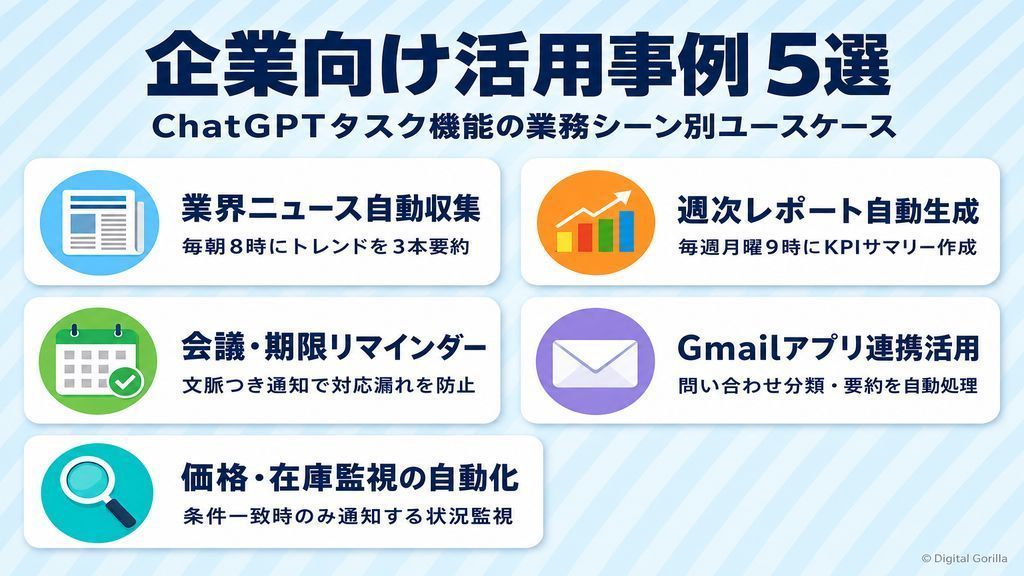
ChatGPTのタスク機能とは、自然言語のプロンプトをそのまま自動化の設定として使えるスケジューラーです。 天気や株価の確認といった個人用途だけでなく、企業のDX推進・業務効率化に直結する使い方が多くあります。ここでは、IT部長・経営企画・DX推進者が実務で活用できる5つのシーンを紹介します。
【活用例①】毎朝の業界ニュース自動収集・要約——情報収集時間を大幅に削減
最も汎用性が高い活用法が、毎朝の情報収集の自動化です。「毎朝8時に、AI・DX・製造業に関するトレンドニュースを3本選び、要点を3行でまとめてください」と設定するだけで、朝の情報収集が自動化されます。
想定プロンプト例:
毎朝8時に、以下のテーマに関する最新動向を3点まとめてください。
テーマ:生成AI活用・DX推進・[自社業界名]の市場動向
各項目:見出し1行+要点2〜3文で簡潔に
複数名の経営企画担当者が同じ情報を1から収集している場合、チーム全体での累積時間削減につながります。朝の情報共有ミーティングの事前準備にも活用できます。
【活用例②】週次レポートの自動生成——KPIまとめを定時配信
定型フォーマットの週次レポートは、タスク機能との相性が特に高い業務です。「毎週月曜9時に、先週のKPIまとめをフォーマット通りに出力して」という設定で、ゼロから書き始める手間をなくせます。
想定プロンプト例:
毎週月曜日の午前9時に、以下のフォーマットで週次サマリーを作成してください。
■ 先週の主要指標(売上/訪問者数/CVRなど)
■ 前週比の変化点
■ 今週の優先タスク(3項目)
※数値は私が後から入力します。フォーマットと分析コメント欄を先に用意してください。
数値の入力は自分で行うことになりますが、フォーマット生成・コメント欄の準備・構成の統一を自動化するだけでも、毎週の作業工数を削減できます。
【活用例③】社内会議・承認期限のリマインダー自動化
カレンダーアプリとは異なる使い方として、ChatGPTを使った「文脈付きリマインダー」があります。ただの期日通知ではなく、「その期限が来る背景・対応策のヒント」を一緒に通知できる点が特徴です。
想定プロンプト例:
毎月25日の午前10時に、以下を通知してください。
「今月の経費申請締切が来週です。未提出の経費がないか確認し、必要な書類を列挙してください。」
カレンダーのリマインダーと組み合わせて使うことで、「通知が来たが何をすべきか思い出せない」という状況を防げます。シンプルな構成で即実践できます。
【活用例④】アプリ連携機能を活用した自動処理(2026年6月新機能)
2026年6月のアップデートで、GmailなどのアプリとScheduled Tasksを連携する機能が拡大されました。アカウントやワークスペースでGmailなどのアプリが利用可能な場合、タスクからそれらのアプリを利用できます。接続済みのアプリは「Apps」タブで確認できます。
ただし、この機能については2026年6月より対応が拡大されたアプリ連携機能の一例として発表されており、具体的な連携方法や対応範囲については公式ヘルプセンターでご確認ください。
受信した問い合わせメールの分類・要約・テンプレート応答案の作成といったユースケースで活用が見込まれており、メール対応の初期処理を補助するツールとして検討できます。
【活用例⑤】価格・在庫監視の自動化——状況監視機能の使い方
2026年6月アップデートで追加された「状況監視」機能を使うと、特定の条件を満たしたときだけ通知を受け取る設定ができます。常時変化を追いかけるのではなく「意味のある変化があった場合のみ通知する」という動作です。
想定プロンプト例:
毎日正午に、[競合サービス名]のトップページを確認し、価格・プラン構成に変化があれば教えてください。変化がなければ通知不要です。仕入れ価格の変動チェック・競合サービスの料金改定監視・特定のWebページの更新検知といった用途で活用できます。人手によるチェック作業を自動化したい場面に向いています。
出典:OpenAI launches scheduled tasks in ChatGPT, details here|9to5Mac
タスク機能でできないこと・注意点
出典:AI生成画像(株式会社デジタルゴリラ)
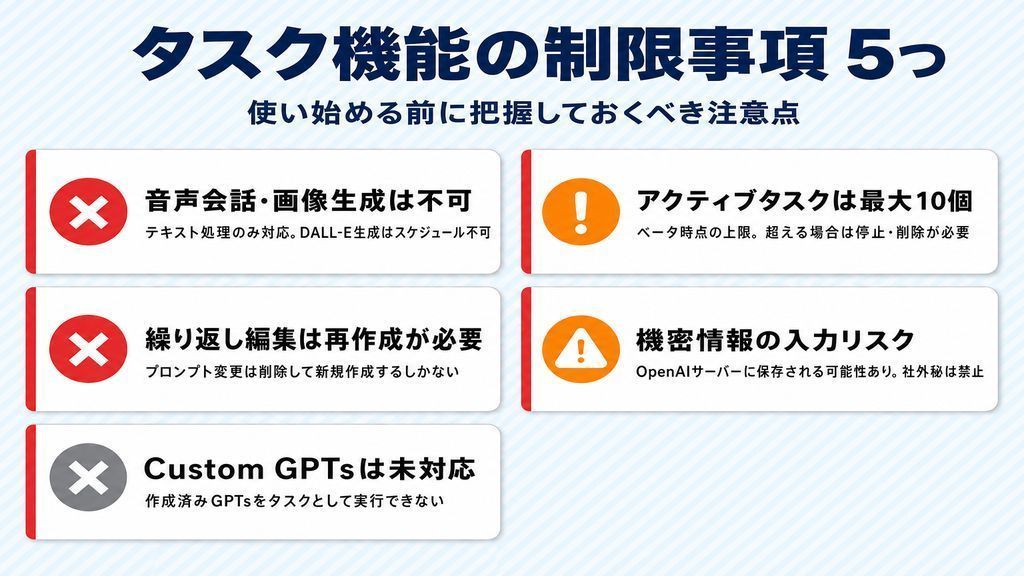
タスク機能は便利な反面、現時点ではできないことも明確に存在します。使い始める前に制限を把握しておくと、導入後の期待ズレを防げます。
音声会話・画像生成・ファイルアップロードは未対応
タスク機能で実行できるのは、テキストベースの情報処理に限られます。以下の機能はスケジュールタスクから実行できません(Windows News)。
「毎朝ブログ用の画像を自動生成してほしい」「週次でExcelをアップして分析してほしい」という用途には、現時点では対応していません。
出典:OpenAI’s ChatGPT Tasks Beta|Windows News
アクティブタスクは最大10個まで——上限と管理方法
同時に設定できるアクティブタスクの上限はベータ時点で最大10個です(OpenAIヘルプセンター・Windows News)。OpenAIはベータの成熟に応じてこの上限を引き上げる可能性があるとしていますが、2026年6月時点での上限は10個となっています。
10個を超える場合は、不要なタスクを一時停止または削除してから新規作成します。管理方法のポイントを整理すると次のとおりです。
- Scheduledページで全タスクを定期的に見直す
- 使っていないタスクは一時停止しておく(削除ではなく停止で上限を空ける)
- 上限が厳しい場合は、複数の用途を1つのプロンプトにまとめる
繰り返しタスクの編集は「削除して再作成」が必要
繰り返しタスクのプロンプト内容を変更したい場合、現時点では一度削除して再作成する必要があります(Windows News)。細かい表現の修正でも再作成が必要なため、最初の設定はなるべく汎用的な書き方にしておきましょう。
一時停止と削除の操作はどちらもScheduledページから実行可能。誤って削除した場合は再設定が必要になるため、重要なプロンプトはメモしておくことをおすすめします。
機密情報・個人情報をタスクに含めるリスク
ChatGPTのタスク機能でプロンプトとして入力した内容は、OpenAIのサーバーに保存・処理される可能性があります。通常のチャットと同様のデータ取り扱いポリシーが適用される点を忘れないでください。
企業での活用にあたって、次の種類の情報はタスクプロンプトに含めないよう強くすすめます。
情報セキュリティの観点から、業務利用する前に自社のAI利用ポリシーと照合し、運用ルールを整えておきましょう。
生成AIのセキュリティリスク全般については、次の記事が参考になります。
「生成AIのセキュリティリスクと対策|企業導入時に押さえるべきポイント」
RPAや他のスケジューラーとの違い——ChatGPTタスク機能の強みと限界
出典:AI生成画像(株式会社デジタルゴリラ)
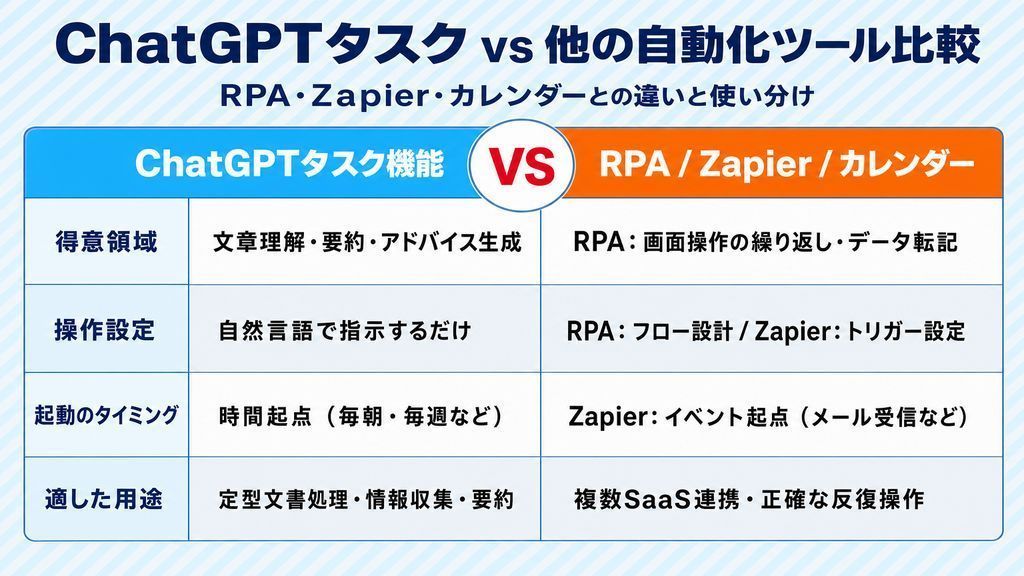
「すでにRPAを導入しているが、ChatGPTのタスク機能と何が違うのか」という疑問を持つDX推進担当者は多いはずです。ここでは、主なスケジュール・自動化ツールとの使い分けを整理します。
RPAとの違い——「アプリ操作の自動化」vs「意味理解のある文書処理」
RPAは画面操作を模倣して業務を自動化するツールです。人間がPCで行う操作(クリック・入力・コピー)を記録し、繰り返すという仕組みです。一方でChatGPTのタスク機能は、自然言語を理解して「意味のある処理」を行うという点で根本的に異なります。
| 観点 | RPA | ChatGPTタスク機能 |
|---|---|---|
| 得意領域 | 画面操作の繰り返し・データ転記 | 文章理解・要約・アドバイス生成 |
| 操作の設定 | フロー設計が必要 | 自然言語で指示するだけ |
| 非構造データの処理 | 苦手(ルールを細かく設定が必要) | 得意 |
| 操作ログの信頼性 | 高い(決まった手順を正確に実行) | タスクの結果は毎回異なる場合がある |
「Excelのデータを毎日決まった場所に転記する」ならRPA、「取引先からのメールを要約してアクション候補を提案する」ならChatGPTタスク機能というように、用途によって使い分けがはまります。
Zapier等の連携ツールとの使い分け
ZapierはWebサービス同士を連携させるiPaaS(Integration Platform as a Service)です。「Gmailに特定のメールが届いたらSlackに通知する」のように、外部サービスのトリガーを受けて別サービスにアクションを送るのが主な用途です。
ChatGPTのタスク機能は、主に時間起点で動きます(Zapierはイベント起点)。「毎朝定時に実行する」という定型業務にはChatGPTタスクが向いており、複数のSaaS間でリアルタイムにデータを連携させたい場合にはZapierが適しています。
両者は競合ではなく補完関係です。ZapierでChatGPTに情報を渡し、ChatGPTが処理した結果を別のサービスに送るといった連携も構築できます。
AIエージェントへの第一歩としてのタスク機能
ChatGPTのタスク機能は、AIエージェントという概念の入門的な実装と捉えられます。AIエージェントとは、特定の目標に向けて自律的に複数の処理を実行するAIシステムです。
タスク機能の動作は「指定した時間に1つの処理を自動実行する」という比較的シンプルなものですが、この経験を通じて「AIに何を任せられるか」「どう指示すれば意図通り動くか」という感覚を養えます。
将来的にはより複雑なAIエージェント活用へとステップアップしていく上で、タスク機能は社員全体の自動化リテラシーを高める実践の場になります。
生成AIを活用した業務効率化の全体像については、次の記事も参考にしてください。
また、ChatGPTをAPIと組み合わせてより高度な自動化を検討している方には、次の記事が参考になります。
「ChatGPT APIとは?できること・始め方・料金・活用事例を企業向けに解説【2026年最新】」
タスク管理全般をChatGPTで効率化したい場合は、次の記事もご参照ください。
「ChatGPTでタスク管理を効率化する方法|プロンプトから活用事例まで解説」
デジタルゴリラのAI導入支援について

「ChatGPTのタスク機能を社内に導入したいが、どこから始めればよいかわからない」——そのような課題を抱える企業のDX推進担当者を、デジタルゴリラが支援しています。
AIツールの個別機能を試してみたものの、「どの業務に適用すれば効果が出るか」「どう社員に展開するか」という段階で止まってしまうケースは少なくありません。デジタルゴリラでは、AI導入の優先度整理から社内ルール策定・研修設計まで、企業の状況に合わせた一気通貫の支援を提供しています。
まずは無料相談から、自社の課題と自動化できる業務を一緒に洗い出しましょう。
ChatGPTのタスク機能を社内に導入したいが、どこから始めればよいかお悩みではありませんか?
デジタルゴリラでは、AI導入の無料相談を承っております。
ChatGPTのタスク機能についてよくある質問
Q1. タスク機能は無料プランで使えますか?
現時点(2026年6月)では、無料版(Free)でのタスク機能の利用はできません。対応しているのはGo・Plus・Pro・Business・Enterpriseの有料プランのみです。OpenAIは「将来的に全ユーザーへ開放予定」と述べていますが、具体的な時期は公表されていません。まず試したい場合は、最もコストの低いGoプラン(月額$8、約1,300円〜)から始めてみてください。
Q2. 同時に設定できるタスクの上限は何個ですか?
ベータ時点で、アクティブタスクは最大10個までです(OpenAIヘルプセンター・Windows News)。OpenAIはベータの成熟に応じて上限を引き上げる可能性があると述べています。上限に達した場合は、使っていないタスクを一時停止または削除してから新規作成してください。
Q3. 2026年6月のアップデートで何が変わりましたか?
2026年6月17日のアップデートで、主に次の変更がありました。①Goプランがタスク機能の対応対象に追加、②PulseがScheduled Tasksに統合・廃止予定、③「朝・午後・夜」の時間枠指定に対応、④専用Scheduledページが新設、⑤GmailなどアプリとのWorkflow連携・状況監視機能が追加。特に「Plus/Pro/Teamのみ対応」という旧情報が多く出回っているため、最新のプラン情報に注意してください。
Q4. タスク機能が動かない・通知が来ない場合の対処法は?
次の4ステップで確認してください。①GPT-4o(タスク機能に対応したモデル)が選択されているか確認してください。②プロンプトに「いつ」という時間指定が明確に含まれているか確かめてください。③スマートフォンのChatGPTアプリでプッシュ通知の許可を設定する。④Scheduledページでタスクが「アクティブ」状態になっているか見直してください。一定期間使われないタスクは自動一時停止されることがあるため、定期的な確認をおすすめします。
Q5. タスク機能に機密情報を入力しても大丈夫ですか?
原則として、機密情報・社外秘情報・個人情報はタスクのプロンプトに含めないことをすすめます。タスクとして入力した内容はOpenAIのサーバーに保存・処理される可能性があり、通常のチャットと同様のデータ取り扱いポリシーが適用されます。業務利用を検討する際は、自社のAI利用ポリシーと照合した上で、入力できる情報の範囲をあらかじめルール化してください。
まとめ:ChatGPTのタスク機能(Scheduled Tasks)で定型業務を自動化しよう
ChatGPTのタスク機能は、「自然言語で指示するだけで定型業務を自動化できる」という点でDX推進の実践的な第一歩になります。2026年6月17日のアップデートでGoプラン追加・Pulse廃止・Scheduledページ統合と整備が進み、より多くの企業・プランで使いやすくなりました。情報収集・週次レポート・リマインダーといった文書処理系の定型業務には十分な威力があります。導入の最初のステップとして、まず1つだけタスクを設定して自動化の感覚を体感してみてください。
自社でどの業務から自動化を始めればよいか迷っている方は、ぜひデジタルゴリラへご相談ください。