【2026年最新】無料で使える画像生成AIおすすめ10選|商用利用・用途別に徹底比較

デジタルゴリラの組織基盤を支える管理部メンバー。バックオフィス・記事制作・採用サイト構築まで幅広く担当し、健康な組織づくりに注力する。

【2026年最新】無料で使える画像生成AIおすすめ10選|商用利用・用途別に徹底比較
画像生成AIを無料で試したいけれど、どれを選べばよいかわからない——そんな方に向けて、2026年時点で実際に無料で使えるおすすめツール10選を商用利用の可否・日本語対応・用途別に整理しました。クレジット数や制限の違いを一覧で確認できます。
目次
画像生成AIが無料で使える時代になった背景
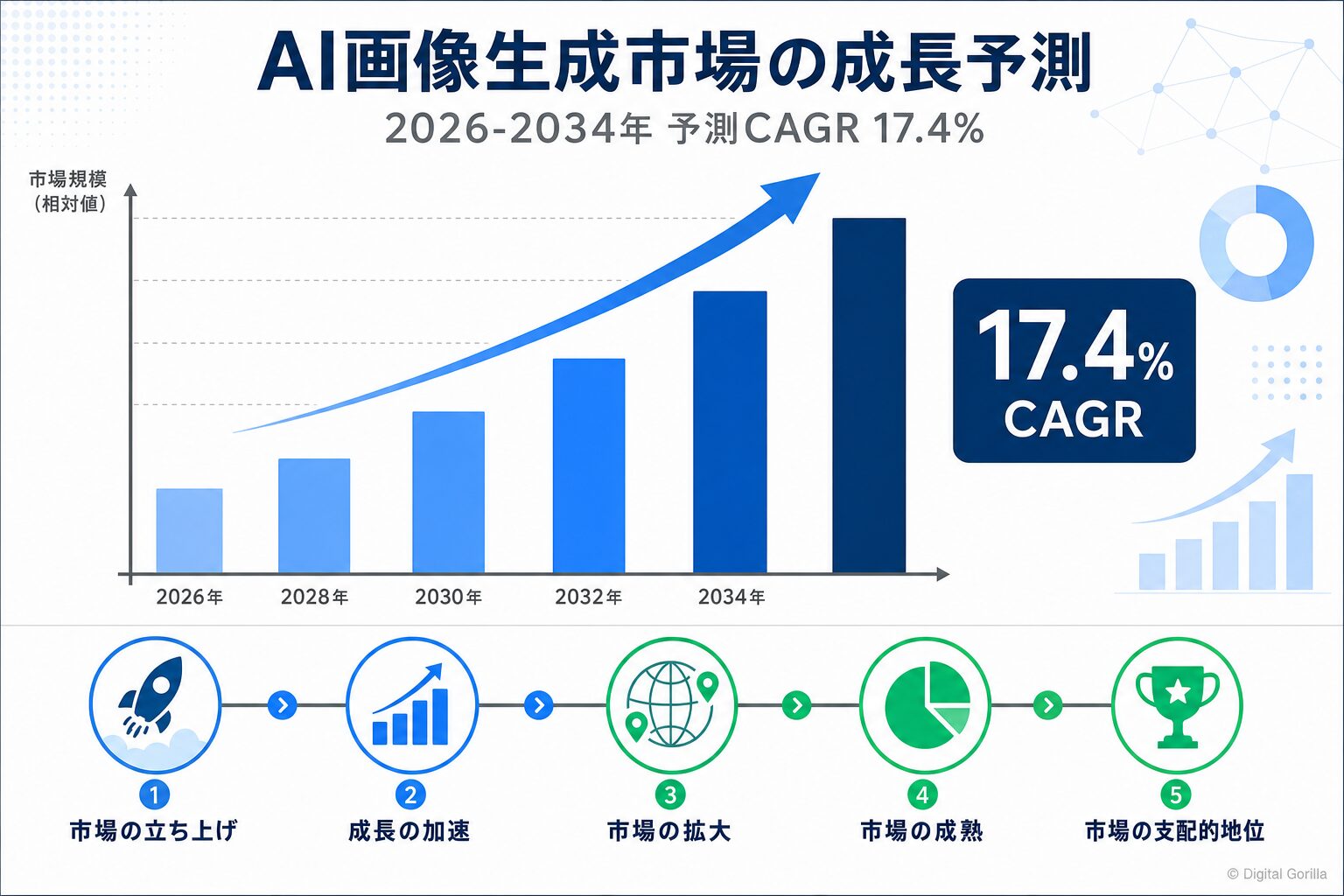
画像生成AIを無料で使えるようになった背景には、市場拡大によるフリーミアム競争の加速がある。
画像生成AIの世界市場規模は2026年時点で約4億8,429万米ドルに達しており、2034年には約17億4,763万米ドルに拡大すると予測されています(Fortune Business Insights調べ)。市場が急拡大したことで、各社が競争優位を狙って無料枠を充実させる動きが加速しました。
無料枠が充実した理由
主要プレイヤーが一斉に無料プランを整備した背景には、ユーザー獲得コストを下げながら有料転換を狙う「フリーミアム戦略」があります。Adobe・Microsoft・Googleといった大手は既存アカウントベースを活かして参入しやすく、後発のスタートアップも無料枠で差別化を図りました。
また、オープンソースのStable Diffusionが普及したことで「ローカルで無制限に使える」という選択肢が一般化し、クラウド系サービスも無料枠を競うように拡張したという流れがあります。
2026年に押さえておきたい最新動向
2026年に入って、Google ImageFXが2026年4月30日をもってサービス終了し、後継サービスのGoogle Flow AIに移行しました。Ideogramは2025年1月に無料枠を日次10クレジットから週次10クレジットへと大幅に削減しており、Playground AIも段階的に上限を引き下げています。
一方で、ComfyUIがローカル画像生成の主流として台頭し、AUTOMATIC1111から移行するユーザーが増加しています。無料枠は「拡大一辺倒」ではなく、縮小・移行・廃止が混在しているのが2026年の実態です。
出典:AI Image Generator Market Size, Share & Industry Analysis — Fortune Business Insights(2026年6月時点)
無料の画像生成AIを選ぶ3つの軸
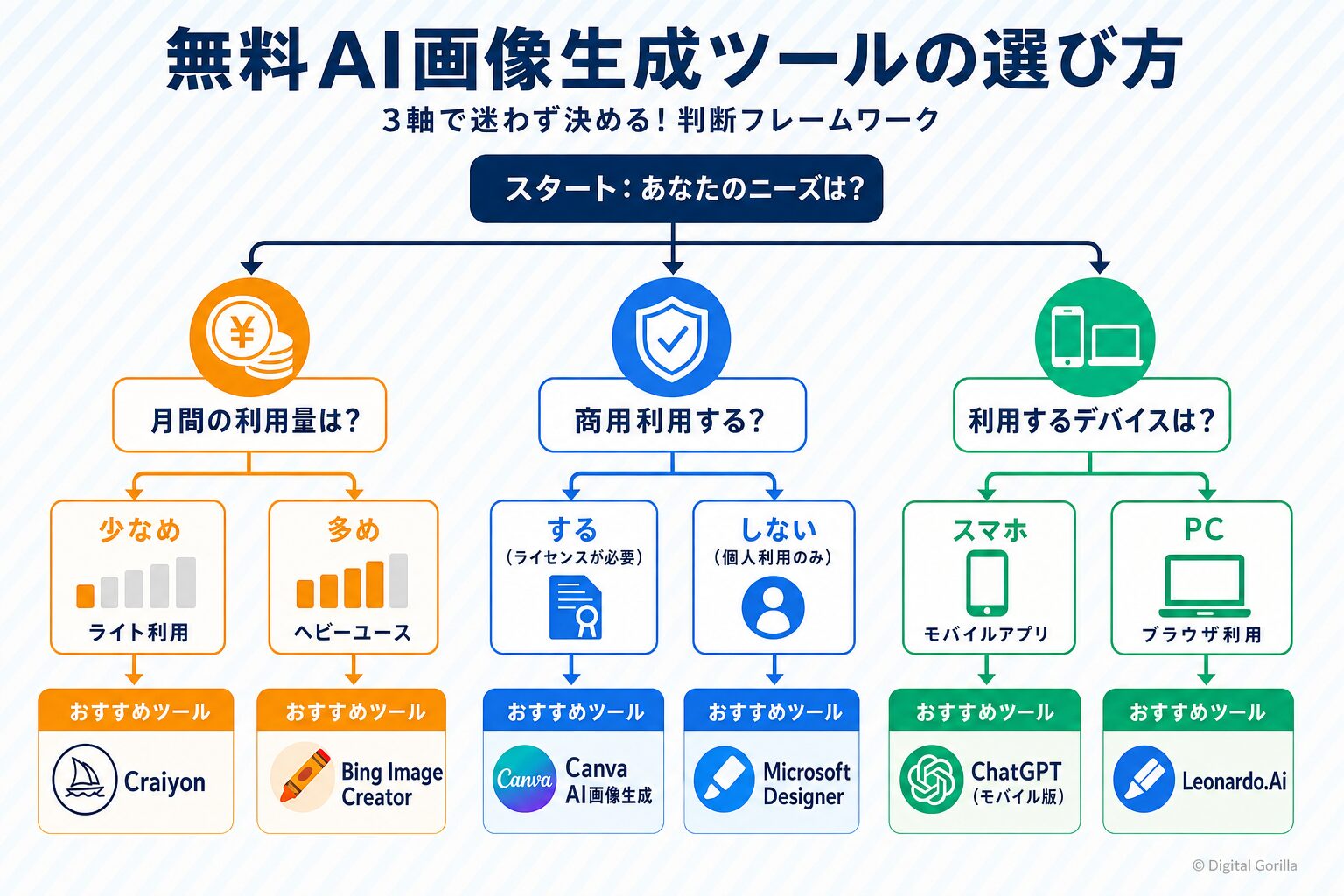
無料の画像生成AIは、①月間枚数、②商用利用の可否、③スマホ/PCの3軸で選ぶと失敗が少ない。
ツールの数が増えるほど、比較の基準がないと選びきれません。迷わず選べる3つの軸を確認しましょう。なお、画像生成AI以外も含めた生成AIの横断比較は「【2026年最新】生成AI比較10選!導入の手順まで徹底解説」でも詳しく解説しています。
軸①月に何枚生成するかで選ぶ
月に数枚試してみたい程度なら、Adobe Firefly(月25クレジット)やMicrosoft Designer(月15クレジット)で十分です。ブログのアイキャッチを毎日作りたい方にはCanva AI(月約50回)かLeonardo.Ai(1日150クレジット)が向いています。
毎日大量に生成したい場合はローカル環境のStable Diffusionが唯一の選択肢で、クレジット枯渇を気にせず使い放題です。
クレジットの消費量はモデルや設定によって大きく変わります。Leonardo.Aiでは標準モデルで1枚あたり4〜6クレジット、高品質なAlchemy Refinerを使うと10〜15クレジット消費します。
表面上の「1日150クレジット」だけで単純比較するのは危険で、1枚あたりの消費量も事前に確認しておきましょう。
軸②商用利用するかどうかで選ぶ
無料プランで商用利用が明示的にOKなのは、Adobe FireflyとMicrosoft Bing Image Creator・Microsoft Designerです。いずれも利用規約内での使用が条件となります。
一方、CanvaのMagic Mediaは無料プランでの商用利用を規約で禁止しており、商用利用にはPro以上へのアップグレードが前提です。Leonardo.Aiの無料プランも商用ライセンスは有料プラン限定で、生成した画像はコミュニティに公開される点にも注意してください。
AI画像編集と組み合わせて活用したい場合は、「AI画像編集おすすめ7選!無料・商用利用OK・目的別に徹底比較【2026年最新】」もあわせてご確認ください。
軸③スマホかPCかで選ぶ
スマホからすぐ使いたい方には、アプリやブラウザから操作できるCanva AI・Bing Image Creator・SeaArt.AIが向いています。PCブラウザ中心ならAdobe Firefly・Google Flow AI・Leonardo.Aiも快適に動作します。
Stable DiffusionはNVIDIA GPU搭載PCが前提で、スマホからの利用は非対応です。
【比較表】無料で使える画像生成AIおすすめ10選
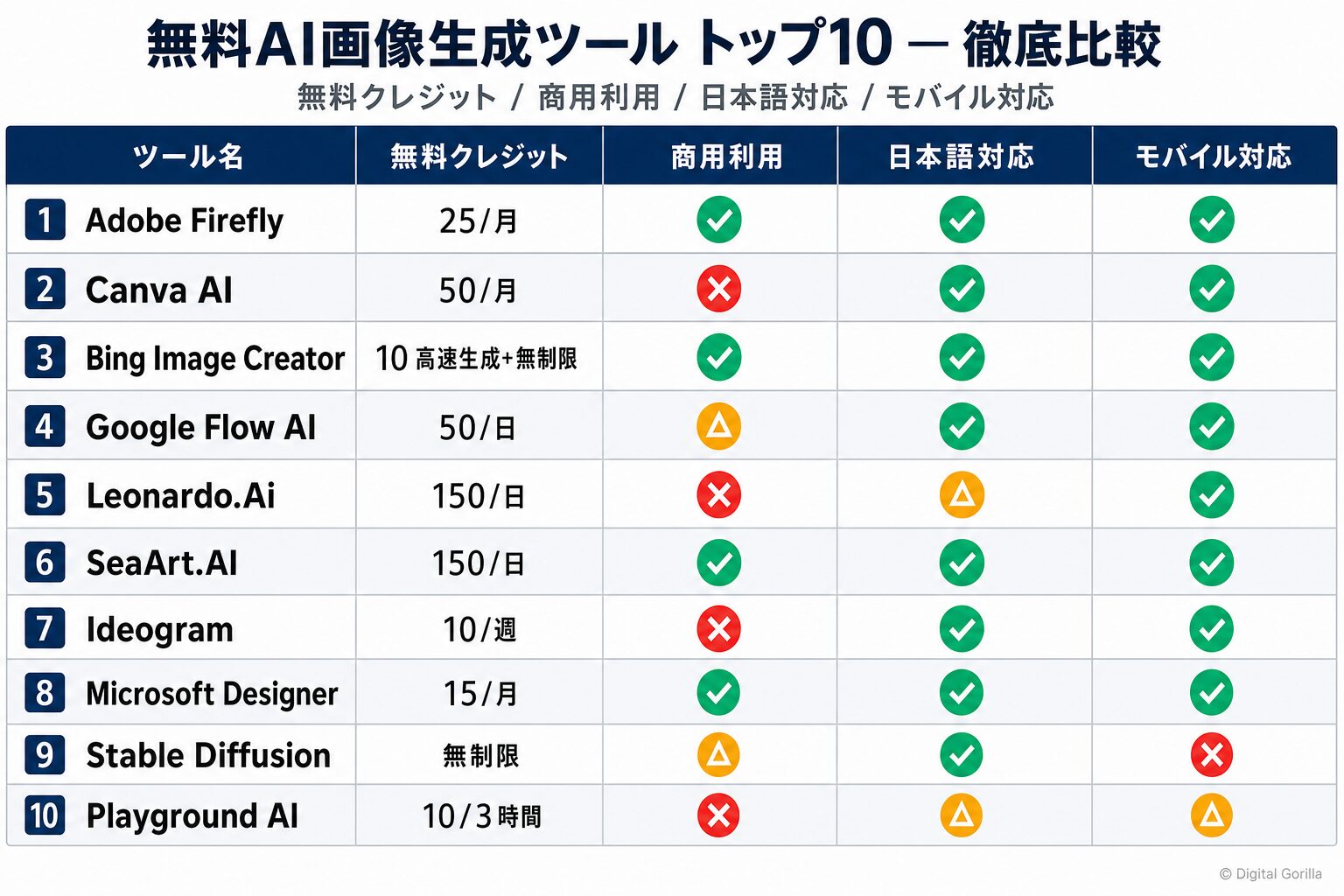
以下の早見表で10ツールを一覧比較できます。各ツールの詳細は次の見出し以降で順番に確認してください。
| ツール | 無料枠 | 商用利用 | 日本語対応 | スマホ対応 |
|---|---|---|---|---|
| Adobe Firefly | 月25クレジット | ✅ | ✅ | ✅ |
| Canva AI | 月約50回 | ❌(要Pro) | ✅ | ✅ |
| Bing Image Creator | 高速10回+標準無制限 | ✅(規約内) | ✅ | ✅ |
| Google Flow AI | 1日50クレジット | △(要確認) | ✅ | ✅ |
| Leonardo.Ai | 1日150クレジット | ❌(要有料) | △(UI英語) | ✅ |
| SeaArt.AI | 1日150スタミナ | ✅(規約内) | ✅ | ✅ |
| Ideogram | 週10クレジット | ❌(要有料) | ✅ | ✅ |
| Microsoft Designer | 月15クレジット | ✅(規約内) | ✅ | ✅ |
| Stable Diffusion | 制限なし(ローカル) | △(モデル依存) | ✅ | ❌ |
| Playground AI | 3時間10枚 | ❌(要有料) | △ | △ |
Adobe Firefly(月25クレジット・商用利用に一番安心)
対象ユーザー:商用利用を前提にしたビジネス用途・ブログ・制作会社
Adobe Fireflyは、Adobe IDで無料登録するだけで月25ジェネラティブクレジットが付与されるサービスです。クレジットカードは不要。最初のFirefly機能を使用したタイミングで付与が始まります。得意なスタイルはフォトリアルな画像から洗練されたデジタルイラストまで幅広く、Photoshop・Illustratorとの連携でプロの制作フローにも組み込めます。
無料枠で特筆すべきは商用利用の安心感です。Adobeは独自の学習データ(Adobe Stockの権利クリア素材を中心に学習)でFireflyを開発しており、著作権問題のリスクを最小化する設計を打ち出しています。制限としては月25クレジットという少なさがあるため、頻繁に使いたい場合は有料プラン(月500〜1,000クレジット)への移行を検討しましょう。
出典:Adobe Creative Cloud公式サイト(2026年6月時点)
出典:Generative Credits FAQ — Adobe Creative Cloud(2026年6月時点)
Canva AI(月約50回・デザインテンプレートと一体化)
対象ユーザー:SNS投稿・プレゼン資料を手軽に作りたい初心者
CanvaのAI画像生成機能「Magic Media」は、無料プランで月約50回の画像生成が利用できます(公式ヘルプ準拠)。Canvaのデザインテンプレートと直接連携しているため、生成した画像をそのままSNS投稿やプレゼンのスライドに配置できるのが最大の強みです。プロンプトを日本語で入力できる点も、初心者には使いやすいポイントです。
注意点は2つあります。まず、無料プランでの解像度は1280×720に制限されます。また、無料プランで生成した画像は商用利用不可——商用利用にはCanva Proが必須です。月50回という枠は毎日使うと1〜2枚ペースなので、ヘビーな用途には力不足です。
出典:Canva公式サイト(2026年6月時点)
出典:Understanding your AI usage — Canva Help Center(2026年6月時点)
Bing Image Creator(高速10回+標準無制限・DALL-E 3採用)
対象ユーザー:高品質な画像を手軽に、スマホでも使いたい方
Microsoftのアカウントでサインインすることで、高速モードで10回の無料生成が可能で、その後は標準モードで枚数制限なく使い続けられます。使用モデルはOpenAIのDALL-E 3で、プロンプトの解釈力が高く、日本語でも比較的自然な出力が得られます。
Microsoft Rewardsのポイントで高速クレジットを追加できる仕組みも用意されており、コストを抑えながら継続できるのも魅力です。
商用利用はMicrosoftのコンテンツポリシーの範囲内で認められています。ただし、ゲスト利用だと1日の上限があるため、機能を最大限に活かすにはMicrosoftアカウントでのサインインが前提になります。
出典:Bing Image Creator公式サイト(2026年6月時点)
出典:Frequently asked questions about Microsoft Designer — Microsoft Support(2026年6月時点)
Google Flow AI(1日50クレジット・ImageFX後継の最新サービス)

対象ユーザー:Googleアカウントを持っており、高品質な静止画を試したい方
2026年4月30日にGoogle ImageFXがサービス終了し、後継として登場したのがGoogle Flow AI(labs.google/fx/tools/flow)です。Googleアカウントで登録するだけで1日50Flowクレジットが付与され、最新の画像生成モデル「Imagen 3」を無料で利用できます。
1〜2クレジットで1枚生成できるため、1日25〜50枚相当の生成が可能です(当日未使用分の翌日への繰り越しは不可)。
商用利用については、Google Flowの利用規約に準拠します。利用前に公式サイトで最新の規約を確認してください。動画生成機能(Veo 3.1)は実質的に有料プランへの加入が前提となります。
出典:Google Flow公式サイト(2026年6月時点)
出典:Google Flow — AI Creative Studio for Video, Images & Custom Tools(2026年6月時点)
Leonardo.Ai(1日150クレジット・アニメ・イラスト系に強み)
対象ユーザー:アニメ・ファンタジーイラスト・写実的な人物画を多く生成したい方
Leonardo.Aiの無料プランでは1日150クレジットが毎日付与されます(繰り越し不可)。標準モデルで1枚あたり4〜6クレジット消費するため、1日に約25〜37枚の生成が可能です。アニメ風・ファンタジーイラスト・フォトリアルな人物表現において高品質な出力が得られると評価されており、クリエイター向けのオプションも豊富に揃っています。
ただし、無料プランでは生成した画像がすべてコミュニティに公開される点に注意してください。プライバシーに関わる内容や、外部に出したくない制作物の生成には使えません。商用ライセンスも有料プラン限定です。
出典:Leonardo.Ai公式サイト(2026年6月時点)
出典:Leonardo.Ai Pricing — Individual, Team & API Plans(2026年6月時点)
SeaArt.AI(1日150スタミナ・日本語UI対応)
対象ユーザー:日本語UIで使いたい初心者・Stable Diffusionを手軽に試したい方
SeaArt.AIはStable Diffusionをベースにした画像生成サービスで、UI・プロンプト入力ともに日本語対応している点が国内ユーザーへの大きな魅力です。無料プランでは1日150スタミナが付与され、約21枚の画像を生成できます(毎日リセット・繰り越しなし)。
生成画像の所有権はユーザーに帰属するため、利用規約を確認のうえで商用利用も視野に入ります。ただし、無料プランの生成画像にはウォーターマークが付与されます。透かしを外したい場合はクレジットの有料購入が必要で、その点だけ覚えておきましょう。
出典:SeaArt.AI公式サイト(2026年6月時点)
出典:Pricing of SeaArt AI — Choose Your Perfect Plan(2026年6月時点)
Ideogram(週10クレジット・テキスト入り画像が得意)

対象ユーザー:バナー・タイトル画像など文字入りビジュアルを作りたい方
Ideogramは、画像内のテキスト(文字)の描写精度が高いサービスとして評価されています。日本語のテキスト埋め込みにも対応しており、バナーやサムネイルのように文字が重要な画像に向いています。1クレジットで最大4枚のバリエーションを生成できるため、週40枚相当の生成が可能です。
ただし、2025年1月に無料枠が日次10クレジットから週次10クレジットへと大幅に削減されました。1週間に10回しかプロンプトを試せない計算になり、頻繁に使いたい方には制約が大きくなっています。また、無料プランの生成はすべてコミュニティに公開され、生成速度も低速キューとなります(30〜60秒程度)。
出典:Ideogram公式サイト(2026年6月時点)
出典:Ideogram Subscription Plans(2026年6月時点)
Microsoft Designer(月15クレジット・シンプル操作で初心者向け)

対象ユーザー:Microsoftアカウントを持ちシンプルな操作でSNS画像を作りたい方
Microsoft Designerは、無料ユーザーに月15AIクレジットを提供するデザインツールです(毎月月初にリセット)。DALL-E 3を採用しており、プロンプトの精度が高く、少ない枚数でも目的に合った画像を生成しやすいのが特徴です。
テンプレートを選んでAI生成と組み合わせるため、デザイン経験がなくてもSNS投稿やカードが作れます。
Bing Image Creatorと同じMicrosoftアカウントで使えますが、月15クレジットは決して多くありません。毎月コンスタントに利用したい方には、Microsoft 365 Personal(月額6.99ドル)への加入で月60クレジットへの増量がおすすめです。
出典:Microsoft Designer公式サイト(2026年6月時点)
出典:Frequently asked questions about Microsoft Designer — Microsoft Support(2026年6月時点)
Stable Diffusion(制限なし・ローカル環境で本格運用)
対象ユーザー:枚数制限なく使い込みたい・カスタマイズにこだわりたい上級者
Stable Diffusionはオープンソースの画像生成モデルで、自分のPCにインストールすればクレジットも月額費用も不要で無制限に使えます。2026年時点での主流フロントエンドはComfyUIで、ノードベースのワークフロー設計による柔軟なカスタマイズが特徴です。Windows向けのPortable版はGitHubからダウンロード可能です。
商用利用の可否はモデルのライセンス次第で大きく異なります。Stable Diffusion基本モデルの「CreativeML Open RAIL-M」ライセンスは商用利用を認めている一方、Hugging Face等で公開されているサードパーティモデルにはそれぞれ独自ライセンスがある点に注意が必要です。使用するモデルのライセンスを個別に確認してから商用利用に使うことが前提です。動作環境はNVIDIA GPU(VRAM 6GB以上)推奨ですが、CPUのみでも低速ながら動作します。
出典:ComfyUI GitHub(2026年6月時点)
出典:ComfyUI — GitHub(comfyanonymous/ComfyUI)(2026年6月時点)
Playground AI(3時間10枚・試し用途に特化)

対象ユーザー:ツールの雰囲気を試してみたい・インペインティングも使いたい方
Playground AIの無料プランは、3時間のローリングウィンドウ内で10枚の生成が可能です。日次ではなく3時間単位でリセットされるため、時間をあければまた使えます。画像編集機能(インペインティング)も備えており、既存画像の一部を描き直すといった用途にも対応しています。
ただし、以前は1日1,000枚、その後100枚と段階的に削減されており、3時間10枚という現在の枠はかなり少量。商用利用は個人利用のみで有料プランへの移行が前提です。まずは雰囲気を試してみたい段階に向いているツールです。
出典:Playground AI公式サイト(2026年6月時点)
出典:What are the limits on the Free plan? — Playground AI Help Center(2026年6月時点)
用途別おすすめ画像生成AIの選び方
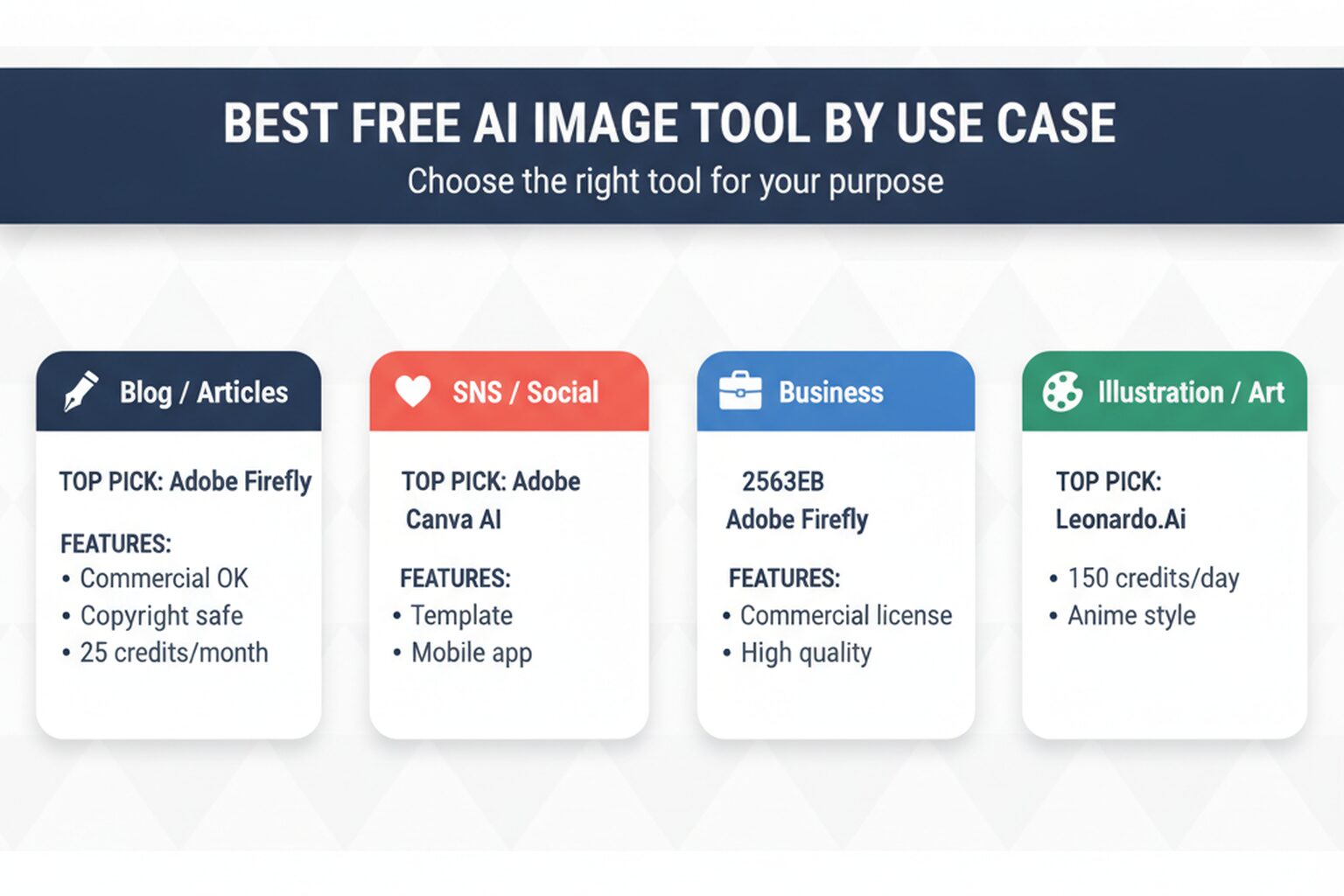
用途別のおすすめは、ブログにはAdobe Firefly、SNSにはCanva AI、ビジネス資料にはMicrosoft Designer、イラストにはLeonardo.Aiが適している。
ツールの機能を知ったうえで、自分の用途に合ったものを絞り込みましょう。動画コンテンツへの活用を検討している場合は、「動画生成AIおすすめ比較【2026年最新】選び方と用途別の最適ツール」もあわせて参考にしてください。
ブログのアイキャッチ・記事内画像に使うなら
ブログ画像は商用利用の権利クリアが前提です。最もリスクが低いのはAdobe Fireflyで、次いでBing Image Creatorです。月25枚という制限はありますが、週1〜2本の記事を書く程度であれば十分に賄えます。
画像の品質を上げる編集作業との組み合わせについては、「AI画像編集おすすめ7選!無料・商用利用OK・目的別に徹底比較【2026年最新】」で詳しく解説しています。
SNS投稿画像に使うなら
SNS用途では、毎日複数枚を手軽に作れることと、テンプレートとの連携が欠かせません。Canva AIはSNS投稿フォーマットのテンプレートと直接連携しているため、生成した画像をそのままInstagramやXのサイズに整えられる点が大きな強みです。
ただし、無料プランの商用利用には制限があるため、収益化しているアカウントへの利用はPro版を前提にしてください。
ビジネス資料・プレゼンに使うなら
プレゼン資料に使う場合は、著作権リスクを避けながらスマートな図解・イラストを素早く作れるかがポイントになります。Microsoft DesignerはPowerPointとの連携を意識したデザインツールで、ビジネス用途の素材を作るのに向いています。Adobe Fireflyも商用利用の安全性が高く、制作会社や法人でのプレゼン素材として使いやすい選択肢です。
イラスト・フォトリアルな画像を作りたいなら
クオリティや表現の幅を重視するなら、Leonardo.AiとStable Diffusionが頭ひとつ抜けています。Leonardo.Aiは1日150クレジットで多様なスタイルを試せ、アニメ・ファンタジー・写実的な人物表現まで対応します。
徹底的にカスタマイズしたい場合は、Stable Diffusion(ComfyUI)のローカル環境が最も自由度が高く、モデルやLoRAを組み合わせた精密描写が可能です。
無料の画像生成AIを使う際の3つの注意点
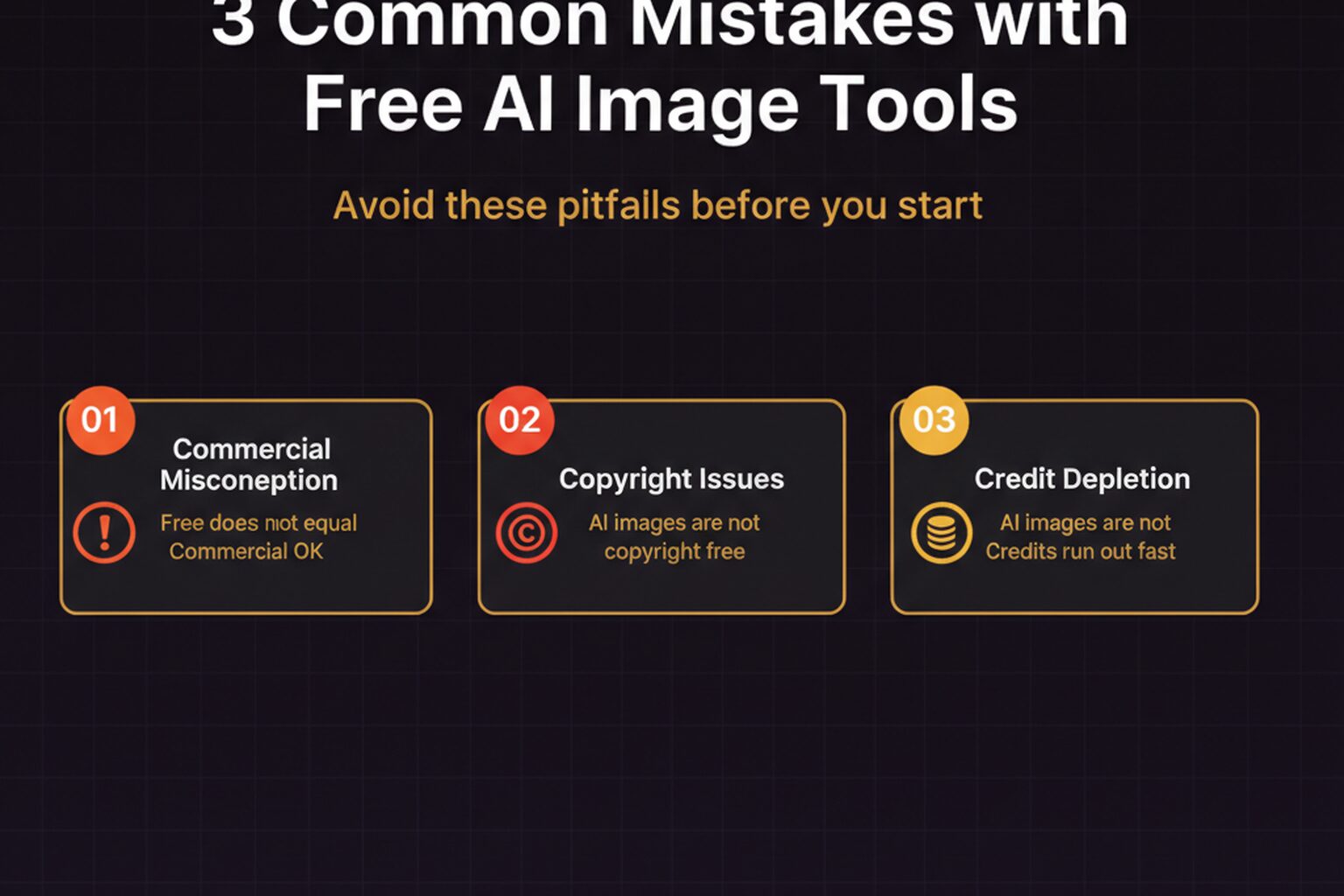
無料で使えるからこそ、利用前に確認しておくべき落とし穴があります。特にビジネス利用を検討している方は、以下の3点を必ず押さえてください。
生成AIの業務活用について不明な点があれば、まずはお気軽にご相談ください。
無料相談はこちら
注意点①「無料=商用利用OK」と思い込まない
無料プランが存在するからといって、商用利用が自動的に許可されるわけではありません。CanvaのMagic Mediaは無料プランでの商用利用を規約で禁止しており、Leonardo.Aiの無料プランも商用ライセンスは有料プランに限られます。
Ideogramも同様で、無料プランは個人の非商用利用を前提とした設計です。利用前に利用規約の「Commercial Use」または「商用利用」の項目を必ず確認しておきましょう。
注意点②生成画像の著作権は誰のものか
AI生成画像の著作権については、文化庁が「AIが自律的に生成した画像には著作権は発生しない」との見解を示しています。ただし、人間がプロンプトや設定に創作的な関与をした場合は著作物として保護される可能性もあるとしており、判断が分かれる領域です。
また、学習データに含まれる既存の著作物に類似した画像が生成された場合、著作権侵害リスクが生じる可能性も指摘されています。生成画像を商業利用する際は、類似画像の確認と利用規約の遵守を徹底しましょう。
出典:AIと著作権に関する考え方について — 文化庁(2026年6月時点)
注意点③無料クレジット枯渇後の対策
月次・日次のクレジットが尽きたとき、追加クレジットの購入か別ツールへの切り替えが必要です。あらかじめメインとサブの2ツール体制にしておくと、枯渇リスクを分散できます。
たとえば、商用利用はAdobe Firefly(月25クレジット)をメインにして、枚数が必要なときはStable Diffusionのローカル環境で補う、という使い分けが現実的な選択です。Stable Diffusionの環境構築は一度手間をかければ以後は無制限に使えるため、長期的なコスト効率が高くなります。
株式会社デジタルゴリラについて
株式会社デジタルゴリラは、生成AIの業務活用支援を専門とするDX推進会社です。画像生成AIの導入検討から社内ルールの策定・研修まで、企業ごとの課題に合わせたサポートをご提供しています。
「どのツールを選べばよいかわからない」「商用利用の線引きを整理したい」「社内で使えるルールを作りたい」といったご相談も、まずは無料でお話を聞かせてください。IT部門・マーケティング部門・コンテンツ制作チームなど、多様な現場でのAI導入実績が豊富です。
画像生成AIの無料おすすめについてよくある質問
Q1. 完全無料でずっと使い続けられる画像生成AIはありますか?
A. Stable Diffusionをローカル環境(ComfyUI等)にインストールすれば、クレジット上限なく無制限に使い続けられます。ただし、NVIDIA GPU搭載のPCが前提で、環境構築に一定の手間がかかります。クラウドサービスはほぼすべてに月次・日次の上限があり、「枚数制限なし・完全無料」のクラウドサービスは2026年時点でゼロです。
Q2. 無料プランで商用利用できる画像生成AIを教えてください。
A. 無料プランで商用利用が認められているのは、主にAdobe Firefly・Bing Image Creator・Microsoft Designerです。Stable Diffusionも使用するモデルのライセンスがCreativeML Open RAIL-Mであれば商用利用が認められます。CanvaとLeonardo.Aiの無料プランは商用利用不可のため、収益化を目的とする用途には向きません。利用前に各サービスの利用規約で最新情報を確認してください。
Q3. 日本語のプロンプトで使える画像生成AIはどれですか?
A. Bing Image Creator・Adobe Firefly・Canva AI・Google Flow AI・SeaArt.AI・Ideogramは日本語プロンプトに対応しています。Leonardo.AiはUI自体が英語ですが、プロンプト入力は日本語でも一定程度機能します。英語でプロンプトを書く方が全体的に精度が上がる傾向があるため、余裕があれば英語プロンプトも試してみましょう。
Q4. スマホだけで使える画像生成AIはありますか?
A. Canva AI・Bing Image Creator・SeaArt.AI・Google Flow AI・Ideogramはスマホのブラウザ・アプリから利用できます。Stable DiffusionはGPU搭載のPCが前提のため、スマホからは非対応です。スマホ利用を前提にするなら、Canva AIかBing Image Creatorが操作のしやすさで頭一つ抜けています。
Q5. 画像生成AIで作った画像をSNSに投稿してもよいですか?
A. 各サービスの利用規約に従えば、基本的にSNSへの投稿は可能です。ただし、Leonardo.AiやIdeogramの無料プランは生成画像がコミュニティに公開されるため、SNS投稿前にすでに公開状態になっています。また、生成画像に含まれる人物・キャラクター・ロゴに著作権・肖像権・商標権が絡む場合は慎重に確認してください。Canvaの無料プランはSNS個人投稿での非商業利用と収益化のラインを規約で確認してから使いましょう。
まとめ:無料の画像生成AIは「用途と権利」で選ぶ
無料の画像生成AIを選ぶ際に最初に決めるべきは、商用利用するかどうかです。商用利用が前提ならAdobe Fireflyが最も安心で、枚数を増やしたいならBing Image Creatorやローカル環境のStable Diffusionが現実的な選択肢となります。まず自分の用途を整理してから試してみましょう。AI活用の進め方で迷っている方は、無料相談はこちらからお気軽にご連絡ください。