スマホで使える無料画像生成AIおすすめ8選【2026年最新】iPhone・Android対応アプリを徹底比較
デジタルゴリラの組織基盤を支える管理部メンバー。バックオフィス・記事制作・採用サイト構築まで幅広く担当し、健康な組織づくりに注力する。
スマホで使える無料画像生成AIおすすめ8選【2026年最新】iPhone・Android対応アプリを徹底比較
スマホだけで無料の画像生成AIを試したいけれど、どれを選べばいいか迷っていませんか。iPhoneとAndroidのアプリ対応状況、1日・1ヶ月あたりの無料枠、商用利用の可否はツールごとに大きく異なります。本記事では2026年11月時点の公式情報をもとに、今日からすぐ使える8ツールを徹底比較します。
目次
- スマホで使える無料の画像生成AI、選び方の3つの基準
- スマホで使える無料画像生成AI 8選 比較一覧(iPhone・Android対応チェック付き)
- スマホで画像生成AIを使い始める手順(アカウント登録〜初回生成まで)
- iPhone・Android対応の無料画像生成AIアプリ7選 徹底解説
- 専用アプリなし・スマホブラウザで使えるBing Image Creator
- 「無料なのに制限がかかる」仕組みと複数ツール切り替えフロー
- 商用利用・著作権の注意点 — SNS・ブログ・LINEスタンプ別の判断基準
- デジタルゴリラについて
- スマホで使える無料の画像生成AIについてよくある質問
- まとめ:スマホで使える無料の画像生成AIおすすめ8選
スマホで使える無料の画像生成AI、選び方の3つの基準
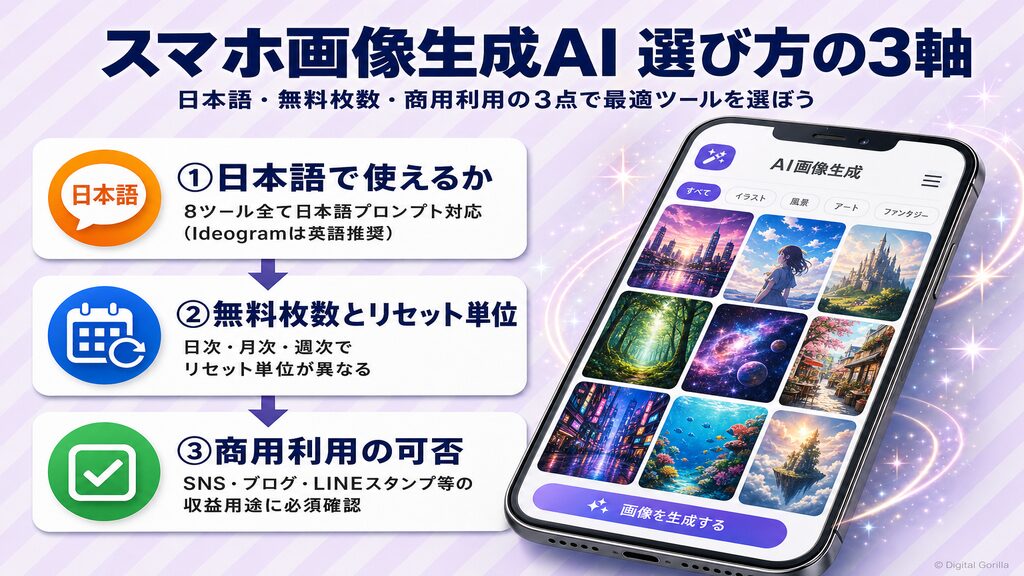
スマホで画像生成AIを使い始めるとき、まず押さえておきたいのが「自分が何を優先するか」という選び方の軸です。機能が豊富なツールも、目的に合っていなければ途中で使わなくなりがちです。次の3つの基準で絞り込むと、自分に合ったツールが見えてきます。
①日本語プロンプトで使えるか
本記事で紹介する8ツールはいずれも日本語でプロンプトを入力できます。Adobe Fireflyは100以上の言語でのプロンプト入力を公式にサポート。日本語UIで操作できます。ただしIdeogramは公式が「英語が最も安定する」としているため、Ideogramを使う場合は、英語プロンプトを優先してみてください。この点を踏まえた上で、次の2つの基準に絞って選んでください。
出典:Adobe Firefly | Adobe
https://www.adobe.com/products/firefly.html
②1日・1ヶ月あたりの無料生成枚数
無料枠はツールによって「日次リセット」「月次リセット」「週次クレジット」と単位が大きく異なります。毎日少しずつ使いたいなら日次リセット型(Adobe Firefly・Bing Image Creator・SeaArt.AI)が最適。月にまとめて使うなら月次型(Canva)が向いています。
また、ChatGPTやMicrosoft Designerのように枚数を公式に公表していないツールもあります。公式が枚数を公表していないため、数値は参考程度に留めてください。
③商用利用の可否
SNS投稿やブログのアイキャッチ、LINEスタンプ販売など収益が絡む用途には、商用利用が明確に許可されているツールを選ぶ必要があります。Adobe Firefly(Fireflyモデルの出力)とCanva(規約の範囲内の出力)は、商用を含む利用が規約で認められています。無料・有料による区別は規約に明示されていないため、用途に応じた最新規約の確認を忘れずに。用途別の詳しい判断基準はこの記事後半で整理します。
スマホで使える無料画像生成AI 8選 比較一覧(iPhone・Android対応チェック付き)
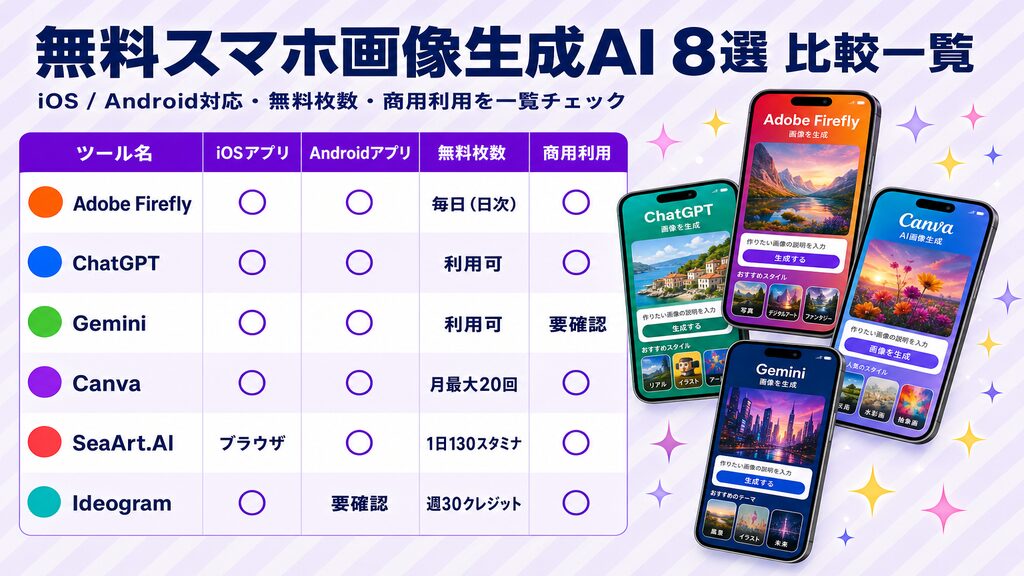
8ツールのスマホ対応状況と無料枠・商用利用可否を一覧にまとめました。アプリで使えるかどうか、生成枚数の単位はどうかを一目で確認できます。なお、Bing Image Creatorは専用アプリがなく、SeaArt.AIはiPhone向けアプリがないため、いずれもブラウザでも使えます(詳細は後述)。
| ツール | iOSアプリ | Androidアプリ | 無料枠(単位) | 日本語対応 | 商用利用 |
|---|---|---|---|---|---|
| Adobe Firefly | あり | あり | 毎日(日次・回数非公表) | あり | 可(Fireflyモデルのみ) |
| ChatGPT | あり | あり | 利用可(枚数非公表) | あり | 可(規約上ユーザー所有) |
| Gemini | あり | あり | 利用可(枚数非公表)・可視透かしあり(設定でオフ可) | あり | 要確認 |
| Canva | あり | あり | 月最大20回(高品質モデル・毎月リセット) | あり | 可(規約上ユーザー所有) |
| Microsoft Designer | あり | あり | 利用可(回数非公表) | あり | 不可(個人・非商用のみ) |
| SeaArt.AI | ブラウザのみ | あり | 1日130スタミナ(約21枚・日次) | あり | 可(規約の範囲内) |
| Ideogram | あり | 要確認 | 週30クレジット(SNSアカウント登録時) | 可(英語推奨) | 可 |
| Bing Image Creator | Bingアプリ経由 | Bingアプリ経由 | 1日15回・高速作成(日次) | あり | 要確認 |
PCを使わずスマホブラウザだけで完結できるサービスについては「AI画像生成サイト無料・登録不要おすすめ7選【2026年7月最新】」もあわせて参考にしてください。
スマホで画像生成AIを使い始める手順(アカウント登録〜初回生成まで)
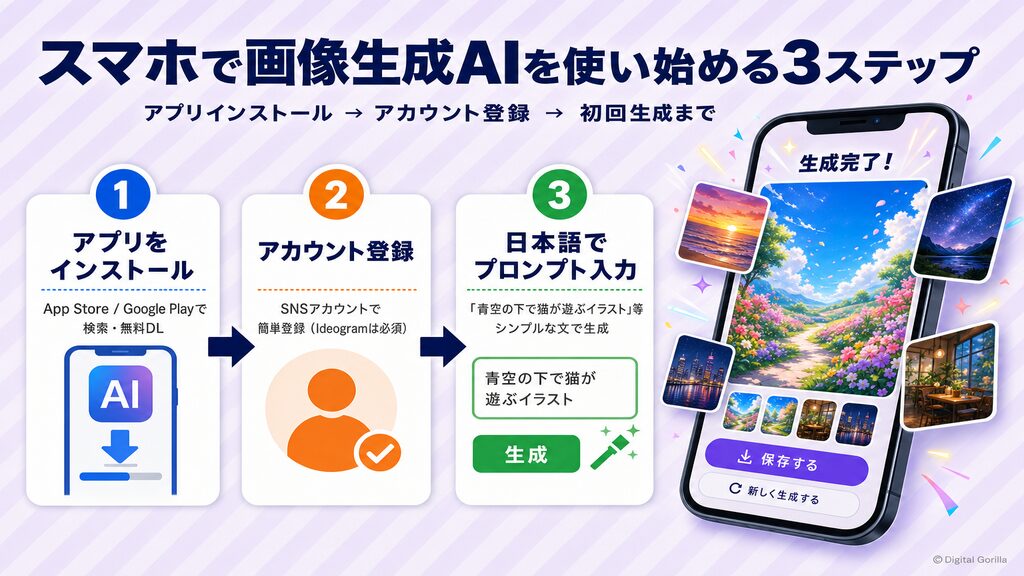
どのツールも基本的な流れは共通しています。「最初の一枚」を生成するまでの3ステップを確認しておくと、迷わず進められます。手順はAdobe FireflyとSeaArt.AIを例に解説。
STEP1. アプリをインストール(またはブラウザで開く)
App StoreまたはGoogle Playで使いたいツールを検索し、インストールします。Adobe Firefly・ChatGPT・Gemini・Canva・Microsoft Designer・Ideogramはいずれも公式アプリが無料で入手できます。SeaArt.AIのAndroid向けアプリはGoogle Playから入手可能。iPhoneはスマホブラウザ(seaart.ai)から同じ機能を利用できます。Bing Image Creatorは専用アプリが存在しないため、スマホブラウザで bing.com/create を開くか、Bingアプリをインストールして「Bing Image Creator」ミニアプリからアクセスする形になります。
STEP2. アカウント登録
Ideogramは週30クレジットを受け取るためにGoogle・Apple・MicrosoftのいずれかのSNSアカウントでの登録が必須です。メールアドレスで登録したアカウントには無料クレジットが付与されない点に注意してください。
出典:Plans and Credits | Ideogram Docs
https://docs.ideogram.ai/plans-and-billing/available-plans
STEP3. 日本語でプロンプトを入力して生成する
アカウント登録後、すぐに生成を試せます。初めてのプロンプトはシンプルな文章が扱いやすいです。「青空の下で猫が遊んでいる写真風イラスト」「シンプルな花のロゴデザイン・白背景」のように、被写体・スタイル・背景色を一文で入れるだけでも画像が生成されます。
テキストが画像の中に美しく入るデザインが必要なら、Ideogramが最適な選択肢。公式もテキスト表現を特長として明記。
iPhone・Android対応の無料画像生成AIアプリ7選 徹底解説
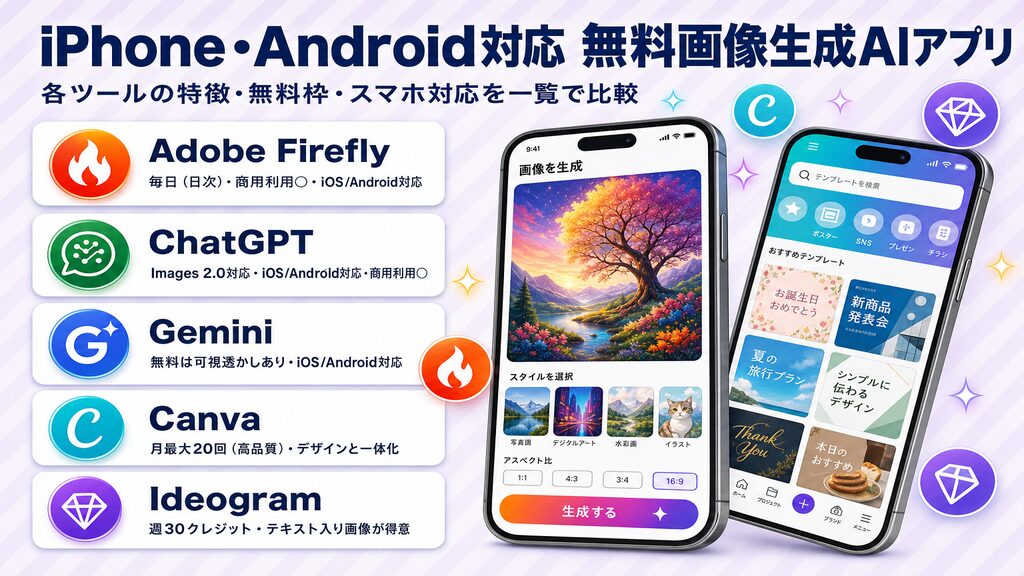
各ツールの特徴・無料枠の条件・スマホアプリの使い勝手を1つずつ解説します。2026年11月時点の公式サイト・App Storeの情報をもとにしており、数値が公式に非公表のものは明示しています。
Adobe Firefly — 商用利用安心・毎日の無料生成枠・100以上の言語対応
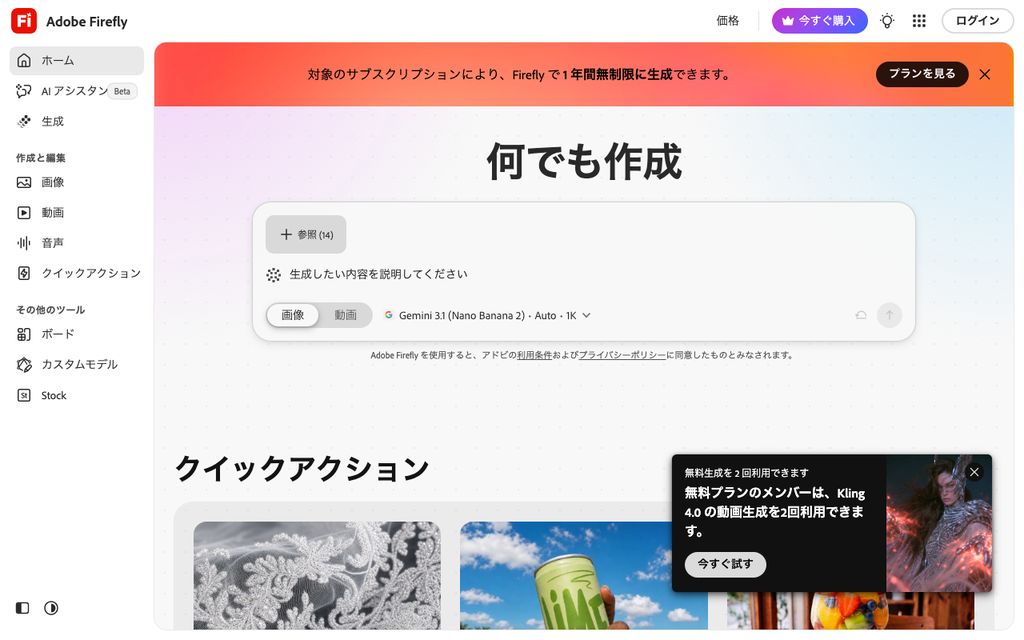
出典:Adobe Firefly公式サイト
2025年6月17日にiOS・Android公式アプリを同時リリースしたAdobe Fireflyは、スマホから画像・動画・サウンドエフェクトをAI生成できるツールです。無料でも毎日生成できる枠が設けられており、1日ごとにリセットされます(具体的な回数は公式に非公表)。
Adobe自社のFireflyモデルが生成した画像は商用利用可と公式が明記しており、仕事用のSNS素材やブログのアイキャッチとして安心して使えます。生成ファイルはAdobe Creative Cloudに自動同期されるため、PCとのデータ連携もスムーズです。パートナーモデル(Nano Banana等)の出力は商用利用の保証対象外になる点も覚えておいてください。
出典:Adobe Firefly | Adobe
https://www.adobe.com/products/firefly/plans.html
ChatGPT — Images 2.0(gpt-image-2)対応・テキストからスマホで生成
出典:OpenAI公式サイト
2026年4月21日より、無料ユーザーを含む全ChatGPTユーザーにImages 2.0(gpt-image-2)が開放されました。iOS・Android公式アプリから利用でき、テキストプロンプトによる画像生成と、既存の画像を数語で変換する機能の両方に対応しています。
無料プランでの1日あたりの生成枚数はOpenAIが非公表です。商用利用については利用規約上は出力の所有権がユーザーに帰属するとされており、ブログや業務用資料への使用も可能です(最新規約を都度確認することをお勧めします)。
料金プランの詳細は「ChatGPTの料金・解約・商用利用ガイド【2026年6月最新】」でも解説しています。
出典:ChatGPT by OpenAI | App Store
https://apps.apple.com/app/chatgpt-by-openai/id6448311069
Gemini — Nano Banana 2搭載・無料は可視透かし付きで日本語対応
出典:Google Gemini公式サイト
GeminiのiOS・Androidアプリでは、Googleの画像生成モデル「Nano Banana 2」による生成が利用できます。カメラ設定・ライティングのコントロール、複数画像をブレンドしたモックアップ作成、テキスト入りポスターデザインなど、スマホアプリ上で多彩な表現が可能です。
無料プランで生成した画像には「Geminiスパークル」の可視ウォーターマークが入りますが、2026年8月からは設定の「メディアの透かし」でオフにできます(インド・韓国・ベトナムはAI Ultraのみ)。不可視のSynthIDは全画像に残ります。SNSに投稿する際は透かし設定を確認した上で判断してください。生成枚数は公式に公表されていません。
出典:Google Gemini | App Store
https://apps.apple.com/app/google-gemini/id6477489729
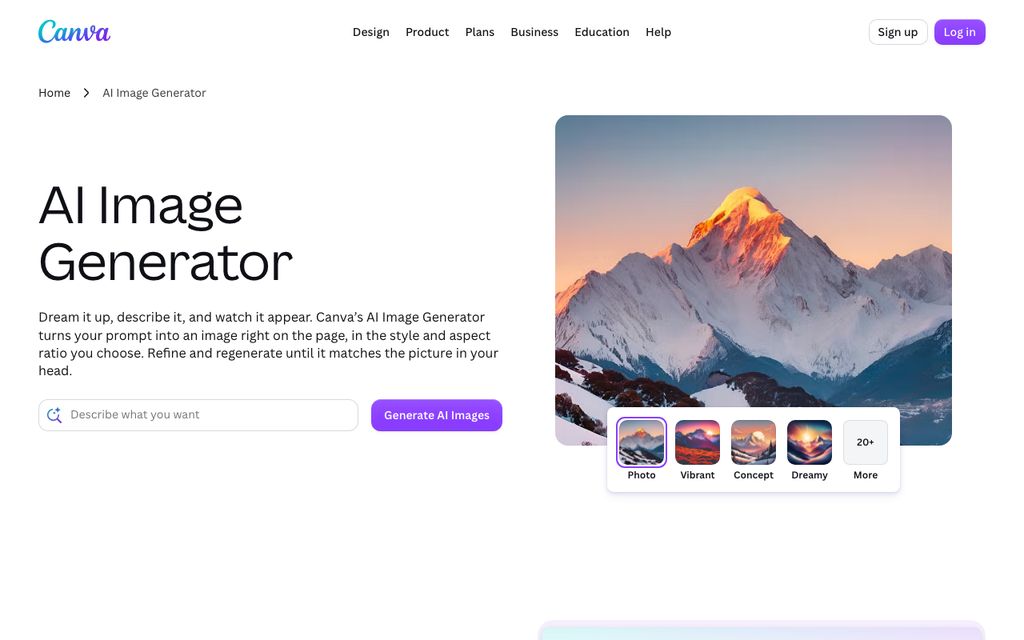
Canva — デザインテンプレートと一体化・月最大20回の無料枠
出典:Canva公式サイト
iOS・Android両対応の公式アプリがあり、画像生成からデザイン仕上げまでスマホ一台で完結できます。公式では無料版のAI利用枠を「標準モデルで最大200回、高品質モデルで最大20回」(毎月リセット)と案内しています。画像生成は高品質モデル扱いのため、無料では月最大20回が目安です。
生成した画像をそのままCanvaのデザインテンプレートに配置できるため、SNS投稿用バナーやブログ用アイキャッチをその場で仕上げられます。AI製品規約上は出力の所有権がユーザーにあり、合法な目的での利用が認められています(有料素材を組み込んだ出力は別途扱いになります)。
出典:Understanding your AI usage | Canva Help Center
https://www.canva.com/help/ai-access/
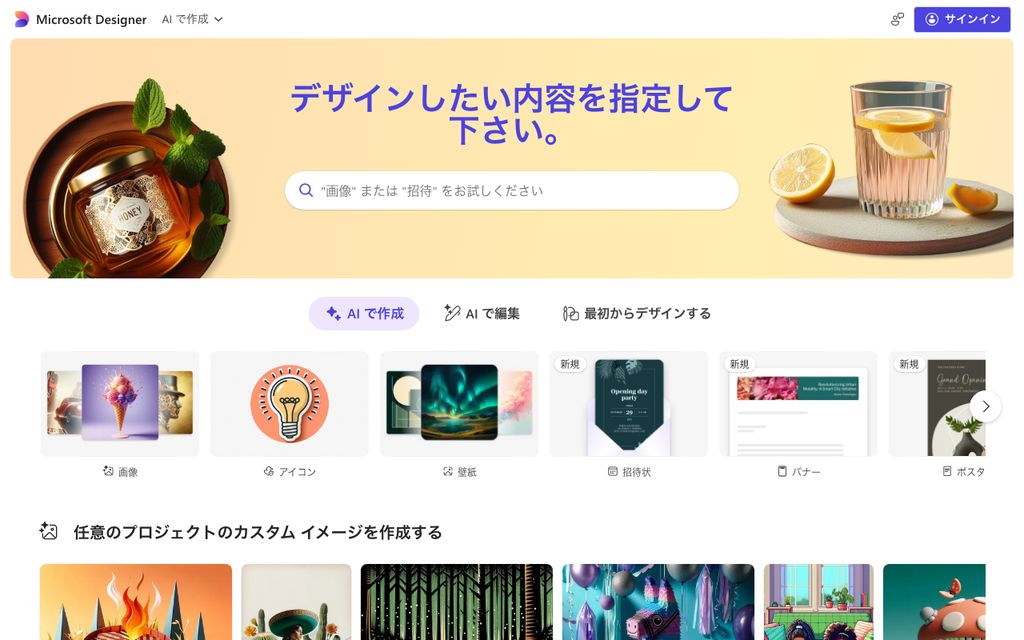
Microsoft Designer — アカウントだけで利用開始・画像生成からデザインまで一貫
出典:Microsoft Designer公式サイト
2024年7月に一般提供を開始したMicrosoft Designerは、テキストから画像・グリーティングカード・招待状・ステッカー・壁紙を作れるツールです。Microsoftアカウントがあれば追加のサブスクリプションなしで始められます。
月あたりの利用回数は公式FAQに数値の記載がなく、「頻繁に使う場合はサブスクリプションが必要になることがある」という案内のみ。商用利用については、公式FAQに「Designer is licensed for personal, non-commercial use with your Microsoft account.」と明記されており、商用目的での使用はできません。利用は個人・非商用に限定。
出典:Frequently asked questions about Microsoft Designer | Microsoft Support
https://support.microsoft.com/en-us/designer/frequently-asked-questions-about-microsoft-designer
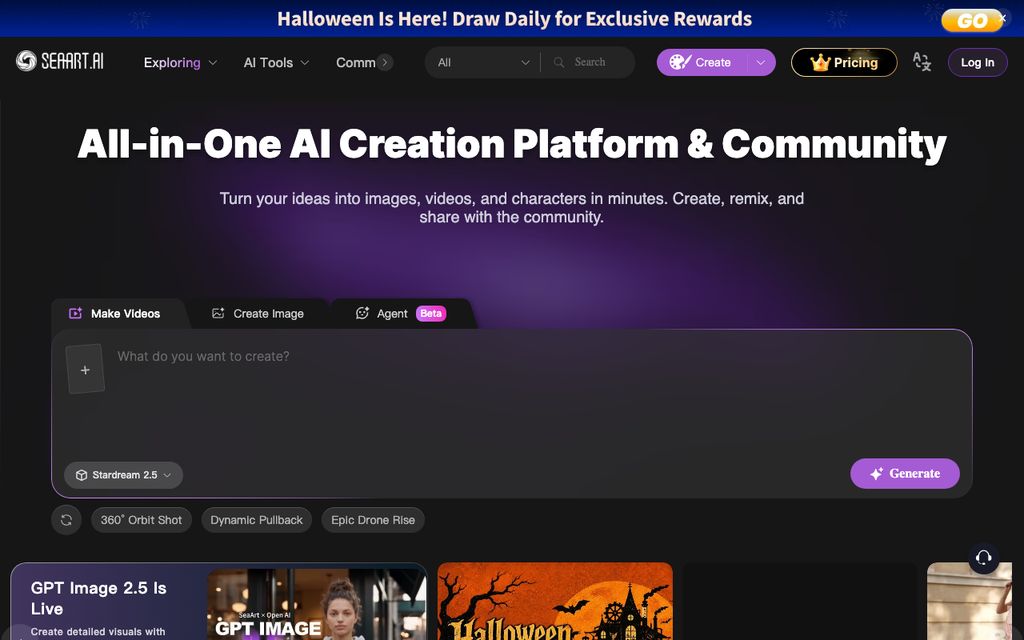
SeaArt.AI — 1日130スタミナ(約21枚)・Android公式アプリあり
出典:SeaArt.AI公式サイト
SeaArt.AIはAndroid向けのGoogle Play公式アプリ(評価2.7点・2026年11月時点)を提供しており、1日130スタミナ(約21枚相当)が毎日自動で補充されます(当日限り・繰り越しなし)。テキスト→画像・画像→画像の変換に対応しており、LoRAやControlNetも搭載。iPhoneユーザーはスマホブラウザ(seaart.ai)から同じ機能を利用できます。
商用利用については、公式FAQで「自分で作成した作品は利用規約の範囲内で商用利用できる」と回答されています。他のユーザーの作品や第三者のキャラクター・商標を使う場合は、事前に権利を確認してください。
出典:Pricing of SeaArt AI
https://www.seaart.ai/mall
出典:SeaArt AI | Google Play
https://play.google.com/store/apps/details?id=ai.seaart.app.global
Ideogram — テキスト入り画像に強い・iOS公式アプリ評価4.8点
出典:Ideogram公式サイト
IdeogramはiOS公式アプリ(米国App Storeで評価4.8点・2026年11月時点)で使えます(iOS 16.6以上が必要)。ポスターやサムネイルなどテキストが画像の中に美しく入るデザインが得意です。
週30クレジットの無料枠はGoogle・Apple・MicrosoftのSNSアカウントでサインインした場合のみ付与されます。メールアドレスで登録したアカウントには無料クレジットがない点に注意してください。無料プランで生成した画像は公開設定になります。公式のAndroidアプリは確認できないため、AndroidユーザーはブラウザからIdeogram.aiにアクセスしての利用をおすすめします。
出典:Plans and Credits | Ideogram Docs
https://docs.ideogram.ai/plans-and-billing/available-plans
動画も合わせて作りたい方は「動画生成AIおすすめ比較【2026年最新】選び方と用途別の最適ツール」も確認してみてください。
デジタルゴリラでは、AI導入・活用の無料相談を受け付けています。まずは無料相談から
専用アプリなし・スマホブラウザで使えるBing Image Creator
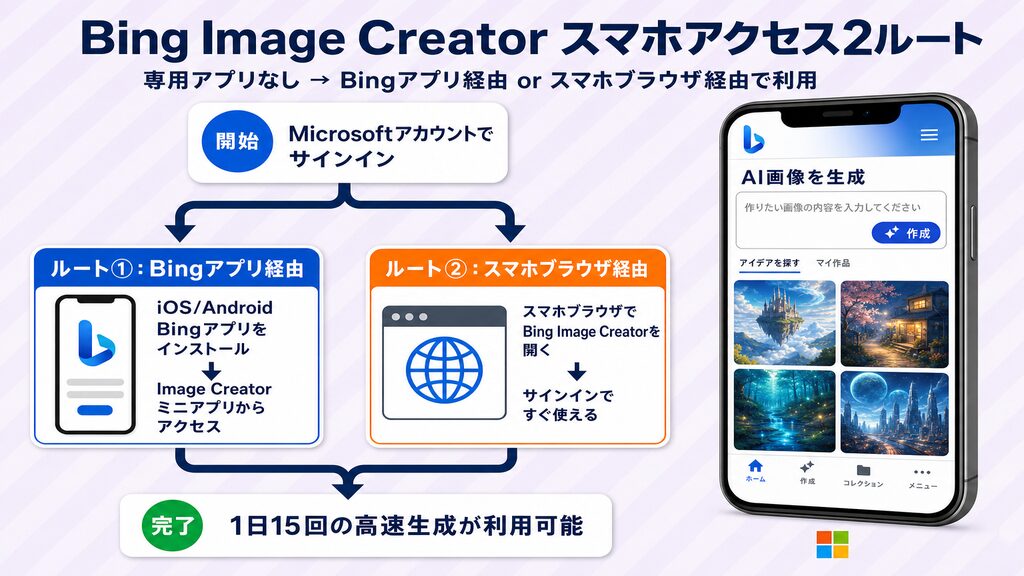
Bing Image Creatorは他のツールと異なり、iPhone・Androidのどちらにも専用アプリがありません。スマホからアクセスするルートは2つ。どちらも個人用Microsoftアカウントでサインインする必要があり、職場・学校アカウント(Entra ID)では利用できません。
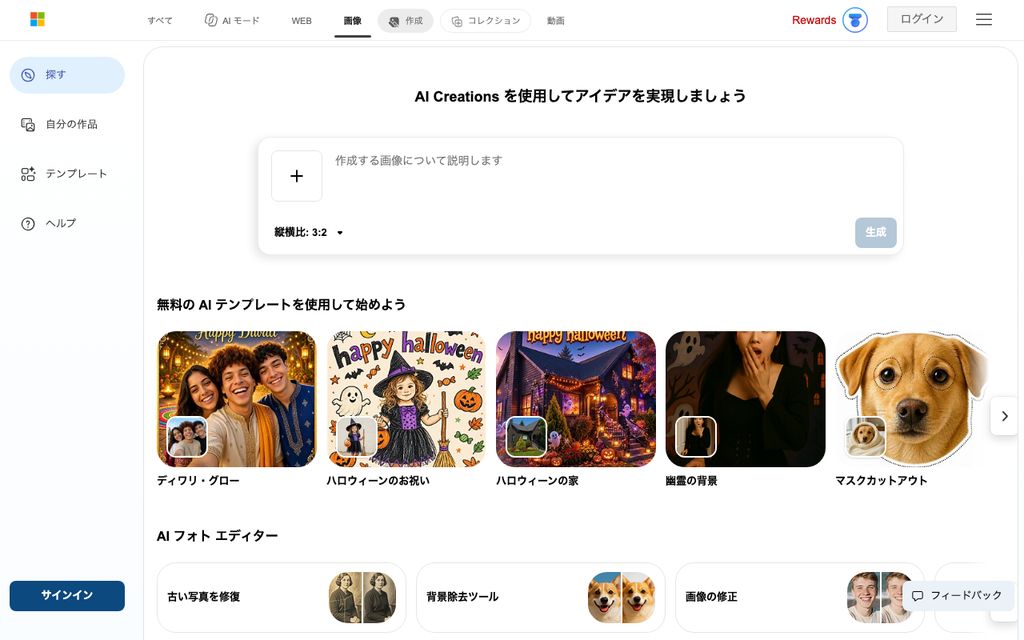
出典:Bing Image Creator公式サイト
Bing Image Creatorの使い方(1日15回の高速生成・標準生成との違い)
ルート①:Bingアプリ経由
iOS・Android向けのBingアプリをインストールし、「Bing Image Creator」ミニアプリからアクセスする方法です。
ルート②:スマホブラウザ経由
スマホブラウザで bing.com/create を直接開き、Microsoftアカウントでサインインして使う方法です。アプリをインストールしなくてもすぐ試せます。
1日15回の高速作成を使い切ると、標準速度に自動で切り替わり引き続き生成を続けられます(標準速度は生成に時間がかかります)。Microsoft Rewardsポイントを使って高速枠を追加することも可能です。
出典:Bing Image Creator | Microsoft Bing(日本語公式)
https://explore.microsoft.com/ja-jp/bing/features/bing-image-creator/
「無料なのに制限がかかる」仕組みと複数ツール切り替えフロー

無料枠の仕組みを知っておくと、制限がかかっても慌てずに対処できます。
ツールごとに異なる「リセット単位」の違い
各ツールの無料枠のリセット単位は次の通りです。
| ツール | リセット単位 | 無料枠 |
|---|---|---|
| Adobe Firefly | 日次 | 毎日(回数非公表) |
| Bing Image Creator | 日次 | 1日15回(高速作成) |
| SeaArt.AI | 日次 | 1日130スタミナ(約21枚) |
| Canva | 月次(毎月リセット) | 月最大20回(高品質モデル) |
| Ideogram | 週次 | 週30クレジット(SNSアカウント登録時のみ) |
| ChatGPT | 非公表 | 非公表 |
| Gemini | 非公表 | 非公表 |
| Microsoft Designer | 非公表 | 非公表 |
ChatGPT・Gemini・Microsoft Designerのように枚数を公式に公開していないツールは、制限がかかるタイミングを事前に把握しにくい面があります。公式が枚数を公表していないため、数値は参考程度に留めてください。
制限に達したときの複数ツール切り替えフロー
1つのツールの無料枠が尽きても、複数ツールを使い分けることで生成を続けられます。次のような切り替えフローが実用的です。
- ChatGPTの上限に達した → SeaArt.AIに切り替え(1日130スタミナが残っていれば継続可)
- SeaArt.AIも使い切った → Geminiへ(透かし設定を確認した上で生成を継続)
- 翌日以降 → Adobe Fireflyで再開(日次リセット後)
- 月が変わったら → Canvaで20回分まとめて利用
あらかじめ複数のツールにアカウントを作っておくと、1つの無料枠を使い切っても別のツールにすぐ切り替えられます。
出典:Bing Image Creator | Microsoft Bing(日本語公式)
https://explore.microsoft.com/ja-jp/bing/features/bing-image-creator/
出典:Understanding your AI usage | Canva Help Center
https://www.canva.com/help/ai-access/
商用利用・著作権の注意点 — SNS・ブログ・LINEスタンプ別の判断基準

スマホで生成した画像をSNSやブログ、LINEスタンプ販売に使いたい場合、ツールごとの利用規約の確認が欠かせません。ここでは「ツール単位」ではなく「用途単位」で判断基準を整理します。
生成後に画像を加工・編集したい方は「AI画像編集おすすめ7選!無料・商用利用OK・目的別に徹底比較【2026年最新】」もあわせて確認してください。
商用利用OKなツール・要注意なツールの整理
商用利用が明確なツール
規約確認が必要なツール
商用利用できないツール
出典:Adobe Firefly plans FAQ | Adobe
https://www.adobe.com/cc-shared/fragments/products/firefly/plans/faq
出典:AI Product Terms | Canva
https://www.canva.com/policies/ai-product-terms/
SNS投稿・ブログアイキャッチ・LINEスタンプ販売の判断基準
SNS投稿(個人・企業アカウント)
Adobe Firefly・Canva・Ideogramは規約上問題なく使えます。Geminiは透かし設定を確認してから投稿してください。Microsoft Designerは商用目的のSNS利用(企業公式アカウントなど)には適しません。
ブログのアイキャッチ(AdSense等の収益ブログを含む)
広告収益が発生する用途も「合法な目的での利用」に含まれます。Adobe FireflyとCanvaが最も根拠の明確なツールとして安心して使えます。
LINEスタンプ販売
販売収益が発生するため「商用利用」に該当します。Adobe Fireflyが最も規約上の根拠が明確です。Canvaも商用利用可ですが、有料素材との組み合わせには注意してください。
チラシ・印刷物への使用
Adobe Fireflyが最も明確な商用利用許可を持っています。他ツールは規約をよく読み込んで判断する必要があります。
出典:Bing Image Creator 利用規約 | Microsoft
https://www.bing.com/new/termsofuseimagecreator
デジタルゴリラについて
株式会社デジタルゴリラは、中小企業・スタートアップへのAI導入支援を専門とするデジタルマーケティング会社です。生成AI活用の無料相談から、社内研修の設計、ツール選定のサポートまでをワンストップで提供しています。これまで多くの企業のAI導入をサポートしてきた経験をもとに、「何から始めればよいかわからない」というご相談にも一緒に向き合います。AIをうまく使いこなすための一歩を、ぜひ一緒に踏み出しましょう。
スマホで使える無料の画像生成AIについてよくある質問
Q1. スマホだけで本当に無料で使えますか?PCは必要ですか?
Adobe Firefly・ChatGPT・Gemini・Canva・Microsoft Designer・IdeogramはiOS・Android専用アプリを提供しており、PCなしで完結します。SeaArt.AIはAndroid向けアプリがありますが、iPhoneはスマホブラウザ(seaart.ai)から利用できます。Bing Image Creatorのみブラウザ経由またはBingアプリ経由になりますが、PCは不要です。
Q2. iPhoneとAndroidで使えるアプリは違いますか?
本記事で紹介したアプリのうち、IdeogramとSeaArt.AIを除く5ツールがiOS・Android両対応の公式アプリを提供しています。IdeogramについてはiOS公式アプリ(米国App Storeで4.8点)を確認。Androidをお使いの方はブラウザからIdeogram.aiにアクセスして利用できます。SeaArt.AIはAndroid向けGoogle Play公式アプリがありますが、iPhoneはスマホブラウザからの利用になります。
Q3. 無料プランなのに突然制限がかかるのはなぜですか?
ツールごとに「日次リセット」「月次リセット」「週次クレジット」とリセット単位が異なるためです。また、ChatGPT・Gemini・Microsoft Designerのように枚数を公式に公開していないツールは、制限がかかるタイミングを事前に把握しにくい面があります。制限に達したら他のツールに切り替える「マルチツール運用」が実用的な対処法です。
Q4. 日本語でプロンプトを入力できますか?英語が苦手でも大丈夫ですか?
本記事で紹介した全8ツールが日本語でのプロンプト入力に対応しています。Adobe Fireflyは100以上の言語プロンプト入力を公式にサポート。日本語で入力しても自然な画像が生成されます。英語が苦手でも日本語から始められます(Ideogramは英語の方が安定します)。
出典:Adobe Firefly | Adobe
https://www.adobe.com/products/firefly.html
Q5. 無料で生成した画像はSNSやブログに使えますか?
Adobe Firefly(Fireflyモデルの出力)とCanva(AI製品規約上はユーザー所有・合法な目的での利用可)が最も明確に商用利用を認めています。Microsoft Designerは個人・非商用のみで、商用利用はできません。Geminiは透かし設定を確認してから使用してください。詳しい用途別の判断基準はこの記事の「商用利用・著作権の注意点」セクションを参考にしてください。
まとめ:スマホで使える無料の画像生成AIおすすめ8選
スマホで無料の画像生成AIを使いこなす鍵は、アプリ対応状況・無料枠のリセット単位・商用利用の可否という3軸で選び、複数ツールを組み合わせる運用にあります。商用利用ならAdobe FireflyとCanva、毎日多く生成したいならSeaArt.AI(1日130スタミナ)とBing Image Creator(1日15回)が有力な候補です。まず2〜3ツールにアカウントを作り、制限に達したら切り替える形から始めると無理なく続けられます。AI活用の進め方に迷ったら、無料相談はこちらからお気軽にどうぞ。