

インスタアカウントの作り方は?アカウント追加や見るだけ利用も解説

写真や動画を投稿したり、他のユーザーの投稿を楽しんだりするだけでなく、ビジネスのツールとしても活用される機会が増えているインスタグラム。
本記事では、これからインスタグラムを始める方に向けて、アカウントを作成する方法をご案内します。
また、複数アカウントの管理や閲覧専用での使い方、自分のアカウントを知人に特定させないコツなど、アカウントを持つ方にとって気になる点を詳しく解説します。
プライバシーを守りながら、インスタグラムを最大限に活用しましょう!
目次
インスタグラムで新しくアカウントを作成する方法
インスタグラムで新しいアカウントを作成する方法には、アプリを使う方法とFacebookアカウントを活用する方法の2つがあります。
アプリを使う方法
1.アプリをダウンロードする
iOSユーザーはApp Storeから、AndroidユーザーはGoogle PlayストアからInstagramアプリをダウンロードします。
2.アプリを開く
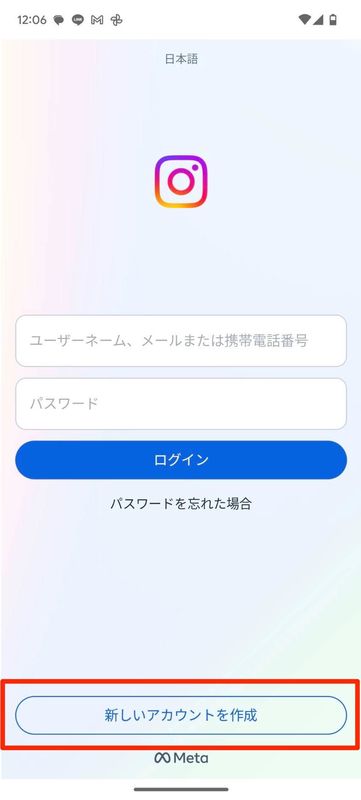
アプリを開き、ログイン画面の下部にある「新しいアカウントを作成」をタップします。
3.電話番号またはメールアドレスを入力
「電話番号またはメールアドレスで登録」をタップし、どちらかを入力します。入力後、認証コードが送信されます。
4.認証コードを入力
送られてきた6桁の認証コードを入力し、「次へ」をタップします。
5.名前とパスワードの設定
表示名(本名でなくても可)とパスワードを設定します。パスワードは6文字以上の英数字を組み合わせたものにしましょう。
6.誕生日の入力
誕生日を入力します。13歳未満のユーザーは登録できません。
7.ユーザーネームの設定
ユーザーネーム(他のユーザーと重複しないもの)を設定します。後から変更も可能です。
8.プロフィール写真の追加
プロフィール写真(アイコン)を追加・設定します。後から設定することも可能です。
9.Facebookや連絡先との連携設定
Facebookアカウントや連絡先との連携を設定します。これにより、友達や知人を簡単に見つけることができます。スキップすることも可能です。
10.フォロー設定
おすすめのアカウント一覧が表示されるので、興味があるアカウントをフォローします。後からでもフォロー可能です。
これで新規アカウントの作成が完了です。プロフィール情報や自己紹介文などは後から編集できます。
Facebookアカウントを活用する方法
1.Instagramアプリを開く
スマートフォンにインストールされているInstagramアプリを開きます。
2.新しいアカウントの作成
アプリのログイン画面で「新しいアカウントを作成」を選択します。
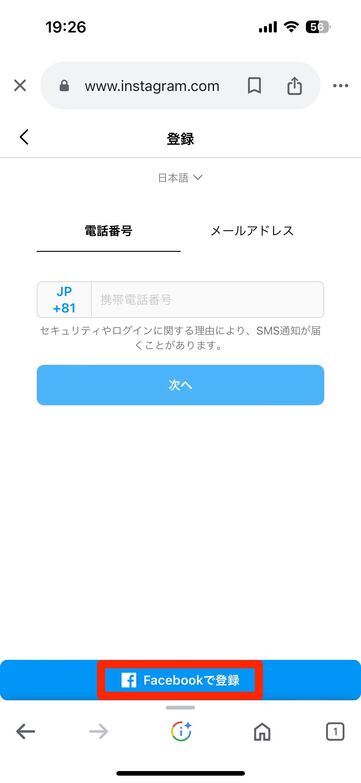
3.Facebookでログイン
「Facebookでログイン」オプションを選択します。これにより、Facebookの認証画面が表示されます。
4.Facebookアカウント情報の入力
Facebookのログイン情報(メールアドレスまたは電話番号とパスワード)を入力し、ログインします。
5.Instagramアカウントの設定
Facebookから必要な情報が自動的に引き継がれます。プロフィール写真や名前などを確認し、必要に応じて変更します。
6.アカウントの確認と完了
すべての設定が完了したら、「完了」をタップしてInstagramアカウントの作成を終了します。
これらの手順に従うことで、簡単にInstagramの新規アカウントを作成できます。自分に合った方法で始めてみてくださいね。
インスタグラムで複数アカウントを作成する方法

インスタグラムは、一つの端末で複数のアカウントを使い分けることができます!
友人とのリアルな日常を投稿するメインアカウントと趣味の仲間と繋がるアカウント、プライベートのアカウントとビジネス目的のアカウントなど、複数アカウントを運用されている方も多いのではないでしょうか。
用途によって使い分けることで、より一層インスタグラムを楽しむことができますよ。
アカウントの追加方法はとっても簡単です!
1.メインアカウントのプロフィール画面を開く
インスタグラムにログインし、メインアカウントのプロフィール画面を表示します。アプリの場合は、画面下部のアイコンから自分のプロフィールをタップします。
2.設定から追加アカウントの作成画面に遷移する
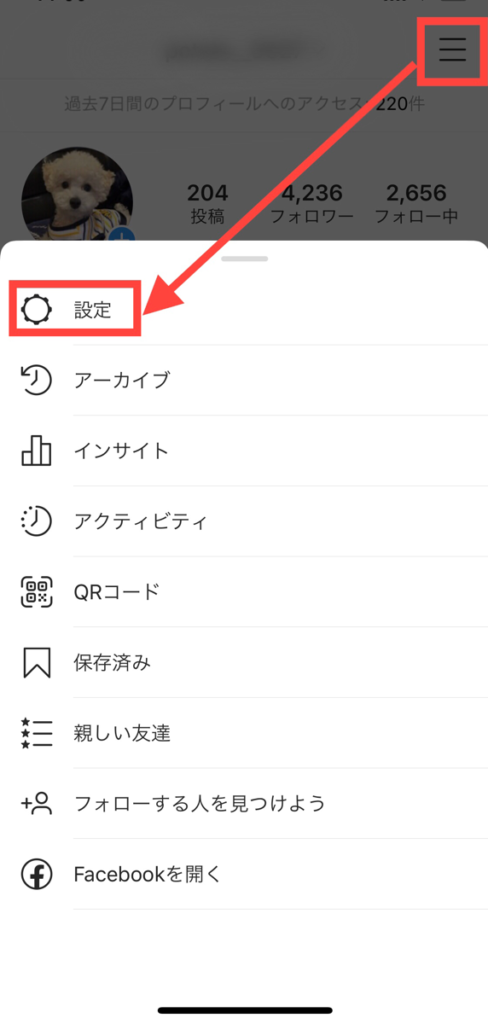
プロフィール画面の右上にある「三」または「メニュー」アイコンをタップし、「設定」を選択します。
3.新しいアカウントを作成する
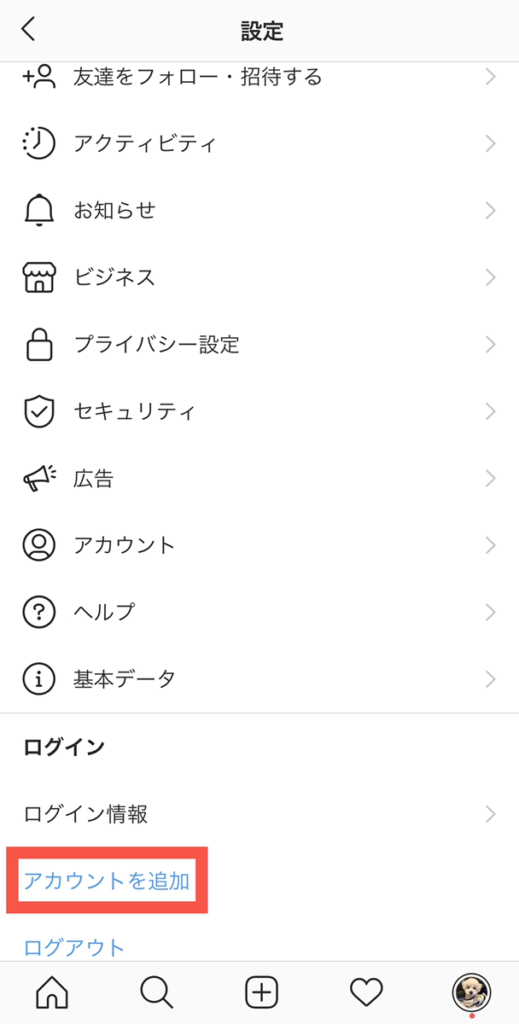
その中から「アカウントを追加」を選びます。
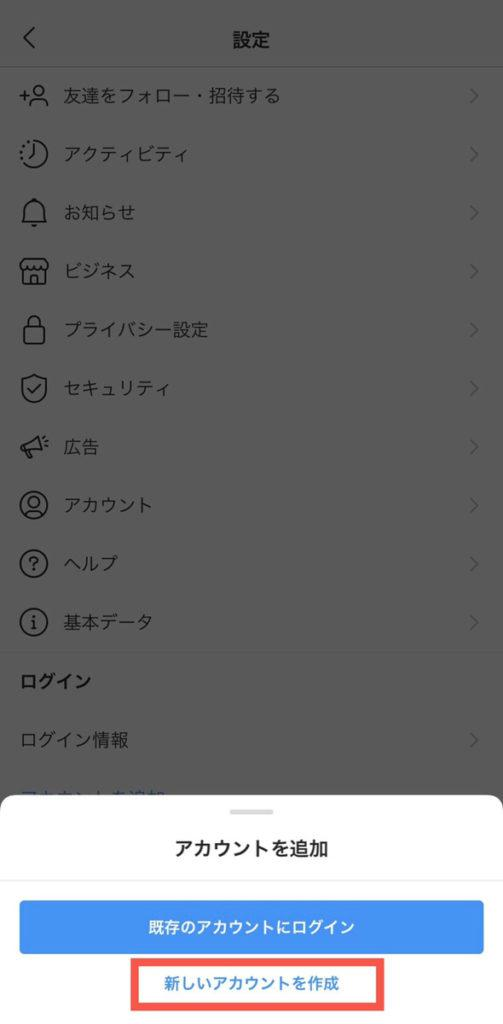
「既存のアカウントにログイン」か「新しいアカウント作成」を選ぶ画面が表示されますので、「新しいアカウントを作成」を選び、次に進みます。
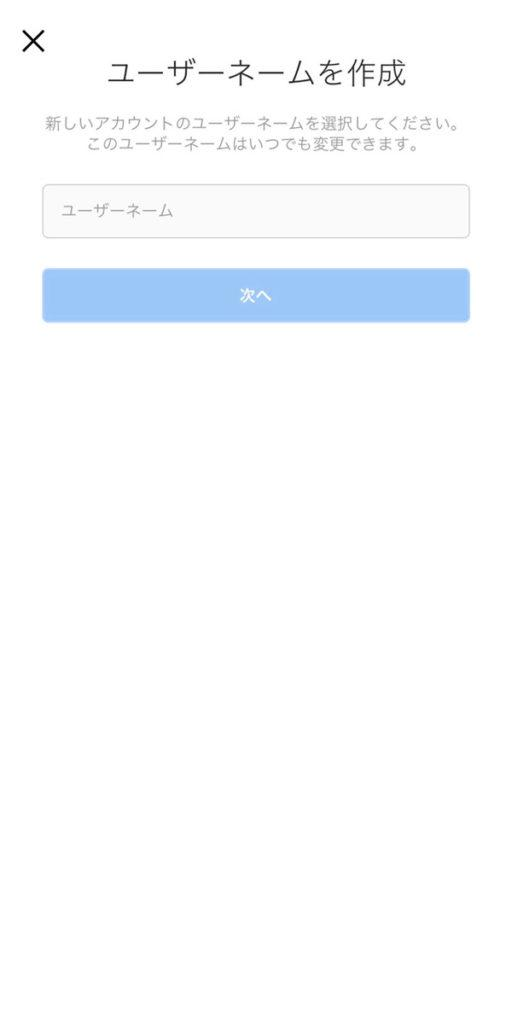
4.ユーザーネームやパスワードなどを設定し登録完了
ユーザーネームやパスワード、メールアドレスまたは電話番号など必要な情報を入力して、新しいアカウントを登録します。これでサブアカウントが1つ追加されます。
インスタグラムでは、1つのデバイスで最大5つまでのアカウントを追加することができます。
それ以上必要な場合は、別のデバイスやブラウザ版で管理しましょう。
インスタグラムでアカウントを作成できない時は?原因と対処法まとめ
指示に従って進めたのにアカウント作成が完了しない!という時、困ってしまいますよね。
考え得る原因とその対処法をまとめましたので、状況に応じて試してみてください。
ユーザーネームのエラー
- ユーザーネームが既に使用されている
⇒別のユーザーネームに変更する - ピリオド(.)やアンダーバー(_)以外の記号を使用している
⇒許可された記号のみを使用する - 全角の英数字を使用している
⇒半角に変更する
電話番号やメールアドレスの登録エラー
- 認証コードが無効、コードの有効期限が切れている
⇒SMS認証コードを再発行して再入力する - メールアドレスにスペースや全角ハイフンが含まれている
⇒入力内容を確認し、再入力してみる
通信環境のエラー
- 通信環境が不安定
⇒Wi-Fiに接続するなど、安定した通信環境で再試行する - データ量の制限
⇒データ量を追加購入するか、Wi-Fiを利用する
インスタグラムやスマホの不具合
- アプリが最新バージョンでない
⇒スマホやアプリを再起動する。アプリを最新バージョンに更新する - キャッシュデータが蓄積している
⇒アプリをアンインストールして再インストールし、キャッシュデータを削除する
アカウント作成制限
- 同一端末から多くのアカウントが作成されている ⇒別の端末から登録する。IPアドレスや接続地域を変更して試す
その他のエラー
- インスタグラムサーバーの不具合
⇒時間を置いて再試行する。ブラウザ版から試す
これらの対処法を試しても解決しない場合は、インスタグラムのヘルプセンターに問い合わせることも検討してください。
インスタグラムは「見るだけ」でも使える?
「インスタグラムに投稿したい内容はないのだけど、好きな芸能人やインフルエンサーの投稿を見たい」という方、ご安心ください。インスタグラムは閲覧するだけでも楽しく利用できます。
また、何らかの事情により「投稿を閲覧したことを相手に知られたくない」という場合もあるでしょう。
この章ではインスタグラムを閲覧のみで使用する方法と、閲覧履歴が残るのかについて詳しく説明します。
インスタグラムを閲覧のみで使用する方法
①見る専用のアカウントを作成する
投稿やストーリーズ、ライブ配信などすべての機能を利用するには、閲覧専用アカウントを作成しましょう。
個人情報を特定されたくない場合は、普段使わないメールアドレスや電話番号を使用して登録すると良いでしょう。
②ブラウザからログインせずに閲覧する
アカウントにログインしなくても、別のユーザーの投稿を閲覧することができます。
ブラウザから「https://www.instagram.com/ユーザーネーム」で検索すると、当該ユーザーのプロフィールページが表示されます。
ただし、すべての投稿が見られるわけではなく、確認できるのは直近のフィード・リール投稿のみ。ストーリーズやライブ配信の閲覧はできません。
また、「いいね」やコメントをすることもできません。
③外部サービスを利用する
外部サービス(例:StorySaver.net、iStory for Instagram、Imginn)を利用すると、ログインせずにストーリーズやフィード投稿を閲覧できます。
これらのサービスはアカウント作成不要で利用できるため、身バレを避けたい場合などにも役立つかもしれません。
インスタグラムは見るだけで足跡がつく?
足跡がつく(相手のアカウントに閲覧履歴が残る)かどうかは、機能によって異なります。
■足跡がつく
- ストーリーズ:24時間限定の投稿機能であるストーリーズを閲覧すると、投稿者に誰が見たかが通知され、閲覧履歴が残ります。
- ライブ配信:ライブ配信を視聴すると、配信者および他の視聴者に参加者として通知されます。
- ダイレクトメッセージ(DM):メッセージを開くと「既読」が表示されます。
■足跡がつかない
- フィード投稿:通常のフィード投稿には足跡機能はありません。したがって、フィード投稿を見るだけでは相手に通知されません。
- プロフィールの閲覧:他のユーザーのプロフィール画面を閲覧しても足跡は残りません。
- リールの閲覧:リール(ショート動画)を閲覧しても足跡は残りません。ただし、リールに「いいね!」やコメントをすると相手に通知が届きます。
ただし、相手に自分自身が特定されないからといって、誹謗中傷は避けましょう。
マナーを守って楽しくインスタグラムを利用したいですね。
インスタグラムで複数アカウントを持つと知り合いにバレる?
インスタグラムを個人でビジネス運用する場合など、「知人や職場にこのアカウントの存在がバレるのは困るな……」と思う方もいらっしゃるでしょう。
複数アカウントの存在がバレやすい原因と、その対処法を解説いたします!
しっかり対処すればリスクを減らすことができますので、ぜひ参考にしてみてください。
電話番号の登録
電話番号を登録すると、その番号を知っている友人や知り合いの「おすすめユーザー」に表示されることがあります。
⇒インスタグラムは電話番号を登録しなくても、メールアドレスだけでもアカウントを開設できます。電話番号を登録しないか、既に登録している場合は削除することで、知り合いに「おすすめ」として表示されるリスクを減らせます。
連絡先の同期
連絡先の同期をオンにしていると、連絡先に登録されている人たちにアカウントが「おすすめ」として表示されることがあります。
⇒設定で連絡先の同期をオフにすることで、知り合いにアカウントが表示される可能性を低くできます。
また、プロフィール編集画面で「プロフィールにおすすめのアカウントを表示する」設定をオフにすることで、自分のプロフィールが他人の「おすすめ」に表示されなくなります。
Facebookなど他のSNSとの連携
Facebookなど他のSNSと連携すると、そのSNS上の友人や知り合いにアカウントがバレる可能性があります。
⇒他のSNSとの連携設定をオフにすることで、他のSNSからアカウントがバレるリスクを減らせます。
同じプロフィール写真や似たようなユーザーネームの利用
これはインスタグラムの機能の問題ではないですが、同じプロフィール写真や似たようなユーザーネームを使用すると、知り合いに特定されやすくなります。
⇒メインアカウントとは異なる写真や関連性のないユーザーネームを使用することで、特定のリスクを減らしましょう。
公開アカウント
アカウントを公開設定にしていると、誰でもそのアカウントを見ることができるため、知り合いも閲覧する可能性が高まります。
⇒アカウントを非公開設定(鍵垢)にすることで、フォローリクエストを承認しない限り投稿が閲覧されないため、バレるリスクが低くなります。
IPアドレス
同じIPアドレスから複数のアカウントを作成すると、それが検出されてバレることがあります。
⇒VPN(仮想プライベートネットワーク)やプロシキサーバー、Wi-Fiではなくモバイルデータを使用してアカウントを作成することで、同じIPアドレスからのアクセスが検出されるリスクを低減できます。
これらの対策を講じることで、複数アカウントが知り合いに特定されるリスクを大幅に減らすことができます。
まとめ
インスタグラムは、アプリやFacebookアカウントを使って簡単に始められます。複数アカウントの作成も可能で、用途に応じて使い分けられます。
閲覧専用での利用も可能ですが、ストーリーズなど一部機能では足跡(閲覧記録)が残ります。
複数アカウントを持つ際は、電話番号の登録を避けたり、連携設定を調整したりすることで、特定されるリスクを減らすことができます。
これらの知識を活用し、目的に合わせてインスタグラムを効果的に楽しく利用しましょう。