
【2026年最新】ChatGPTでタスク管理を効率化する完全ガイド|Tasks機能の使い方からプロンプト例まで

Webディレクター / SEOマーケター。SEO歴5年。前職では介護領域のオウンドメディアを立ち上げから担当、年間12万UU規模まで成長させた実績を持つ。コンテンツSEO・内部施策・CV改善まで一貫して対応し、課題設計から施策実行・改善まで伴走支援を行う。現在は株式会社デジタルゴリラにて、Web集客支援に従事し、SEOを主軸とした企業のデジタルマーケティング支援を担当。

「ChatGPTは使っているけれど、結局チャット代わりになっている」「NotionやAsanaを試したが、管理自体が手間で続かない」と感じていませんか。本記事では、ChatGPTのタスク管理について、Tasks機能の基本から実践的なプロンプト例まで解説します。生成AIを活用した業務では平均16.7%の時間削減効果が確認されており(パーソル総合研究所、2026年2月)、AIが自律的に仕事を進める働き方は今すぐ始められます。
目次
- 【2026年版】ChatGPTのタスク管理機能で何ができる?一覧比較表
- なぜ今、ChatGPTでタスク管理するのか?3つの理由
- 【2026年最新】ChatGPT Tasks(タスク機能)とは?基本を5分で理解する
- ChatGPT Tasks機能の使い方【ステップ別完全解説】
- ChatGPTタスク管理の活用例7選【コピペできるプロンプト付き】
- ChatGPTタスク管理の4つのメリットと3つのデメリット【正直に解説】
- ChatGPTタスク管理をさらに強化する3つの連携ツール
- 【プロンプト例20選】ChatGPTタスク管理で使える指示文テンプレート
- ChatGPTタスク管理でよくある失敗と解決策5選
- ChatGPTタスク管理の導入なら株式会社デジタルゴリラへ無料相談
- ChatGPTタスク管理に関するよくある5つの質問
- まとめ:ChatGPTのTasks機能で「自分が動く仕事」から「AIが動く仕事」へ
【2026年版】ChatGPTのタスク管理機能で何ができる?一覧比較表

ChatGPTのTasks機能を活用すれば、手作業で行っていた情報収集やスケジュール管理を自動化できます。従来のタスク管理ツールとの違いを整理しました。
| 機能・特徴 | 従来のタスク管理ツール | ChatGPT Tasks機能 |
|---|---|---|
| タスクの登録方法 | 手動入力・細かな設定が必要 | 自然言語で指示するだけ |
| 実行の自律性 | 人間がチェックして進める | 指定日時にAIが自動実行・通知 |
| 情報収集との連携 | 外部ブラウザやアプリが必要 | Web検索機能と連動して完結 |
| 導入ハードル | チーム全体への浸透に時間がかかる | プログラミング不要で即日開始可能 |
従来ツールが「デジタルな記録帳」だとすれば、ChatGPTのタスク管理は自ら仕事を進める優秀なアシスタントです。パーソル総合研究所の調査でも、生成AIの活用で平均16.7%の業務時間が削減されています。
なぜ今、ChatGPTでタスク管理するのか?3つの理由

ChatGPTでタスク管理を行う理由は、単なる「便利ツール」の枠を超え、働き方を根本から変える力にあります。以下の3つの理由について解説します。
- 「指示待ち型」から「自律実行型」AIへの進化
- タスク漏れ・抜け漏れをAIが物理的にゼロにできる
- 従来のタスク管理ツールとの決定的な違い
それぞれ解説していきます。
1. 「指示待ち型」から「自律実行型」AIへの進化
これまでのAIは、人間がプロンプトを入力して初めて動く「指示待ち型」でした。Tasks機能の登場により、あらかじめ指定した日時にAIが自ら動く「自律実行型」へと進化しています。
毎朝決まった時間に業界ニュースを収集・要約させたり、週末にスケジュールをまとめさせたりすることが可能です。人間は「AIが持ってきた結果を確認するだけ」という、効率的な働き方が実現します。
2. タスク漏れ・抜け漏れをAIが物理的にゼロにできる
手書きのメモや記憶に頼った仕事の進め方では、どうしてもヒューマンエラーが生じます。ChatGPTにタスクを登録しておけば、指定タイミングで自動実行され、プッシュ通知やメールで結果が届くため、忘れるリスクをなくせます。
重要なメールの返信リマインドや定期的なデータ確認など、絶対に抜け漏れしてはいけない定型業務を任せるのに最適です。
3. 従来のタスク管理ツールとの決定的な違い
NotionやAsanaなどの従来ツールは、タスクの登録・更新作業自体が手間になり、運用が形骸化しがちです。ChatGPTのタスク管理は、「明日の10時に会議の資料案を作って」と話しかけるだけで設定が完了し、作業そのものまで代行してくれます。
ツールを「管理する」コストをなくし、仕事の成果に集中できる環境を作れるのが根本的な違いです。
※1 出典:パーソル総合研究所|生成AIとはたらき方に関する実態調査
【2026年最新】ChatGPT Tasks(タスク機能)とは?基本を5分で理解する

ChatGPTのTasks(タスク機能)は、日々の定型業務をAIに予約・自動実行させる機能です。生成AIの業務利用者は全国で約1,840万人に達していますが、この自動化機能を使いこなせているのはごく一部です。知っておくべき基本を4つのポイントに分けて解説します。
- Tasks機能の概要と通常チャットとの違い
- 2025年9月追加「Pulse」との統合
- 利用できるプランと料金
- 対応デバイス・プラットフォーム
それぞれ解説していきます。
1. Tasks機能の概要と通常チャットとの違い
Tasks機能は、指定した日時や頻度に合わせてAIが自動でプロンプトを実行してくれる機能です。通常チャットが「今すぐ質問に答えてもらう」ものだとすれば、Tasks機能は**「未来の作業をあらかじめ予約しておく」**ためのものです。
一度設定するだけでAIがバックグラウンドで処理を進めてくれるため、定期的な情報収集や定型文の作成などのルーチン業務で大きな時短効果を発揮します。
2. 2025年9月追加「Pulse」とは何か、そしてTasksの管理画面がPulseに統合された経緯(2025年12月)
2025年9月に登場した「Pulse(パルス)」は、ユーザーの過去の履歴や利用状況を把握し、先回りして必要な情報を提案する高度なアシスタント機能です。2025年12月のアップデートでTasks機能の管理画面はPulseへ完全統合されました。
これにより、単なる日時実行にとどまらず、ユーザーの文脈や好みを反映した、より柔軟なタスク管理が可能になっています。
3. 利用できるプランと料金(Tasks:Plus・Pro・Team以上 / Pulse:Proプランのみ)
| 機能 | 利用可能プラン | 月額目安 |
|---|---|---|
| Tasks(スケジュール実行) | Plus・Pro・Team以上 | 約3,000円(Plus)〜 |
| Pulse(先回り提案) | Proプランのみ | 約30,000円 |
本格的にAIによるタスク管理を導入するなら、有料プランへのアップグレードが必須です。用途と予算に合わせて最適なプランを選択してください。
4. 対応デバイス・プラットフォーム(Web/iOS/Android/macOS/Windows)
Tasks機能は、あらゆる端末でシームレスに利用可能です。WebブラウザをはじめiOS・Androidアプリ、macOS、そして2025年内に正式対応したWindowsアプリにも完全対応しています。
オフィスのパソコンで複雑なタスクを設定し、移動中にスマートフォンで結果を確認するといった使い方もスムーズに行えます。
ChatGPT Tasks機能の使い方【ステップ別完全解説】
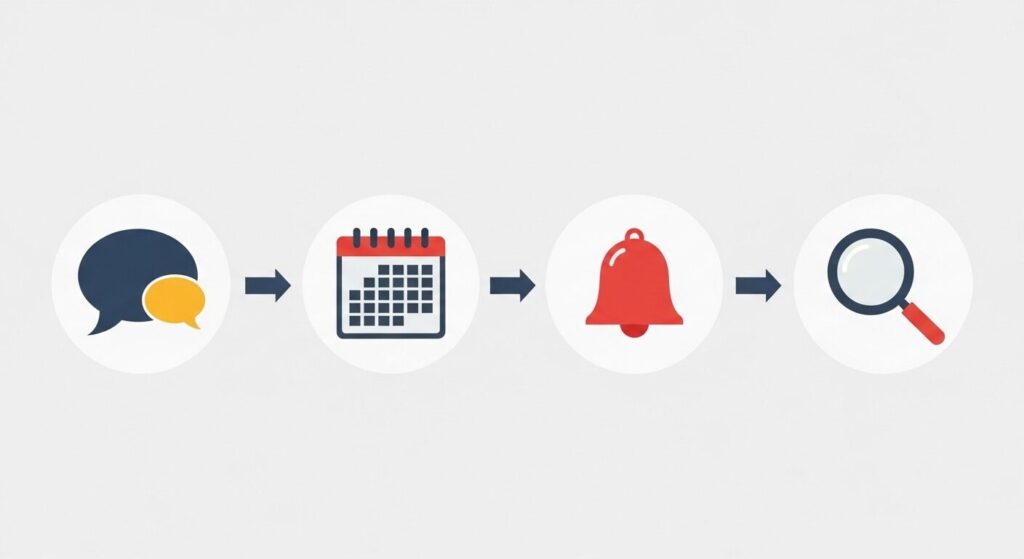
Tasks機能はプログラミングの知識が一切不要で、普段の言葉でAIにお願いするだけです。タスクの作成から管理・通知設定まで、4つのステップに分けて解説します。
- タスクの作成方法
- タスクの管理・編集・停止・削除の手順
- 通知設定の最適化
- 「Webで検索して」を必ず入れるべき理由
それぞれ解説していきます。
1. タスクの作成方法(自然言語で設定するだけ)
タスクの作成は、チャット欄に普通の日本語で指示を入力するだけです。「毎週月曜の朝9時に、IT業界の最新ニュースを3つ要約して」と打ち込めば、瞬時に設定が完了します。
出力形式を変えたい場合や条件を追加したい場合も、続けて対話形式で条件を追加するだけで、AIが柔軟にタスクの内容を調整してくれます。
2. タスクの管理・編集・停止・削除の手順
設定したタスクは、Pulseの専用管理画面からいつでも確認・変更が可能です。現在稼働しているすべてのタスクが一覧で表示され、実行日時が一目でわかります。
実行頻度の変更や内容の修正は編集画面から行えます。不要なタスクはゴミ箱アイコンで削除、休暇中など一時停止したい場合は停止ボタンで簡単にコントロールできます。
3. 通知設定(プッシュ通知・メール)の最適化
AIがタスクを完了しても気づかなければ意味がありません。スマートフォンのChatGPTアプリへのプッシュ通知許可と、メール通知のオン設定を行いましょう。
通知が多すぎると集中力が削がれるため、重要なタスクのみ通知をオンにしたり、集中したい時間帯は「おやすみモード」を活用したりするなど、メリハリのある運用がおすすめです。
4. 「Webで検索して」を必ず入れるべき理由
タスクを設定する際、プロンプトの中に「Webで検索して」という一言を添えることが非常に重要です。明示的に指示しないと、AIは過去の学習データをもとに回答してしまいます。
株価・天気・業界ニュースなど、リアルタイム性が求められるタスクでは、この一言の有無で結果の正確性が大きく変わります。情報収集を目的とするタスクの鉄則として習慣づけましょう。
ChatGPTタスク管理の活用例7選【コピペできるプロンプト付き】

ここでは、日々の業務や自己管理にすぐ役立つChatGPTタスク管理の活用例を7つ紹介します。パーソル総合研究所のデータでも、企画・思考整理や文書作成において週30分以上の時間削減効果が確認されています。そのままコピー&ペーストして使えるプロンプトを用意しましたので、ご自身の業務内容に合わせて活用してください。
- 毎朝8時に業界ニュースを自動収集・要約する
- 毎週月曜にSEOレポートを自動作成・通知する
- ブログ記事制作の工程をスケジュール管理する
- プロジェクトの進捗確認とマイルストーン管理を自動化する
- 定期メルマガのテーマ案と下書きを自動生成する
- 学習計画・資格取得スケジュールの自動リマインド
- 週次レビュー・自己振り返りを毎週自動実施する
それぞれ解説していきます。
1. 毎朝8時に業界ニュースを自動収集・要約する
情報収集の時間を大幅に削減できる、最もポピュラーな活用法です。
プロンプト例:
「毎朝8時に、Webマーケティング業界の最新ニュースをWebで検索し、重要なものを3つピックアップして100文字以内で要約して教えてください。」
複数メディアを巡回する手間が省け、始業前のコーヒータイムに目を通すだけで業界トレンドを把握できます。商談や企画出しの強力な武器になります。
2. 毎週月曜にSEOレポートを自動作成・通知する
検索トレンドの変化や競合状況の定点観測を自動化できます。
プロンプト例:
「毎週月曜の朝10時に、Google検索における『生成AI』の最新トレンドと関連キーワードをWebで検索し、箇条書きでレポートを作成してください。」会議向け資料の準備時間を大幅に短縮でき、人間はデータ収集ではなく「そのデータをどう活かすか」という戦略立案に時間を割けます。
3. ブログ記事制作の工程(構成→執筆→校正)をスケジュール管理する
複数ステップに分かれるコンテンツ制作の進行管理に非常に役立ちます。
プロンプト例:
「毎週水曜日の15時に、『来週公開するブログ記事の構成案はできましたか?できていれば、構成案を貼り付けてください。執筆用のプロンプトを提供します』とリマインドしてください。」担当者の作業停止を防ぎ、属人的になりがちな進行管理をシステム化できます。AIが優秀な進行管理者として機能し、プロジェクト全体の停滞を未然に防ぎます。
4. プロジェクトの進捗確認とマイルストーン管理を自動化する
大規模プロジェクトの重要な中間目標(マイルストーン)の達成状況を定期確認します。
プロンプト例:
「毎月15日と30日の13時に、『〇〇プロジェクトの今月のマイルストーンは達成できましたか?現在の進捗状況と、遅れがある場合の課題を報告してください』と通知を出してください。」忙しいリーダーがメンバーに進捗を聞いて回る手間が省け、定期的な声かけにより適度な緊張感が生まれ、隠れたトラブルへの早期対処も可能になります。
5. 定期メルマガのテーマ案と下書きを自動生成する
配信スケジュールに合わせて、最新トピックを取り入れたテーマ案と下書きをAIが自動で作成します。
プロンプト例:
「毎週木曜の13時に、Webで検索して最新のITニュースを調べ、それを元にした次回のメルマガのテーマ案を3つと、そのうち1つの冒頭の挨拶文を作成してください。」白紙からの文章作成という心理的ハードルが下がり、継続的な配信が容易になります。AIのたたき台に自分らしい視点を加えるだけで、短時間で質の高いコンテンツが完成します。
6. 学習計画・資格取得スケジュールの自動リマインド
ついサボりがちな学習習慣を、AIがペースメーカーとなって定期的に促してくれます。
プロンプト例:
「毎日20時に、『今日の英語学習のノルマは達成しましたか?今日学んだ新しい単語を3つ、英語と日本語の意味をセットで教えてください』と質問してください。」AIに「報告する」という義務感が生まれることで三日坊主を防ぎ、目標達成に向けた毎日の積み重ねをAIがサポートしてくれます。
7. 週次レビュー・自己振り返りを毎週自動実施する
一週間の業務を振り返り、次週の計画を立てる習慣は生産性向上に直結します。
プロンプト例:
「毎週金曜日の17時に、『今週最も成果が出た仕事は何ですか?また、来週取り組むべき最優先課題は何ですか?理由も合わせて教えてください』と問いかけてください。」客観的な質問に答えるプロセスで頭の中が整理され、日々の忙しさの中でも意図的に立ち止まって思考を深める時間を確保できます。
ChatGPTタスク管理の4つのメリットと3つのデメリット【正直に解説】
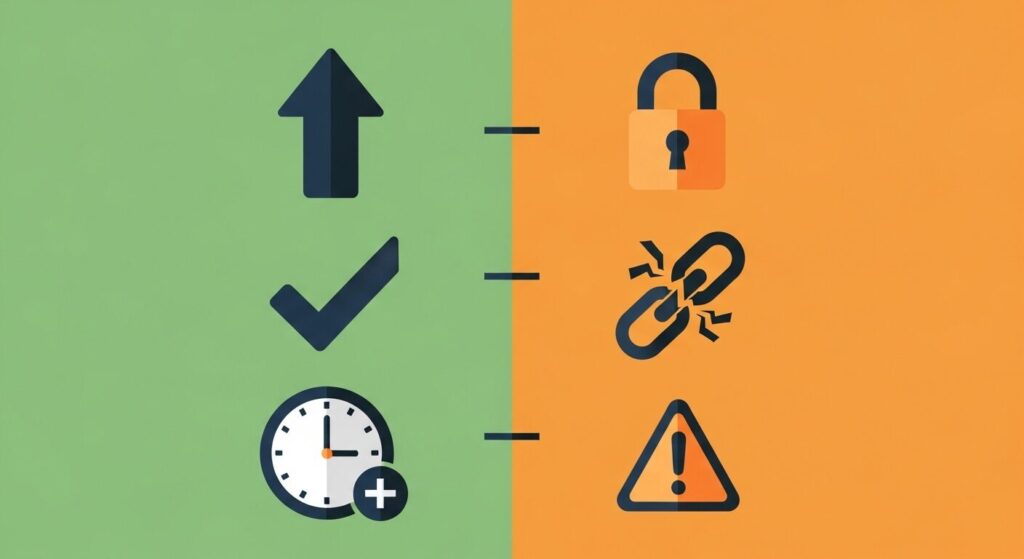
どんなに優れたツールにも、良い点と注意すべき点があります。ここではメリット4つとデメリット3つを正直に解説します。
メリット
繰り返し作業を「仕組み化」して時間を取り戻せる
締め切り管理・抜け漏れ防止が自動化できる
プログラミング不要で誰でも使える
Pulseとの組み合わせで朝のブリーフィングも自動化
デメリット
無料プランでは利用不可
外部アプリとのリアルタイム連携に制限がある
通知の詳細確認にChatGPTアプリの起動が必要
それぞれ解説していきます。
1. 繰り返し作業を「仕組み化」して時間を取り戻せる
毎日・毎週発生するルーチンワークを完全に手放せることが最大のメリットです。「仕組み化」とは、属人的な努力に頼らず自動で作業が回る状態を指します。
パーソル総合研究所の調査では、生成AIで削減した時間の61.2%は「仕事をする」ことに再投下されていますが、その多くは日常業務の消化に充てられています。浮いた時間を新たなビジネスアイデアの創出など、人間しかできない業務に振り向けることが重要です。
2. 締め切り管理・抜け漏れ防止が自動化できる
人間の記憶力や注意力には限界があり、どんなに気をつけてもタスクの抜け漏れは起こり得ます。Tasks機能をリマインダーとして活用すれば、指定日時にAIが確実に通知してくれます。
重要な商談の事前準備や定期的な請求書処理など、信頼に関わる業務の確実な遂行をサポートし、「言った・言わない」のトラブルを回避できます。
3. プログラミング不要で誰でも使える
高度な自動化を実現しながら、特別なITスキルが一切不要な点も大きな魅力です。普通の日本語で「〇〇して」と指示するだけで、AIが複雑な処理を理解して実行してくれます。
新しい技術に抵抗がある方でも直感的に操作できるため、属人化を防ぎ、チーム全体への浸透もスムーズに進められます。
4. Pulseとの組み合わせで朝のブリーフィングも自動化【Proプラン限定】
Proプラン限定ですが、「Pulse」と組み合わせることで真価を発揮します。AIが過去のやり取りや仕事の文脈を深く理解し、毎朝その日に必要な情報をまとめて先回りして報告してくれます。
出社してパソコンを開いた瞬間から、迷わずトップギアで仕事に入れる環境が手に入ります。
5. デメリット①:無料プランでは利用不可(Plus以上が必要)
Tasks機能を利用するためには、月額20ドル(約3,000円)のPlusプラン以上の有料契約が必須です。コストをかけずにAIを活用したい方には導入のハードルになります。
ただし、得られる時間的価値と業務効率化のインパクトを考えれば、月額約3,000円の投資は十分に回収できるはずです。まずは通常チャットで便利さを体感してから検討しましょう。
6. デメリット②:外部アプリとのリアルタイム連携には制限がある
現状では、社内の独自データベースや一部の外部アプリケーションとの完全なリアルタイム双方向同期は困難です。
より複雑な連携を実現するためには、Zapierなどの外部自動化ツールを組み合わせる必要があります。すべての業務を1つの画面で完結させたい場合は、少し設定のハードルを感じるかもしれません。
7. デメリット③:通知の詳細確認にはChatGPTアプリまたはメール通知の確認が必要
タスク実行の通知は届きますが、出力結果の中身をSlackなどの別ツールへ標準機能だけで転送することはできません。実行結果の全容を確認するには、ChatGPTアプリを開くかメールを確認する手間が発生します。
日々の業務フローの中に、定期的にChatGPTを開く習慣を組み込むことがこのデメリットを解消する鍵となります。
ChatGPTタスク管理をさらに強化する3つの連携ツール

ChatGPT単体でも十分便利ですが、他ツールと連携させることで前述のデメリットを克服し、タスク管理をさらに強化できます。ビジネスシーンで利用頻度の高い3つのツールとの連携方法を解説します。
- Googleカレンダー:スケジュール管理の一元化
- Notion:タスク結果の自動蓄積
- Slack:チームへの自動共有
それぞれ解説していきます。
1. Googleカレンダーとの連携でスケジュール管理を一元化
AI ActionsやZapierを経由することで、ChatGPTが抽出した予定や期限を自動的にGoogleカレンダーへ登録できます。
予定のバッティングや確認漏れを徹底的に防げるほか、チームメンバーとカレンダーを共有している場合は、最新の予定が自動で周囲に共有されるため、連携がスムーズになります。
2. Notionと組み合わせてタスク結果を自動蓄積する
ChatGPTが毎朝収集したニュース要約や議事録、SEOレポートなどを、Notionの特定ページやデータベースに保存・蓄積できます。
図書館の本棚のように必要な情報をいつでも検索できる状態になるため、個人の記録としてだけでなく、チーム全体の知識資産として情報がストックされていきます。
3. Slackと連携してチームへの自動共有を実現する
Zapierなどを通じて、AIが実行したタスクの結果を指定のSlackチャンネルへ自動投稿させることが可能です。
「AIがまとめた情報をわざわざ転記して報告する」という無駄な作業を排除でき、チーム全員がリアルタイムで最新情報を共有できる環境が整い、意思決定のスピードが上がります。
【プロンプト例20選】ChatGPTタスク管理で使える指示文テンプレート

AIから質の高い結果を引き出すには、条件・期限・出力形式を明確に指定することが重要です。すぐに実践で使える便利なプロンプトを4つのジャンル別に20個まとめました。日付やキーワードを微調整してご活用ください。
- 情報収集系プロンプト5選
- 業務・プロジェクト管理系プロンプト5選
- 自己管理・学習系プロンプト5選
- レポート・コンテンツ制作系プロンプト5選
それぞれ解説していきます。
1. 情報収集系プロンプト5選
日々の情報収集を自動化し、インプットの質を高めるプロンプトです。「Webで検索して」という指示を入れることで最新の情報にアクセスさせます。
- 「毎朝7時に、日経平均株価と主要な為替相場をWebで検索し、箇条書きで教えてください」
- 「毎週金曜の18時に、AIに関する技術動向をWebで検索し、3つ要約して報告してください」
- 「毎日12時に、競合他社〇〇のプレスリリースをWebで検索し要約してください」
- 「毎朝8時に、東京の天気と降水確率を調べ、傘が必要か教えてください」
- 「毎週月曜の9時に、SNSで話題のマーケティングトレンドを検索してまとめてください」
自分から情報を取りに行く時間をゼロにできます。
2. 業務・プロジェクト管理系プロンプト5選
チームの進行状況を把握し、タスクの漏れを防ぐプロンプトです。定期的なリマインドでプロジェクトを円滑に進めます。
- 「毎月第1営業日の10時に『今月の目標設定とKPIの確認をお願いします』と通知してください」
- 「毎週水曜の15時に『〇〇プロジェクトの進捗に遅れはありませんか?』と確認してください」
- 「毎週金曜の16時に『来週の会議のアジェンダは作成済みですか?』とリマインドしてください」
- 「毎日17時に『今日期限のタスクで未完了のものはありますか?』と質問してください」
- 「毎月25日の10時に『請求書の作成と発送準備をお願いします』と通知を出してください」
AIを進行管理アシスタントとして活用しましょう。
3. 自己管理・学習系プロンプト5選
モチベーションを維持し、自己成長を促進するプロンプトです。日々の振り返りや学習習慣の継続をAIがサポートしてくれます。
- 「毎日21時に、『今日新しく学んだことは何ですか?1つ教えてください』と問いかけてください」
- 「毎週日曜の20時に、『今週の目標に対する達成度を100点満点で評価してください』と質問してください」
- 「毎日朝7時に、『今日の最優先タスクを3つ書き出してください』と促してください」
- 「毎週土曜の10時に、『TOEICの学習ノルマは予定通り進んでいますか?』と確認してください」
- 「毎月末日の18時に、『今月を振り返って、来月改善したい習慣を1つ挙げてください』と質問してください」
定期的な声かけがあれば、一人では続かないことも継続しやすくなります。
4. レポート・コンテンツ制作系プロンプト5選
文章作成の初動を早め、制作の負担を軽減するプロンプトです。定期的に必要な文章の下書きをAIに作らせることで効率が向上します。
- 「毎週木曜の10時に、来週の社内報用の『今週のトピックス』構成案を3つ提案してください」
- 「毎月10日の13時に、前月のWebサイトアクセス解析レポートの目次を作成してください」
- 「毎週火曜の14時に、最新ニュースを元にした自社ブログのタイトル案を5つ生成してください」
- 「毎週金曜の11時に、顧客向けのサンクスメール文面を季節の挨拶を入れて作成してください」
- 「毎月5日の15時に、月次実績報告書のテンプレートを準備してください」
白紙から考える苦労がなくなり、素早くコンテンツを生み出せます。
ChatGPTタスク管理でよくある失敗と解決策5選
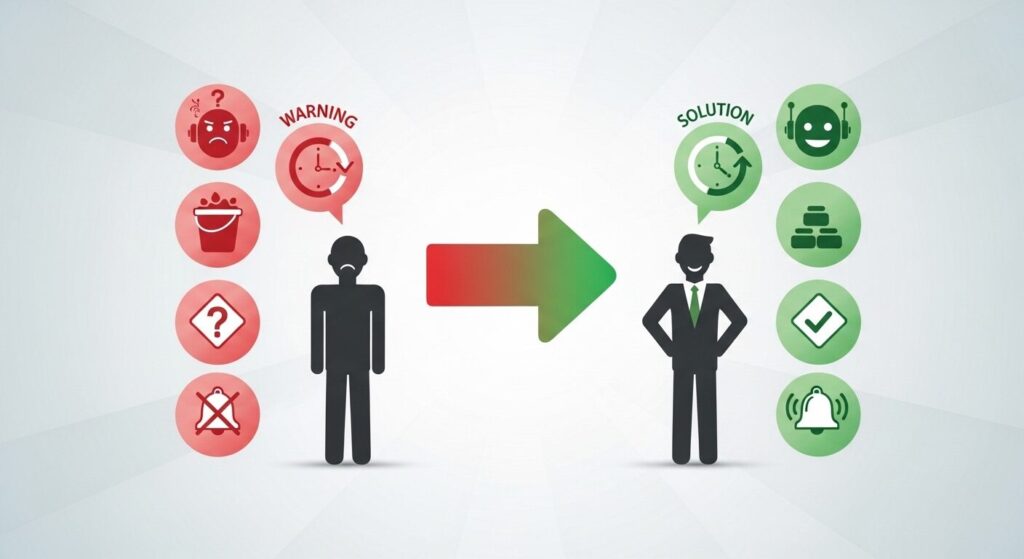
Tasks機能を初めて使う方が陥りやすい、典型的な5つの失敗パターンとその解決策をまとめました。AIは指示通りに動くため、入力条件が曖昧だと期待外れの結果が返ってきます。これらのポイントを事前に把握しておきましょう。
- 指示が曖昧で的外れな結果が返ってくる
- 「Webで検索して」を入れず古い情報で回答される
- タスクを10件上限まで登録してしまい新規追加できなくなる
- 相対的な日時(「来週」「先週」)で実行されない
- 通知をOFFにしていてタスク完了を見逃す
それぞれ解説していきます。
1. 指示が曖昧で的外れな結果が返ってくる
プロンプトが抽象的すぎると、期待した結果が得られません。「担当者」「期限」「出力の形式」「優先度」など、誰が見ても誤解のない具体的な指示を出すことが解決策です。
「いい感じのニュースをまとめて」ではなく、「〇〇業界のニュースを箇条書きで3つ、各100文字以内で」と指定します。新入社員にお願いするときと同じように、前提条件や背景をしっかり伝えることが成功の秘訣です。
2. 「Webで検索して」を入れず古い情報で回答される
ニュースや天気・株価など最新情報を求めるタスクで頻発する失敗です。プロンプトの中に「Webで検索して最新の情報を調べてください」という一文を追加してください。
ChatGPTは学習した時点の知識で回答しようとする性質があるため、明示的な指示なしでは古い情報をもとに回答してしまいます。情報収集を目的とするタスクの鉄則として習慣づけましょう。
3. タスクを10件上限まで登録してしまい新規追加できなくなる
Tasks機能で同時設定できるタスクは最大10件までという上限が設けられています。思いつくまま細かなタスクを追加するとすぐに上限に達してしまいます。
使わなくなった古いタスクや実行頻度が低いタスクは管理画面からこまめに削除しましょう。どうしても10件以上管理したい場合は、複数の指示を1つのプロンプトにまとめる工夫も有効です。
4. 相対的な日時(「来週」「先週」)で実行されない
「来週の月曜日」や「明後日」「月末」といった相対的な日時指定は、AIが基準日を誤認識する原因になります。「毎週月曜日の朝9時」「毎月25日の10時」のように、絶対的な基準で明確に指定してください。
設定後は管理画面で意図した日時に登録されているかを確認することも大切です。
5. 通知をOFFにしていてタスク完了を見逃す
AIがタスクを完了しても気づかなければ不完全です。スマートフォンやパソコンのOS設定で、ChatGPTアプリからのプッシュ通知許可を今すぐ確認してください。
集中モードやおやすみモードがオンになっていると重要な通知が隠れてしまいます。メール通知をメインに使う場合は、AIからのメールが迷惑フォルダに入っていないかの確認も忘れずに行いましょう。
ChatGPTタスク管理の導入なら株式会社デジタルゴリラへ無料相談

「ChatGPTのタスク管理が便利なのは分かったが、自社の業務にどう組み込めばいいか分からない」とお悩みの中小企業の方は、ぜひ株式会社デジタルゴリラにご相談ください。
当社はSEOの知見と生成AIの専門性を掛け合わせたプロフェッショナル集団です。お客様の業務フローを分析し、AI活用による最適な業務効率化の仕組みをご提案します。ツールの導入支援から社内への定着化まで、経験豊富なコンサルタントが伴走してサポートいたします。
ChatGPTタスク管理に関するよくある5つの質問
ChatGPTのタスク管理についてよく寄せられる疑問をQ&A形式でお答えします。導入前の不安解消や社内ルール策定の参考にしてください。
- 無料プランでもタスク機能は使えますか?
- Windowsアプリでも使えますか?
- タスクはいくつまで設定できますか?
- タスクの実行がメッセージ制限に影響しますか?
- チームで共有して使うことはできますか?
それぞれ解説していきます。
Q1. 無料プランでもタスク機能は使えますか?
A. 利用できません。Plusプラン以上の有料契約が必須です。
Tasks機能を利用するためには、月額20ドル(約3,000円)のPlusプラン、Proプラン、またはTeamプラン以上の契約が必要です。無料プランは、自らプロンプトを入力して回答を得る基本的なチャット機能に限定されています。
Q2. Windowsアプリでも使えますか?
A. 使えます。2025年内に対応が完了しています。
Windows版の公式アプリが2025年内に正式対応しており、Webブラウザ版と同じようにタスクの設定・管理が可能です。iOS・Android・macOSと合わせて、ほぼすべての主要環境でシームレスに活用できます。
Q3. タスクはいくつまで設定できますか?
A. 最大10件までです。
1アカウントにつき同時に設定できるタスクの上限は10件です。プロジェクトが完了したら管理画面からこまめに削除し、常に整理された状態を保つことが大切です。
Q4. タスクの実行がメッセージ制限に影響しますか?
A. 影響します。実行は1時間あたり最大4回(最短15分間隔)まで可能です。
Tasks機能による自動実行も通常のメッセージ送信としてカウントされます。大量のタスクを短時間に繰り返し実行するとメッセージ上限に達する可能性があるため、実行頻度が高すぎるタスクは設定を見直すなど、計画的な運用を心がけてください。
Q5. チームで共有して使うことはできますか?
A. ワークスペースの共有は可能ですが、個人タスクの直接編集・一括管理はできません。
Teamプラン以上であればワークスペース自体の共有は可能です。タスクの実行結果をチーム全体に共有したい場合は、SlackやNotionなどの外部ツールとZapier経由で連携させる方法が最も効果的です。
まとめ:ChatGPTのTasks機能で「自分が動く仕事」から「AIが動く仕事」へ
ChatGPTのTasks機能は、日々の細かなルーチンワークや進捗確認を手放し、AIが自律的に仕事を進める環境を構築するための強力なツールです。まずは「毎朝のニュース収集」など小さな自動化から始めてみてください。
本格的な導入や社内業務の抜本的な効率化をご検討の際は、ぜひ株式会社デジタルゴリラにご相談ください。AIを使いこなす側へとステップアップし、より豊かで生産性の高いビジネスライフを実現させましょう。
※1 出典:パーソル総合研究所|生成AIとはたらき方に関する実態調査